
Programoje "Access" lauke Taip/ne saugomos tik dvi reikšmės: Taip arba Ne. Jei naudojate teksto lauką laukui Taip / Ne rodyti, reikšmė rodoma kaip -1 vietoje Taip ir 0 – Ne. Šios reikšmės daugumai vartotojų nėra labai reikšmingos, todėl programa "Access" pateikia žymės langelius, parinkčių mygtukus ir perjungimo mygtukus, kuriuos galite naudoti norėdami rodyti ir įvesti reikšmes Taip / Ne. Šie valdikliai pateikia grafinį Taip / Ne reikšmės vaizdą, kurį paprasta naudoti ir skaityti aiškiai.
Šiame straipsnyje aprašomos kiekvieno iš šių valdiklių taikomosios programos ir nurodoma, kaip juos įtraukti į formas ir ataskaitas.
Ką norėtumėte daryti?
- Nuspręskite, kurį valdiklį naudoti
- Susietojo žymės langelio, parinkties mygtuko arba perjungimo mygtuko kūrimas
- Nesusieto žymės langelio, parinkties mygtuko arba perjungimo mygtuko kūrimas
- Parinkčių grupių supratimas
- Parinkčių grupės kūrimas
- Naujos parinkties įtraukimas į esamą parinkčių grupę
Nuspręskite, kurį valdiklį naudoti
Daugeliu atvejų žymės langelis yra geriausias Taip / ne reikšmės pateikimo valdiklis. Tai yra numatytasis valdiklio tipas, sukuriamas, kai į formą arba ataskaitą įtraukiate lauką Taip/ne. Tuo tarpu parinkčių mygtukai ir perjungimo mygtukai dažniausiai naudojami kaip parinkčių grupės dalis. Daugiau informacijos apie parinkčių grupes ieškokite skyriuje Parinkčių grupių supratimas.
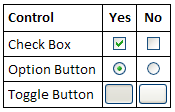
Toliau pateiktoje iliustracijoje parodyti trys valdikliai ir kaip jie pateikia Taip ir Ne reikšmes. Stulpelyje Taip rodomas valdiklis taip, kaip jis atrodo pažymėjus, o stulpelyje Ne rodomas valdiklis, kaip jis atrodo išvalius.
Susietojo žymės langelio, parinkties mygtuko arba perjungimo mygtuko kūrimas
Galite greitai sukurti žymės langelį nuvilkdami lauką Taip/ne iš srities Laukų sąrašas į formą arba ataskaitą.
- Atidarykite formą arba ataskaitą maketo arba dizaino rodinyje, dešiniuoju pelės mygtuku spustelėję ją naršymo srityje, tada kontekstiniame meniu pasirinkite norimą rodinį.
- Jei sritis Laukų sąrašas iš karto nerodoma, paspauskite ALT+F8 norėdami ją rodyti.
- Jei reikia, išplėskite lentelių sąrašus pasirinkdami pliuso ženklą (+) šalia lentelių pavadinimų.
- Nuvilkite lauką Taip/ne iš srities Laukų sąrašas į formą arba ataskaitą.
Atsižvelgiant į lauko ypatybės Rodymo valdiklis parametrą, sukuriamas ir su lauku susiejamas žymės langelis, teksto laukas arba pasirinktinio įvedimo laukas. Kai lentelėje sukuriate naują lauką Taip/ne, numatytasis lauko ypatybės Rodymo valdiklis parametras yra žymės langelis.
Jei norite, galite pakeisti žymės langelio valdiklį į parinkties mygtuką arba perjungimo mygtuką. Norėdami tai padaryti, dešiniuoju pelės mygtuku spustelėkite žymės langelį, kontekstiniame meniu nukreipkite žymiklį į Keisti į , tada pasirinkite Perjungimo mygtuko arba parinkties mygtukas
 .
.
Nesusieto žymės langelio, parinkties mygtuko arba perjungimo mygtuko kūrimas
Nesusietąjį žymės langelį, parinkties mygtuką arba perjungimo mygtuką galite naudoti pasirinktiniame dialogo lange, kad priimtumėte vartotojo įvestį ir atliktumėte pagal tą įvestį atliekamą veiksmą.
- Atidarykite formą arba ataskaitą dizaino rodinyje, dešiniuoju pelės mygtuku spustelėję ją naršymo srityje, tada kontekstiniame meniu pasirinkite Dizaino rodinys .
- Skirtuko Dizainas grupėje Valdikliai pasirinkite norimo valdiklio įrankį (žymės langelis
 , parinkties mygtukas arba perjungimo mygtuko ).
 - Pasirinkite formos arba ataskaitos vietą, į kurią norite padėti valdiklį.
"Access" įdeda valdiklį į formą arba ataskaitą.
Nors tai nebūtina, galite pervardyti valdiklį, kad jis turėtų prasmingesnį pavadinimą. Tai padarius, šalia valdiklio rodoma žyma nepakeičiama, tačiau gali būti lengviau ją nurodyti reiškiniuose arba makrokomandose.
Valdiklio pervardijimas
- Įsitikinkite, kad valdiklis pažymėtas.
- Jei ypatybių lapas iš karto nerodomas, paspauskite F4 norėdami jį rodyti.
- Valdiklio ypatybės lauke Pavadinimas įveskite naują pavadinimą.
Jei norite, galite pakeisti žymės langelį į parinkties mygtuką arba perjungimo mygtuką. Norėdami tai padaryti, dešiniuoju pelės mygtuku spustelėkite žymės langelį, kontekstiniame meniu nukreipkite žymiklį į Keisti į , tada pasirinkite Perjungimo mygtuko arba parinkties mygtukas .
Parinkčių grupių supratimas
Atskiras žymės langelis, parinkties mygtukas arba perjungimo mygtukas gali būti susieti arba nesusieti, arba jis gali būti parinkčių grupės dalis. Parinkčių grupėje rodomas ribotas alternatyvų rinkinys ir vienu metu galima pasirinkti tik vieną parinktį parinkčių grupėje. Parinkčių grupę sudaro grupės rėmelis ir žymės langelių, perjungimo mygtukų arba parinkčių mygtukų rinkinys.
Jei parinkčių grupė susieta su lauku, su lauku yra susietas tik pats grupės rėmelis, o ne rėmelyje esantys valdikliai. Užuot nustatę kiekvieno parinkčių grupės valdiklio ypatybę Valdiklio šaltinis , galite nustatyti kiekvieno valdiklio parinkties ypatybę į skaičių, reikšmingą laukui, su kuriuo susietas grupės rėmelis. Kai parinkčių grupėje pasirenkate parinktį, "Access" nustato lauko, su kuriuo susieta parinkčių grupė, reikšmę į pasirinktos parinkties ypatybės Parinkties reikšmė reikšmę.
Parinkčių grupės reikšmė gali būti tik skaičius, o ne tekstas. Programa "Access" išsaugo šį skaičių esamoje lentelėje. Parinkčių grupę taip pat galima nustatyti kaip išraišką arba ji gali būti nesusieta. Nesusietųjų parinkčių grupę galite naudoti pasirinktiniame dialogo lange, kad priimtumėte vartotojo įvestį, ir tada atliktumėte pagal tą įvestį atliekamą veiksmą.
Įprasta naudoti Taip / ne laukų ir parinkčių mygtukų žymės langelius arba parinkčių grupių perjungimo mygtukus. Tačiau tai tik pasiūlymas ir galite naudoti bet kurį iš trijų valdiklių bet kuriuo tikslu.
Parinkčių grupės kūrimas
Galite greitai sukurti parinkčių grupę naudodami parinkčių grupės vediklį. Prieš pradėdami nuspręskite, ar norite, kad parinkties reikšmė būtų saugoma lentelėje. Jei taip, turite turėti šiam tikslui skirtą skaičiaus duomenų tipo lauką.
Daugiau informacijos apie lauko įtraukimą į lentelę ieškokite straipsnyje Lentelės kūrimas ir laukų įtraukimas.
- Atidarykite formą dizaino rodinyje dešiniuoju pelės mygtuku spustelėdami ją naršymo srityje, tada pasirinkite dizaino rodinio
 .
. - Įsitikinkite, kad skirtuko Dizainas grupėje Valdikliai pasirinktas
 Naudoti valdymo vediklius vaizdas.

- Toje pačioje grupėje pasirinkite Option Group
 .
. - Formoje pasirinkite vietą, į kurią norite įdėti parinkčių grupę.
- Vykdykite vediklio instrukcijas. Paskutiniame puslapyje pasirinkite Baigti.
"Access" įdeda parinkčių grupę į formą.
Parinkčių grupės pervardijimas Nors tai nebūtina, galite pervardyti parinkčių grupę, kad ji turėtų prasmingesnį pavadinimą. Tai nepakeis šalia parinkčių grupės rodomos žymos, tačiau gali būti lengviau nurodyti valdiklį reiškiniuose arba makrokomandose.
- Įsitikinkite, kad parinkčių grupė pasirinkta, pasirinkdami grupės rėmelį.
- Jei ypatybių lapas iš karto nerodomas, paspauskite F4 norėdami jį rodyti.
- Parinkčių grupės ypatybės lauke Pavadinimas įveskite naują pavadinimą.
Naujos parinkties įtraukimas į esamą parinkčių grupę
Pasikeitus poreikiams, į parinkčių grupę galite įtraukti naujų parinkčių valdiklių. Grupėje galite sukurti naują valdiklį arba iškirpti esamą valdiklį iš kitos formos vietos ir įklijuoti jį į grupę.
Atidarykite formą dizaino rodinyje, dešiniuoju pelės mygtuku spustelėdami ją naršymo srityje, tada pasirinkite Dizaino rodinio
.Pasirinkite parinkčių grupės rėmelį, kad jį pažymėtumėte, tada vilkite rėmelio dydžio keitimo rankenėles, kol atlaisvinsite vietos naujam parinkčių valdikliui.
Atlikite vieną iš šių veiksmų:
Naujo valdiklio kūrimas grupėje
- Skirtuko Dizainas grupėje Valdikliai pasirinkite norimo įtraukti valdiklio tipo įrankį (žymės langelis , parinkties mygtukas arba perjungimo ).
- Žymiklį perkelkite taip, kad jis būtų parinkčių grupės rėmelyje. Rėmelio spalva pakeičiama nurodant, kad naujas valdiklis taps parinkčių grupės dalimi.
- Spustelėkite, kad įdėtumėte valdiklį į grupę.
- Skirtuko Dizainas grupėje Valdikliai pasirinkite norimo įtraukti valdiklio tipo įrankį (žymės langelis
Esamo valdiklio perkėlimas į grupę
Tiesiog nuvilkus valdiklį į parinkčių grupę, jis netampa grupės dalimi. Turite iškirpti ir įklijuoti valdiklį į grupę, kad jis taptų pasirinktimi.- Pažymėkite valdiklį, kurį norite perkelti į parinkčių grupę.
- Skirtuko Pagrindinis grupėje Mainų sritis pasirinkite Iškirpti.

- Pasirinkite parinkčių grupę pasirinkdami rėmelį, kuris supa grupę.
- Skirtuko Pagrindinis grupėje Mainų sritis pasirinkite Įklijuoti.

"Access" įtraukia valdiklį į grupę.
Tikriausiai turėsite perkelti valdiklį ir jo žymą taip, kad jie derėtų su esamais valdikliais ir žymomis.
Pasirinkite naujai įtrauktą valdiklį, tada pasirinkite F4 , kad atidarytumėte valdiklio ypatybių lapą.
Įsidėmėkite naujai įtraukto valdiklio ypatybės Parinkties reikšmė reikšmę. Atsižvelgdami į savo poreikius, galite ją palikti "Access" siūlomą reikšmę arba pakeisti į kitą reikšmę.