Svarbu
„Office 2016“ ir „Office 2019“ palaikymas baigėsi 2025 m. spalio 14 d.. Naujinkite versiją į „Microsoft 365“, kad galėtumėte dirbti bet kur, naudodami bet kurį įrenginį ir toliau gautumėte palaikymą.
Svarbu: "„Microsoft“" neberekomenduoja kurti ir naudoti "Access 2010" žiniatinklio duomenų bazių. Daugiau informacijos žr. "Access 2010" žiniatinklio duomenų bazių veiksmų plane.
Galite naudoti "Access 2010" ir "Access" paslaugas, "SharePoint" komponentą, žiniatinklio duomenų bazių programoms kurti. Tai jums padės:
Apsaugokite ir valdykite prieigą prie savo duomenų
Duomenų bendrinimas organizacijoje arba internetu
Pastaba
Norint naudoti žiniatinklio duomenų bazę, reikalinga vartotojo paskyra. Anoniminė prieiga nepalaikoma.
Duomenų bazių taikomųjų programų, kurioms naudoti nereikia "Access", kūrimas
Šiame straipsnyje pateikiama "Access" žiniatinklio duomenų bazės kūrimo apžvalga. Norėdami sužinoti apie kompiuterio duomenų bazės kūrimą žr. straipsnius Naujos kompiuterio duomenų bazės kūrimas ir Duomenų bazės kūrimo pagrindai.
Šiame straipsnyje:
- Apžvalga
- Žiniatinklio duomenų bazės kūrimas
- Taikomosios programos pakeitimų publikavimas ir sinchronizavimas
Apžvalga
"Access 2010" ir "Access" tarnybos (pasirinktinis "SharePoint" komponentas) suteikia platformą, kurioje galite kurti duomenų bazes, naudotinas žiniatinklyje. Sukurkite ir publikuokite žiniatinklio duomenų bazę naudodami "Access 2010" ir "SharePoint", o žmonės, turintys "SharePoint" abonementus, naudos žiniatinklio duomenų bazę žiniatinklio naršyklėje.
Kaip tai veikia
Publikavus žiniatinklio duomenų bazę „Access“ tarnybos sukuria „SharePoint“ svetainę, kurioje yra duomenų bazė. Visi duomenų bazės objektai ir duomenys perkeliami į „SharePoint“ sąrašus. Šis vaizdo įrašas iliustruoja procesą.
Publikavę "SharePoint" lankytojai gali naudoti jūsų duomenų bazę pagal savo teises "SharePoint" svetainėje.
- Visos teisės Tai leidžia keisti duomenis ir dizainą.
- Prisidėti Tai leidžia keisti duomenis, bet ne dizainą.
- Skaityti Daugiau Tai leidžia skaityti duomenis, bet nieko keisti negalima.
Galite atidaryti žiniatinklio duomenų bazę programoje "Access", peržiūrėti jos dizainą, tada sinchronizuoti keitimus, efektyviai įrašant juos į "SharePoint" svetainę. Šiame vaizdo įraše parodytas dizaino keitimo procesas publikavus žiniatinklio duomenų bazę.
Taip pat galite atjungti žiniatinklio duomenų bazę nuo interneto, naudoti autonominę versiją ir sinchronizuoti duomenis ir dizaino pakeitimus, kai vėl prisijungsite.
Pastaba
Norėdami sukurti žiniatinklio duomenų bazę, turite turėti visas teises "SharePoint" svetainėje, kurioje norite ją publikuoti. Daugiau informacijos apie "SharePoint" teises žr. skyriuje Taip pat žiūrėkite .
Naršyklėje vykdomos formos ir ataskaitos
Formos, ataskaitos ir dauguma makrokomandų veikia naršyklėje. Ši parinktis leidžia "Access" atnaujinti duomenis ekrane neperdarant viso puslapio.
Galite sukurti formą, kuri padėtų žmonėms naršyti jūsų programoje. Naujas valdiklis – valdiklis Naršymas – leidžia lengvai į formą įtraukti standartinius žiniatinklio stiliaus naršymo mygtukus.
Pastaba
Naršymo sritis (funkcija, kurią naudojate programoje "Access" naršydami objektus duomenų bazėje) žiniatinklio naršyklėje negalima.
Duomenys saugomi "SharePoint" sąrašuose
Visos lentelės tampa "SharePoint" sąrašais, o įrašai tampa sąrašų elementais. Tai leidžia naudoti "SharePoint" teises, kad kontroliuotumėte prieigą prie žiniatinklio duomenų bazės, taip pat naudotumėte kitas "SharePoint" galimybes.
Pastaba
Susietų lentelių jungimosi eilutė yra nešifruojama, įskaitant vartotojo vardą ir slaptažodį, jei ši informacija buvo įrašyta (o saito paskirties vieta palaiko vartotojų paskyras). Duomenų bazėje, kurioje yra saitas su "SharePoint" sąrašu ir saite yra vartotojo vardas ir slaptažodis, kenkėjiškas vartotojas gali pakeisti sąrašą, kuris yra saito tikslas, naudodamas įrašytus kredencialus. Net jei kredencialai nėra įrašyti naudojant jungimosi eilutę, kenkėjiškas vartotojas gali keisti teises "SharePoint" svetainėje padedamas bendradarbio, kuris jau turi pakankamai teisių. Būkite atsargūs bendrindami duomenų bazės, kurioje yra saitų su publikuotos žiniatinklio duomenų bazės sąrašais, kopijas.
Serveryje veikia užklausos ir duomenų makrokomandos
Visas SQL apdorojimas vyksta serveryje. Tai padeda pagerinti tinklo našumą, nes riboja srautą ir leidžia tik rezultatų rinkinius.
Intranetas arba internetas
Galite publikuoti savo intranete, "SharePoint" serveryje arba internete. "„Microsoft“" siūlo į internetą orientuotą nuomojamų išteklių "SharePoint" sprendimą.
Žiniatinklio duomenų bazės kūrimas
Šiame skyriuje aprašomos pagrindinės naujos funkcijos ir pateikiami pagrindinių kūrimo užduočių, kurias reikia atlikti norint sukurti žiniatinklio duomenų bazę, veiksmai.
Šiame skyriuje
Duomenų vientisumo išlaikymas naudojant duomenų makrokomandas
Naršymo formos kūrimas ir nustatymas kaip numatytosios formos rodyti pradžios ekrane
Prieš pradėdami
Prieš pradėdami kurti žiniatinklio duomenų bazę, turėtumėte atlikti keletą užduočių. Be to, žiniatinklio ir kompiuterio duomenų bazių dizaino skirtumus turėtumėte žinoti, ypač jei esate patyręs "Access" kūrėjas.
- Duomenų bazės tikslo nustatymas Turėkite aiškų planą, kad galėtumėte priimti tinkamus sprendimus kurdami dizaino detales.
- Reikiamos informacijos radimas ir tvarkymas Žiniatinklio duomenų bazėje negalite naudoti susietų lentelių. Visi duomenys, kuriuos norite naudoti ir kurie nebus kilę iš duomenų bazės, turi būti importuoti prieš publikuojant. Jei sulygiuosite duomenis prieš pradėdami kurti, jums nereikės iš naujo keisti dizaino, kad jis atitiktų netikėtus duomenų iššūkius.
- Identifikuokite "SharePoint" svetainę, kurią naudosite publikuodami Negalite publikuoti iš viso be "SharePoint". Jei norite išbandyti savo dizainą naršyklėje jį kurdami (nebloga idėja), pirmiausia turite jį publikuoti.
- Planuokite savo saugą Galite pasinaudoti "SharePoint" saugos pranašumais, kad kontroliuotumėte prieigą prie žiniatinklio duomenų bazės. Iš anksto planuokite saugą, kad galėtumėte ją įtraukti į savo dizainą.
Dizaino skirtumai tarp kompiuterio ir žiniatinklio duomenų bazių
Kai kurios duomenų bazės funkcijos, kurias galite naudoti kompiuterio duomenų bazėje, "Access" tarnybose nepasiekiamos. Tačiau yra naujų funkcijų, kurios palaiko daugelį scenarijų kaip ir šios darbalaukio funkcijos.
Šioje lentelėje išvardytos tik staliniams kompiuteriams skirtos funkcijos ir nauja funkcija, palaikanti tą patį scenarijų.
| Scenarijus | Tik kompiuterio funkcija | Nauja funkcija |
|---|---|---|
| Duomenų bazės objektų kūrimas | maketo rodinys | Patobulintas duomenų lapo rodinys; Maketo rodinys |
| Apibendrintų duomenų, pvz., sumų, vidurkių ir grupių, peržiūra | Grupavimo funkcijos | Duomenų makrokomandos; Grupuoti funkcijas ataskaitose |
| Programavimo renginiai | VBA | Makrokomandos ir duomenų makrokomandos; Naujos makrokomandų kūrimo funkcijos naudojant "IntelliSense" |
| Perėjimas prie duomenų bazės objekto | Naršymo sritis; komutatoriai | Naršymo valdiklis arba kitas formos elementas |
Svarbu
Žiniatinklio duomenų bazėje galite sukurti daug kliento objektų, bet negalite jų naudoti naršyklėje. Tačiau jie yra žiniatinklio duomenų bazės dalis ir gali būti naudojami kompiuterio programoje "Access 2010". People gali atidaryti žiniatinklio duomenų bazę programoje "Access" ir tada naudoti kliento objektus. Tai efektyvus būdas bendrinti duomenų bazę, taip pat atveria naujas bendradarbiavimo žiniatinklyje galimybes. "SharePoint" sprendžia visas sutapimo problemas.
Tik kompiuterio funkcijos be "Access" paslaugų atitikmens
Pastaba
Šis sąrašas nėra išskirtinis.
- "Union" užklausos
- Kryžminės užklausos
- Persidengiantys formų valdikliai
- Lentelės ryšiai
- Sąlyginis formatavimas
- Įvairūs makrokomandų veiksmai ir reiškiniai
Apsvarstykite galimybę naudoti šabloną
Kai nuspręsite, ką turi daryti jūsų taikomoji programa, apsvarstykite, ar tinka duomenų bazės šablonas. Duomenų bazės šablonai yra iš anksto sukurtos taikomosios programos, kurias galite naudoti tokius, kokie yra, arba modifikuoti pritaikydami savo konkrečius poreikius.
Galite peržiūrėti galimus šablonus "Backstage" rodinio skirtuke Naujas . Daugiau informacijos apie "Access 2010" pateikiamus šablonus rasite straipsnyje "Access" šablono pasirinkimas ir naudojimas.
Darbo su tuščia žiniatinklio duomenų baze pradžia
- Skirtuke Failas spustelėkite Naujas.
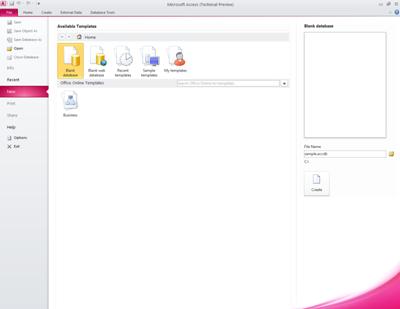
Skirtuke Failas atidaromas "Backstage" rodinys, nauja "Access" sąsajos dalis, kurioje rasite komandas, taikomas visai duomenų bazei, pvz., Publikuoti "SharePoint".
"Backstage" rodinyje skirtuke Naujas yra komandų, skirtų duomenų bazei kurti.
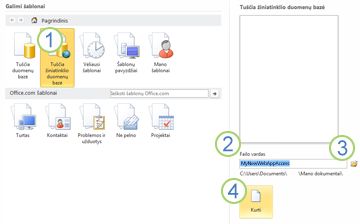
1. Dalyje Galimi šablonai spustelėkite Tuščia žiniatinklio duomenų bazė.
2. Peržiūrėkite siūlomą failo vardą lauke Failo vardas ir duomenų bazės failo kelią toliau pateiktą kelią. Failo vardą galite pakeisti įvesdami tekstą lauke Failo vardas .
3. Norėdami pakeisti kelią, spustelėkite aplanko piktogramą šalia lauko Failo vardas , kad rastumėte vietą duomenų bazės failui perduoti.
4. Spustelėkite Kurti. Atidaroma nauja žiniatinklio duomenų bazė ir rodoma nauja tuščia lentelė.
Žiniatinklio lentelės kūrimas
Žiniatinklio lentelei kurti naudojamas duomenų lapo rodinys.
Kai pirmą kartą sukuriate tuščią žiniatinklio duomenų bazę, "Access" sukuria naują lentelę ir atidaro ją duomenų lapo rodinyje. Galite naudoti skirtukų Laukai ir Lentelės komandas, kad įtrauktumėte laukų, indeksų, tikrinimo taisyklių ir duomenų makrokomandų – tai nauja funkcija, leidžianti keisti duomenis pagal įvykius.
Suredagavę ir panaudoję naująją lentelę, greičiausiai norėsite sukurti daugiau lentelių.
Naujos žiniatinklio lentelės kūrimas
Atidarę žiniatinklio duomenų bazę:
- Skirtuko Kūrimas grupėje Lentelės spustelėkite Lentelė.
Kai pirmą kartą sukuriate lentelę, joje yra vienas laukas: automatinio numeravimo ID laukas. Galite įtraukti naujų laukų, kad išsaugotumėte informacijos elementus, reikalingus pagal lentelės temą. Pavyzdžiui, galite įtraukti lauką, kuriame saugoma data, kai pradėjote kažką sekti.
Lauko įtraukimas iš laukų galerijos
Galite pasirinkti iš daugybės iš anksto suformatuotų laukų ir įtraukti juos į lentelę naudodami laukų galeriją.
- Skirtuko Laukai grupėje Įtraukti ir naikinti spustelėkite pageidaujamo lauko tipą.
Lauko įtraukimas spustelėjus duomenų lapą
Atidarę lentelę spustelėkite Spustelėkite, kad įtrauktumėte, tada pasirinkite lauko tipą.
Suteikite laukui pavadinimą, kuris atspindėtų jo turinį.
Patarimas
Norėdami pakeisti esamo lauko pavadinimą, dukart spustelėkite lauko pavadinimą.
Pakartokite tai kiekvienam norimam sukurti laukui.
Lauko ypatybių keitimas
Formatavimas ir ypatybės nustato, kaip laukas veikia, pvz., kokio tipo duomenis jis gali saugoti. Šiuos parametrus galite pakeisti taip, kad laukas veiktų taip, kaip norite.
- Pasirinkite lauką, kurio formatavimą ir ypatybes norite keisti.
- Juostelėje spustelėkite skirtuką Laukai .
- Norėdami pakeisti parametrus, naudokite komandas grupėse Formatavimas ir Ypatybės .
Apskaičiuotojo lauko įtraukimas
Galite įtraukti lauką, kuriame rodoma reikšmė, apskaičiuota pagal kitus tos pačios lentelės duomenis. Duomenys iš kitų lentelių negali būti naudojami kaip apskaičiuotųjų duomenų šaltinis. Kai kurių išraiškų nepalaiko apskaičiuotieji laukai.
- Atidarę lentelę spustelėkite Spustelėkite, kad įtrauktumėte.
- Nukreipkite žymiklį į Apskaičiuotasis laukas, tada spustelėkite duomenų tipą, kurį norite naudoti lauke.
Atidaroma reiškinio daryklė. - Naudokite reiškinio daryklę lauko skaičiavimams kurti. Atminkite, kad skaičiavimams galite naudoti tik kitus tos pačios lentelės laukus kaip duomenų šaltinius. Jei reikia pagalbos naudojant reiškinio daryklę, žr. straipsnį Reiškinio daryklės naudojimas.
Duomenų tikrinimo taisyklių nustatymas
Reiškinį galite naudoti norėdami patikrinti daugelio laukų įvestį. Reiškinį taip pat galite naudoti norėdami patikrinti lentelės įvestį. Tai gali būti naudinga, jei norite patikrinti tikrinimo nepalaikančio lauko įvestį arba jei norite patikrinti lauko įvestį pagal kitų lentelės laukų reikšmę. Išsamesnį tikrinimo paaiškinimą rasite straipsnyje Duomenų įvesties ribojimas naudojant tikrinimo taisyklę.
Taip pat galite nurodyti pranešimą, kuris rodomas, kai tikrinimo taisyklė neleidžia įvesti, tai vadinama tikrinimo pranešimu.
Lauko tikrinimo taisyklės ir pranešimo nustatymas
- Pasirinkite lauką, į kurį norite įtraukti tikrinimo taisyklę.
- Juostelėje spustelėkite skirtuką Laukai .
- Grupėje Lauko tikrinimas spustelėkite Tikrinimas, tada spustelėkite Lauko tikrinimo taisyklė.
Atidaroma reiškinio daryklė. - Naudokite reiškinio daryklę, kad sukurtumėte tikrinimo taisyklę. Jei reikia pagalbos naudojant reiškinio daryklę, žr. straipsnį Reiškinio daryklės naudojimas.
- Grupėje Lauko tikrinimas spustelėkite Tikrinimas, tada spustelėkite Lauko tikrinimo pranešimas.
- Įveskite pranešimą, kurį norite rodyti, kai įvesties duomenys netinkami, tada spustelėkite Gerai.
Įrašo tikrinimo taisyklės ir pranešimo nustatymas
Galite naudoti įrašo tikrinimo taisyklę, kad išvengtumėte įrašų dubliavimosi arba reikalautumėte, kad tam tikras įrašo faktų derinys būtų teisingas, pvz., [Pradžios data] yra daugiau nei 2010 m. sausio 1 d. ir mažiau nei [Pabaigos data]
- Atidarykite lentelę, į kurią norite įtraukti tikrinimo taisyklę.
- Juostelėje spustelėkite skirtuką Laukai .
- Grupėje Lauko tikrinimas spustelėkite Tikrinimas, tada spustelėkite Įrašo tikrinimo taisyklė.
Atidaroma reiškinio daryklė. - Naudokite reiškinio daryklę, kad sukurtumėte tikrinimo taisyklę. Jei reikia pagalbos naudojant reiškinio daryklę, žr. straipsnį Reiškinio daryklės naudojimas.
- Grupėje Lauko tikrinimas spustelėkite Tikrinimas, tada spustelėkite Įrašo tikrinimo pranešimas.
- Įveskite pranešimą, kurį norite rodyti, kai įvesties duomenys netinkami, tada spustelėkite Gerai.
Ryšio tarp dviejų žiniatinklio lentelių kūrimas
Norėdami sukurti ryšį žiniatinklio duomenų bazėje, naudokite peržvalgos vediklį peržvalgos laukui sukurti. Peržvalgos laukas eina į lentelę, kurioje yra ryšio dalis "daugelis", ir nukreipia į lentelę, esančią vienoje ryšio pusėje.
Peržvalgos lauko kūrimas duomenų lapo rodinyje
- Atidarykite lentelę, kurią norite įtraukti į ryšio dalį "daugelis".
- Spustelėkite rodyklę, esančią šalia Spustelėkite, kad įtrauktumėte, tada spustelėkite Peržvalga & ryšį.
- Atlikite peržvalgos vedlio veiksmus, kad sukurtumėte peržvalgos lauką.
Peržvalgos lauko modifikavimas duomenų lapo rodinyje
Atidarykite lentelę, kurioje yra norimas modifikuoti peržvalgos laukas.
Atlikite vieną iš šių veiksmų:
- Skirtuko Laukai grupėje Ypatybės spustelėkite Modifikuoti peržvalgas.
- Dešiniuoju pelės mygtuku spustelėkite peržvalgos lauką, tada spustelėkite Modifikuoti peržvalgas.
Atlikite peržvalgos vedlio veiksmus.
Duomenų vientisumo išlaikymas naudojant duomenų makrokomandas
Naudojant duomenų makrokomandas galima vykdyti pakopinius naujinimus ir naikinimus. Galite naudoti skirtuko Lentelė komandas, kad sukurtumėte įdėtąsias makrokomandas, kurios modifikuoja duomenis. Šiame vaizdo įraše parodyti pagrindai.
Daugiau informacijos apie duomenų makrokomandų kūrimą rasite straipsnyje Duomenų makrokomandos kūrimas.
Žiniatinklio užklausos kūrimas
Užklausą galite naudoti kaip formų ir ataskaitų duomenų šaltinį. Užklausos vykdomos serveryje, todėl sumažinamas tinklo srautas.
Tarkime, naudojate žiniatinklio duomenų bazę labdarai skirtoms aukoms sekti. Norite matyti, kas paaukojo pinigų renginio metu. Galite naudoti užklausą, kad pasirinktumėte duomenis ir paruoštumėte juos naudoti formose ir ataskaitose.
Pastaba
Šioje procedūroje kaip pavyzdys naudojamas labdaringos paramos šablonas. Jei sukursite naują duomenų bazę naudodami labdaringos pagalbos duomenų bazės šabloną, galėsite sekti šiuos veiksmus.
- Skirtuko Kūrimas grupėje Užklausos spustelėkite Užklausa.
- Dialogo lange Lentelės rodymas dukart spustelėkite visas norimas įtraukti lenteles ir spustelėkite Uždaryti.
Šiame pavyzdyje dukart spustelėkite Rinkėjai, Aukos, Įvykiai ir Renginio dalyviai. - Sukurkite visas reikiamas jungtis vilkdami laukus iš vieno objekto į kitą užklausos dizaino lange.
Šiame pavyzdyje nuvilkite ID lauką iš Rinkėjai į lauką DonorConstituentID dalyje Aukos, tada vilkite lauką DonorConstituentID iš Dovanos į lauką Rinkėjų ID dalyje EventAttendees. - Įtraukite norimus naudoti laukus. Galite nuvilkti laukus į tinklelį arba galite dukart spustelėti lauką, kad jį įtrauktumėte.
Šiame pavyzdyje įtraukite įvykį iš lentelės "Events", "DonationDate" iš lentelės "Donations" ir "Greeting, FirstName" ir "LastName" iš lentelės "Constituents". - Įtraukite kriterijus, kuriuos norite taikyti.
Šiame pavyzdyje norite apriboti DonationDate, kad ji būtų tarp įvykio pradžios datos ir pabaigos datos. Užklausos dizaino tinklelyje, eilutėje Kriterijai , dalyje DonationDate, įveskite >=[StartDate] And <=[EndDate].
Žiniatinklio formos kūrimas
Formos yra pagrindinis būdas įvesti ir redaguoti duomenis žiniatinklio duomenų bazėje, be to, jos naudingos peržiūrint duomenis. Formos, kurios veikia naršyklėje, padeda optimizuoti našumą. Kai atidarote formą, jūsų naršyklė nuskaito reikiamus duomenis iš "SharePoint" serverio. Galite filtruoti ir rūšiuoti formos duomenis net nenuskaitydami duomenų iš serverio.
Patarimas
Norėdami pasiekti geriausio našumo, apribokite iš pagrindinių formų ir ataskaitų nuskaitomų įrašų skaičių.
Pasirinkite lentelę ar užklausą, kurią norite naudoti kaip duomenų šaltinį.
Pastaba
Jei norite kurti nesusietąją formą, praleiskite šį veiksmą.
Skirtuko Kūrimas grupėje Formos spustelėkite vieną iš šių mygtukų:
Forma Sukurkite paprastą formą, kurioje vienu metu rodomas vienas įrašas, naudodami objektą, kurį pasirinkote kaip duomenų šaltinį.
Pastaba
Jei kuriate nesusietąją formą, šis mygtukas nepasiekiamas.
Keli elementai Sukurkite formą, kurioje vienu metu rodomi keli įrašai, naudodami objektą, kurį pasirinkote kaip duomenų šaltinį.
Pastaba
Jei kuriate nesusietąją formą, šis mygtukas nepasiekiamas.
Blank form Sukurkite formą, kurioje nieko nėra.
Duomenų lapas Sukurkite formą, kuri atrodo ir veikia kaip duomenų lapas, naudodami objektą, kurį pasirinkote kaip duomenų šaltinį.
Pastaba
Jei kuriate nesusietąją formą, šis mygtukas nepasiekiamas.
Žiniatinklio ataskaitos kūrimas
Ataskaitos yra pagrindinis būdas peržiūrėti arba spausdinti duomenis iš žiniatinklio duomenų bazės. Ataskaitos vykdomos naršyklėje, kad būtų optimizuotas našumas. Kai atidarote ataskaitą, jūsų naršyklė nuskaito reikiamus duomenis iš "SharePoint" serverio. Galite filtruoti ir rikiuoti ataskaitos duomenis nenuskaitydami duomenų iš serverio.
Patarimas
Norėdami pasiekti geriausio našumo, apribokite iš pagrindinių formų ir ataskaitų nuskaitomų įrašų skaičių.
Pasirinkite lentelę ar užklausą, kurią norite naudoti kaip duomenų šaltinį.
Skirtuko Kūrimas grupėje Ataskaitos spustelėkite vieną iš šių mygtukų:
- Ataskaita Sukurkite pagrindinę ataskaitą naudodami objektą, kurį pasirinkote kaip duomenų šaltinį.
- Tuščia ataskaita Sukurkite ataskaitą, kurioje nieko nėra.
Naršymo formos kūrimas ir nustatymas kaip numatytosios formos rodyti pradžios ekrane
People reikia būdo naršyti savo paraišką. Atminkite – naršymo sritis nėra pasiekiama žiniatinklio naršyklėje. Kad žmonės galėtų naudoti jūsų duomenų bazės objektus, turite suteikti jiems priemones. Galite sukurti naršymo formą ir nurodyti, kad ji būtų rodoma kaskart, kai kas nors atidaro jūsų taikomąją programą žiniatinklio naršyklėje. Be to, jei nenurodysite formos, kuri bus rodoma paleidžiant programą, jokia forma nebus atidaryta, todėl bus sunku kam nors naudotis taikomąja programa.
Patarimas
Galite palaukti iki paskutinės, kad sukurtumėte naršymo formą, kad galėtumėte įtraukti visus objektus į formą, kai ją kuriate.
Juostelėje spustelėkite skirtuką Kurti .
Grupėje Formos spustelėkite Naršymas, tada iš sąrašo pasirinkite naršymo maketą.
Norėdami įtraukti elementą, vilkite jį iš naršymo srities į naršymo valdiklį.
Pastaba
Į naršymo valdiklį galite įtraukti tik formas ir ataskaitas.
Įtraukite kitus norimus valdiklius į naršymo formos tekstą. Pavyzdžiui, galbūt norėsite teikti ieškos funkcijas visose formose įtraukdami į naršymo formą kai kuriuos valdiklius.
Naršymo formos nustatymas kaip numatytosios žiniatinklyje rodomos formos
Skirtuko Failas dalyje Žinynas spustelėkite Parinktys.
Dialogo lange „Access“ parinktys spustelėkite Dabartinė duomenų bazė.
Dalyje Programos parinktys spustelėkite Žiniatinklio rodymo forma, tada iš sąrašo pasirinkite norimą formą.
Pastaba
Nebūtina pasirinkti naršymo formos kaip žiniatinklyje rodomos formos. Galite nurodyti bet kurią žiniatinklio formą.
Taikomosios programos pakeitimų publikavimas ir sinchronizavimas
Žiniatinklio duomenų bazės publikavimas
Šio proceso vaizdo įrašą galite peržiūrėti skyriuje "Apžvalga ".
Skirtuke Failas spustelėkite Įrašyti & Publikuoti, tada spustelėkite Publikuoti "Access" tarnybose.
Spustelėkite Vykdyti suderinamumo tikrintuvą.
Suderinamumo tikrintuvas padeda užtikrinti, kad jūsų duomenų bazė bus publikuota tinkamai. Jei aptinkama problemų, prieš publikuodami turėtumėte jas išspręsti.Pastaba
Aptikus problemų, "Access" jas saugo lentelėje, pavadintoje "Suderinamumo su žiniatinkliu problemos". Kiekvienoje lentelės eilutėje yra saitas į trikčių šalinimo informaciją.
Dalyje Publikuoti "Access" tarnybose įveskite šiuos duomenis:
- Lauke Serverio URL įveskite "SharePoint" serverio, kuriame norite publikuoti duomenų bazę, žiniatinklio adresą. Pvz., http://Contoso/.
- Lauke Svetainės pavadinimas įveskite žiniatinklio duomenų bazės pavadinimą. Šis pavadinimas bus pridėtas prie serverio URL, kad būtų sukurtas jūsų programos URL. Pavyzdžiui, jei serverio URL yra http://Contoso/, o svetainės pavadinimas yra "CustomerService", URL yra http://contoso/customerservice.
Spustelėkite Publikuoti "Access" tarnybose.
Žiniatinklio duomenų bazės sinchronizavimas
Pakeitę dizainą arba atjungę duomenų bazę nuo interneto, galiausiai norite sinchronizuoti. Sinchronizuojant išsprendžiami skirtumai tarp jūsų kompiuterio duomenų bazės failo ir "SharePoint" svetainės.
Šio proceso vaizdo įrašą galite peržiūrėti skyriuje "Apžvalga ".
- Programoje "Access" atidarykite žiniatinklio duomenų bazę ir atlikite dizaino pakeitimus.
- Baigę spustelėkite skirtuką Failas , tada spustelėkite Sinchronizuoti viską.