
|
Svarbu "Access Services 2010" ir "Access Services 2013" bus pašalinti iš kito "SharePoint" leidimo. Rekomenduojame nekurti naujų žiniatinklio programų ir perkelti esamas programas į alternatyvią platformą, pvz., "„Microsoft“ Power Apps". Galite bendrinti „Access“ duomenis su „Dataverse“, kuri yra debesies duomenų bazė ir kurią naudodami galite kurti „Power Platform“ programas, automatizuoti darbo eigas, virtualiuosius agentus ir kt. žiniatinkliui, telefonui arba planšetiniam kompiuteriui. Daugiau informacijos žr. Darbo pradžia: „Access“ duomenų perkėlimas į „Dataverse“. |
|---|
"Access" taikomoji programa yra duomenų bazė, kurią naudojate standartinėje žiniatinklio naršyklėje, tačiau kurią sukuriate ir modifikuojate naudodami "Access 2013" ar vėlesnę versiją. Duomenys ir duomenų bazės objektai saugomi "„SQL Server“" arba "Microsoft Azure SQL" duomenų bazėje, todėl galite bendrinti duomenis organizacijoje naudodami vietinę "SharePoint".
Taikomąją programą galite kurti pagal šabloną arba nuo pradžių . Pasirinktinės "Access" taikomosios programos kūrimas:
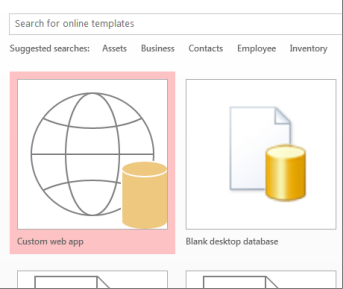
- Atidarykite "Access 2013" ar naujesnę versiją ir spustelėkite Pasirinktinė žiniatinklio taikomoji programa.
- Įveskite savo taikomosios programos pavadinimą ir serverio vietą (taip pat galite pasirinkti serverio vietą iš sąrašo Vietos ), tada spustelėkite Kurti.
Patarimas
Norėdami patikrinti savo serverio vietą arba duomenų bazės pavadinimą, spustelėkite skirtuką>Failas Informacija.
Tada jums reikės kelių lentelių naujoje programoje. Galite įtraukti iš anksto nustatytų lentelių, kurios panašias į šablonus, kuriose kai kuriais atvejais yra paruoštų susijusių lentelių, arba tiesiog pradėti nuo tuščių lentelių.
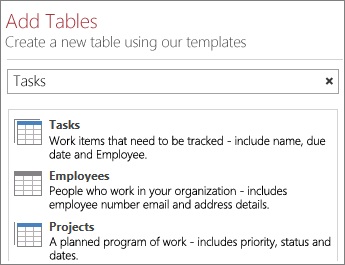
Norėdami įtraukti šablono lentelę:Ieškos lauke įveskite, kokio tipo informaciją saugosite, pvz., užduotis arba žmones. Spustelėkite paieškos mygtuką ir iš pateikto sąrašo pasirinkite tinkamą lentelę.
Patarimas
Norėdami peržiūrėti visas šablono lentelės parinktis, ieškos lauke įveskite Viskas.
Jei šablone yra susijusių lentelių, matysite kelių lentelių piktogramą. Pavyzdžiui, kai įtraukiate lentelę Turtas, "Access" įtraukia ir lentelę Susiję darbuotojai.

Norėdami įtraukti tuščią lentelę : Spustelėkite Įtraukti naują tuščią lentelę.
Naujai įtrauktas lenteles galite matyti kairiojoje srityje.
Darbas su rodiniais
"Access" automatiškai sukuria kiekvienos lentelės rodinius Sąrašas ir Duomenų lapas. Atsižvelgiant į pasirinktą lentelės šablono tipą, taip pat galite matyti suvestinės rodinį, kuriame elementai grupuojami pagal konkretų lauką. Galite įtraukti rodinį spustelėdami pliuso ženklą.
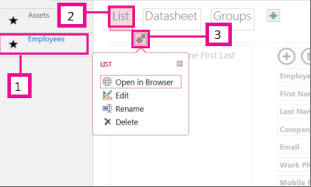
Norėdami redaguoti rodinio dizainą atidarytoje "Access" taikomojoje programoje:
Pasirinkite lentelę.
Pasirinkite rodinį.
Spustelėkite mygtuką Parametrai / veiksmai ir pasirinkite norimą atlikti veiksmą.
Pastaba
Naikinant rodinius (arba rodinių valdiklius), esami duomenys nepanaikinami.
Duomenų įtraukimas
Norėdami įvesti arba modifikuoti duomenis lentelėse, skirtuke Pagrindinis spustelėkite Atidaryti naršyklėje. Pasirinkite norimą naudoti lentelę ir rodinį, tada naudodami veiksmų juostos mygtukus įtraukite, redaguokite ir panaikinkite elementus.
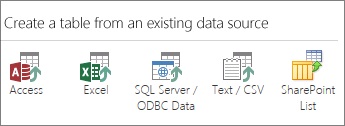
Taip pat galite importuoti duomenis iš išorinio šaltinio, pvz., "Access" kompiuterio duomenų bazės, "Microsoft Excel" failo, ODBC šaltinio, teksto failo arba "SharePoint" sąrašo. Duomenys bus įtraukti kaip nauja lentelė. Daugiau informacijos rasite Duomenų importavimas iš "Access" duomenų bazės į "Access" taikomąją žiniatinklio programą .
Pastaba
Jei turite "Access 2010" žiniatinklio duomenų bazę, galite ją redaguoti naudodami "Access 2013" arba naujesnę versiją, tačiau negalite atnaujinti į "Access" žiniatinklio taikomąją programą. Vietoj to sukurkite naują pasirinktinę žiniatinklio taikomąją programą ir importuokite lenteles iš "Access 2010" žiniatinklio duomenų bazės. Numatytieji rodiniai bus sukurti automatiškai ir galėsite įtraukti savo pasirinktinių rodinių.
Programos įrašymas
Sparčiosios prieigos įrankių juostoje spustelėjus Įrašyti , jūsų pakeitimai siunčiami į "SharePoint" serverį, todėl nereikia jokių papildomų "publikavimo" veiksmų.
Norėdami sukurti atsarginę kopiją arba perkelti taikomąją programą, įrašykite ją kaip "SharePoint" taikomosios programos paketą spustelėdami Failas>Įrašyti kaip Įrašyti kaip>naują taikomąją programą. Įveskite pavadinimą ir pasirinkite, ar norite įrašyti tik taikomosios programos dizainą, ar įtraukti į paketą duomenis.
Daugiau parinkčių, kaip įrašyti taikomąją programą, ieškokite "Access" taikomosios programos paketo kūrimas.
Daugiau "Access" taikomųjų programų parinkčių žr. Kas naujo "Access 2013".
Kiti veiksmai
Jūsų tolesni veiksmai priklauso nuo to, ką norite daryti su savo programa, tačiau čia rasite keletą straipsnių, kurie gali padėti: