
"Access" ataskaitos yra puikus būdas peržiūrėti arba spausdinti apibendrintus duomenis iš duomenų bazės, nes galite pateikti informaciją pageidaujamu išsamumo lygiu ir keliais formatais. Ataskaita yra padalinta į sekcijas, o įterpę puslapio lūžį galite pradėti naują puslapį sekcijoje.
Sužinokite čia, kaip įterpti ir pašalinti puslapio lūžio valdiklį ir kaip priverstinai įterpti puslapio lūžį sugrupuotoje ataskaitoje.
Apžvalga
Kadangi "Access" ataskaitos duomenys apdorojami vienu metu po vieną įrašą, ataskaitos peržiūra dizaino rodinyje padeda nurodyti, kaip rodoma kiekviena eilutė. Naudodami spaudinio peržiūrą galite matyti, kaip ataskaita bus rodoma arba spausdinama. Jei norite, galite padidinti mastelį ir priartinti detales.
Šioje lentelėje išvardytos ataskaitos sekcijos ir kaip puslapis rodomas įterpus puslapio lūžius:
| Puslapio lūžio valdiklio įtraukimas į šią sekciją | Jei norite rodyti naują puslapį |
|---|---|
| Ataskaitos antraštė | Ataskaitos pradžia. Naudojamas tituliniam puslapiui. |
| Puslapio antraštė | Kiekvieno ataskaitos puslapio viršus. |
| Grupės antraštė | Prieš pirmą grupės įrašą. |
| Išsami informacija | Spausdina kiekvieną ataskaitos įrašą. |
| Grupės poraštė | Po paskutinio grupės įrašo. |
| Puslapio poraštė | Kiekvieno ataskaitos puslapio apačioje. |
| Ataskaitos poraštė | Ataskaitos pabaigoje. |
Puslapio lūžio valdiklio įterpimas
Puslapio lūžį galite įterpti ne ataskaitos sekcijose Puslapio antraštė ir Puslapio poraštė.
Pavyzdžiui, norėdami ataskaitos titulinį puslapį spausdinti atskirame puslapyje, įterpkite puslapio lūžį ataskaitos antraštės sekcijoje po valdiklių, kuriuos norite matyti tituliniame puslapyje. Toliau pateiktame pavyzdyje puslapio lūžio valdiklis yra tarp antraštės ir aprašo teksto lauko.
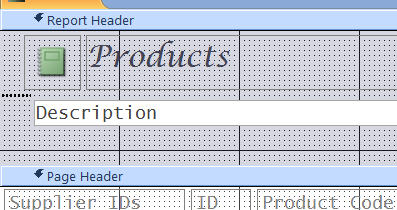
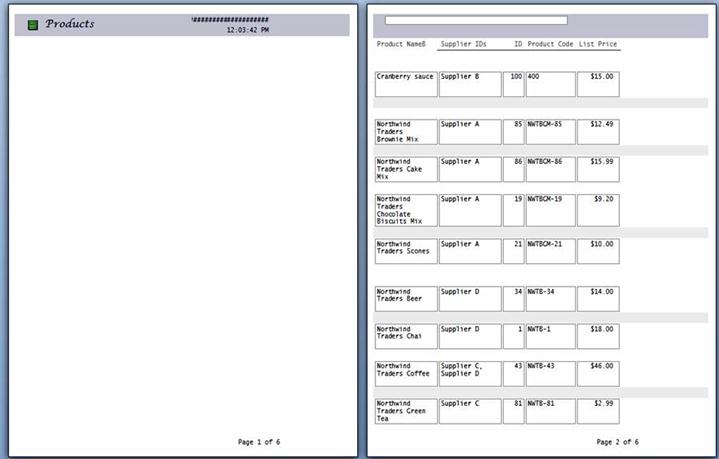 Atkreipkite dėmesį, kad pirmajame puslapyje rodoma tik antraštė, o aprašas kartu su įrašais rodomas kitame puslapyje.
Puslapio lūžio įterpimas
- Atidarykite ataskaitą kaip dizaino rodinį.
- Skirtuko Dizainas grupėje Valdikliai spustelėkite Įterpti puslapio lūžį.
- Spustelėkite vietą, kur norite įdėti puslapio lūžio valdiklį. "Access" nurodo puslapio lūžį trumpa eilute kairiajame ataskaitos krašte.
Pastaba
Perkelkite puslapio lūžio valdiklį virš esamo ataskaitos valdiklio arba po juo, kad išvengtumėte duomenų skaidymo tame valdiklyje.
Puslapių lūžius galima peržiūrėti spaudinio peržiūroje, bet ne ataskaitos ar maketo rodinyje.
- Pasirinkite puslapio lūžio valdiklį ir paspauskite klavišą Delete.
Parametro Priverstinai sukurti naują puslapį naudojimas sugrupuotoje ataskaitoje
Kai kurie ataskaitų dizainai geriausiai tinka, kai kiekviena grupė rodoma naujame puslapyje. Šį formatą galite sukurti naudodami ypatybę Priverstinai įterpti naują puslapį, kad kiekvieną kartą pakeitus grupės reikšmę būtų įterptas puslapio lūžis.
Force New Page ypatybės parametrai
| Force New Page ypatybės parametras | Rodyti rezultatą |
|---|---|
| Nėra | (numatytasis parametras) Jokio priverstinio puslapio lūžio. |
| Prieš sekciją | Pradedama spausdinti dabartinė sekcija nuo naujo puslapio viršaus, kai yra nauja grupė. |
| Po sekcijos | Pradedama spausdinti kita sekcija nuo naujo puslapio viršaus, kai yra nauja grupė. |
| Prieš & po | Kai yra grupė, pradeda spausdinti dabartinį ir kitas sekcijas naujame puslapyje. |
Patarimas
Prieš įtraukdami priverstinį puslapio lūžį į grupes, pagalvokite, ar jūsų ataskaitos dizainas galėtų geriau tikti, kai nauja grupė pradedama naujame puslapyje.
Norėdami sugrupuoti ataskaitą, atidarykite ataskaitą dizaino rodinyje, dešiniuoju pelės mygtuku spustelėkite stulpelį, kuriame norite grupuoti, o tada spustelėkite Grupuoti.
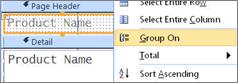
Taikant grupavimą, „Access“ perkelia grupavimo lauką į toliausiai kairėje pusėje esantį stulpelį ir sugrupuoja likusius stulpelius pagal tą stulpelį. Kai kuriais atvejais "Access" taip pat įtraukia bendrąją sumą į sekciją Ataskaitos poraštė .
Norėdami priverstinai sukurti naują puslapį
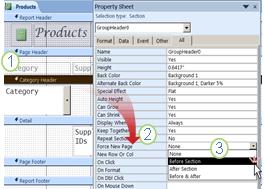
- Atidarykite sugrupuotą ataskaitą dizaino rodinyje ir spustelėkite bet kurioje kategorijos antraštės vietoje.
- Jei ypatybių lapas dar nematomas, spustelėkite F4, kad jis būtų rodomas,
- Ypatybėje Priverstinai kurti naują puslapį spustelėkite tinkamą parinktį iš išplečiamojo sąrašo.
Norėdami pašalinti priverstinį puslapio lūžį
- Dešiniuoju pelės mygtuku spustelėkite kategorijos antraštę, tada spustelėkite Ypatybės.
- Ypatybėje Priverstinai sukurti naują puslapį spustelėkite išplečiamąjį sąrašą ir pasirinkite Nėra.