
Susiejimas su išoriniais duomenų šaltiniais ir sprendimų kūrimas remiantis skirtingais duomenų rinkiniais yra "Office Access" stiprybė. Susietų lentelių tvarkytuvas yra pagrindinė vieta, kurioje galima peržiūrėti ir valdyti visus duomenų šaltinius ir susietas lenteles "Access" duomenų bazėje. Kartkartėmis gali tekti atnaujinti, iš naujo susieti, rasti, redaguoti arba naikinti susietas lenteles dėl duomenų šaltinio vietos, lentelės pavadinimo ar lentelės schemos pakeitimų. Pavyzdžiui, testavimo aplinka perjungiama į gamybos aplinką, todėl būtina pakeisti duomenų šaltinio vietą. Jei pasikeitė jūsų sprendimo reikalavimai, taip pat galite įtraukti arba panaikinti susietas lenteles.
Pastaba
Atsižvelgiant į jūsų turimą "Access" versiją, dialogo langas Susietų lentelių tvarkytuvas veikia skirtingai. "Microsoft 365" galite naudoti šį dialogo langą norėdami atnaujinti, iš naujo susieti, įtraukti, redaguoti, ieškoti ir panaikinti susietas lenteles, tačiau negalite eksportuoti informacijos į "Excel". "Access 2016" ir naujesnėse versijose dialogo langas yra daug paprastesnis, tačiau informaciją galima eksportuoti į "Excel".
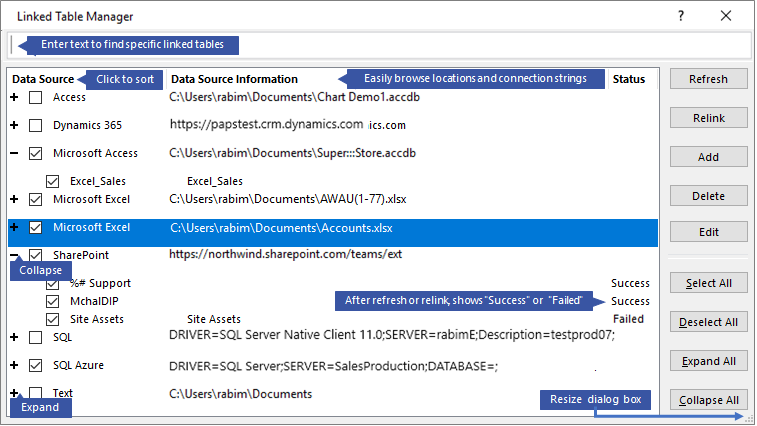 Tvarkykite kiekvieną duomenų šaltinį ir su juo susietas lenteles naudodami susietų lentelių tvarkytuvą
Prieš pradėdami
Yra keli susietų lentelių tvarkytuvo naudojimo būdai, tačiau rekomenduojame tokią veiksmų seką kaip geriausią praktiką:
- Atnaujinkite duomenų šaltinį, kad užtikrintumėte sėkmingus saitus ir nustatytumėte problemas.
- Jei iškilo duomenų šaltinio problemų, paraginti įveskite reikiamą vietą arba redaguokite duomenų šaltinį, kad išspręstumėte problemas.
- Iš naujo susiekite atskiras lenteles, kurių būsena Nepavyko . "Access" automatiškai atnaujina būseną, kad būtų nurodyta, ar pavyko, ar nepavyko.
- Kartokite 1–3 veiksmus tol, kol visos problemos bus išspręstos.
Duomenų šaltinio ir su juo susietų lentelių atnaujinimas
Atnaujinkite duomenų šaltinį ir su juo susietas lenteles, kad užtikrintumėte, jog duomenų šaltinis prieinamas ir susietos lentelės veikia tinkamai.
Pasirinkite išorinių duomenų>susietų lentelių tvarkytuvą.
Patarimas Norėdami atnaujinti konkrečią susietą lentelę iš naršymo srities, spustelėkite ją dešiniuoju pelės mygtuku, tada pasirinkite Atnaujinti saitą. Taip pat galite palaikyti pelės žymiklį virš susietos lentelės pavadinimo, kad pamatytumėte jungimosi eilutę ir kitą informaciją.Dialogo lange Susietų lentelių tvarkytuvas pasirinkite duomenų šaltinį arba atskiras susietas lenteles.
Pasirinkus duomenų šaltinį pažymimos visos susietos lentelės. Išplėsti (+) įrašus duomenų šaltinyje , kad pasirinktumėte atskiras susietas lenteles.Pasirinkite Atnaujinti.
Jei kyla problemų dėl duomenų šaltinio vietos, paraginti įveskite teisingą vietą arba redaguokite duomenų šaltinį.
Įsitikinkite, kad būsenos stulpelis matomas (gali tekti slinkti į šoną), tada patikrinkite jį, kad pamatytumėte rezultatus:
- Sėkmė Susietos lentelės sėkmingai atnaujintos.
- Nepavyko Vienoje ar daugiau susietų lentelių kilo problema. Dažniausios nepavykusios būsenos priežastys: nauji kredencialai arba lentelės pavadinimo pakeitimas. Norėdami išspręsti šią problemą, iš naujo susiekite duomenų šaltinį arba susietą lentelę.
Pasirinkite Atnaujinti dar kartą, kol sutvarkysite visas nepavykusias susietąsias lenteles ir būsenos stulpelyje bus rodoma "Pavyko".
Iš naujo susieto duomenų šaltinio arba susietos lentelės susiejimas
Iš naujo susiekite duomenų šaltinį, kad pakeistumėte jo vietą, ir susietąją lentelę, kad pakeistumėte jo pavadinimą.
Pasirinkite išorinių duomenų>susietų lentelių tvarkytuvą.
Patarimas Naršymo juostoje galite palaikyti pelės žymiklį virš susietos lentelės pavadinimo, kad pamatytumėte jungimosi eilutę ir kitą informaciją.Dialogo lange Susietų lentelių tvarkytuvas pasirinkite duomenų šaltinį arba atskiras susietas lenteles.
Gali tekti išplėsti (+) įrašus stulpelyje Duomenų šaltinis .Pasirinkite Iš naujo susieti.
Nesvarbu, ar "Access" randa duomenų šaltinį, "Access" paragina nurodyti naują duomenų šaltinio vietą. Įvedę tinkamą vietą, galite palikti esamus susietų lentelių pavadinimus nepakeistus arba pasirinkti naujus lentelių pavadinimus.
Įsitikinkite, kad būsenos stulpelis matomas (gali tekti slinkti į šoną), tada patikrinkite jį, kad pamatytumėte rezultatus:
- Sėkmė Susietos lentelės sėkmingai susietos iš naujo.
- Nepavyko Vienoje ar daugiau susietų lentelių kilo problema.
Būsite paraginti įvesti naują lentelės pavadinimą. Kai kuriais atvejais iš lentelių sąrašo gali tekti pasirinkti naują lentelę. Jei būsite paraginti įvesti jungimosi eilutę, įveskite ją lauke Jungimosi eilutė. "Access" automatiškai atnaujina būseną, kad būtų nurodyta, ar pavyko, ar nepavyko.
Pasirinkite Iš naujo susieti dar kartą, kol sutvarkysite visas nesėkmingai susietas lenteles ir būsenos stulpelyje bus rodoma "Pavyko".
Susietosios lentelės radimas
Jei turite daug susietų lentelių, norėdami rasti reikiamą informaciją, naudokite ieškos lauką Susietų lentelių tvarkytuvo dialogo lango viršuje.
- Įveskite tekstą lauke Ieška.
"Access" ieško stulpeliuose Duomenų šaltinio pavadinimas ir Duomenų šaltinio informacija , kad rastų atitikmenį.
Ieškoje neskiriamos didžiosios ir mažosios raidės ir naudojamas teksto įvedimas, kad dinamiškai išvardintų saito lentelės pavadinimo atitikmenis. - Norėdami iš naujo nustatyti ekraną, išvalykite ieškos lauką.
Duomenų šaltinio redagavimas
Priklausomai nuo duomenų šaltinio, galite pakeisti rodomą vardą, duomenų šaltinio kelią, failo pavadinimą, slaptažodį arba jungimosi eilutę.
Pasirinkite išorinių duomenų>susietų lentelių tvarkytuvą.
Patarimas Naršymo juostoje galite palaikyti pelės žymiklį virš susietos lentelės pavadinimo, kad pamatytumėte jungimosi eilutę ir kitą informaciją.Dialogo lange Susietų lentelių tvarkytuvas pasirinkite duomenų šaltinį, užveskite žymiklį ant duomenų šaltinio ir pasirinkite Redaguoti.
Pakeiskite informaciją dialogo lange Redaguoti saitą .

Informacijos apie "Excel" duomenų šaltinį redagavimas
Pasirinkite Baigti.
Duomenų šaltinio ir susietų lentelių įtraukimas
Galite įtraukti šių tipų duomenų šaltinius: "Access", "SQL" ("Server" ir "Azure"), "Excel" arba pasirinktinius (tekstas, "„Microsoft“ Dynamics", "ShaePoint" sąrašas, ODBC).
Patarimas "Access" kūrėjams, kurie įveda jungimosi eilutes VBA kode, apsvarstykite galimybę įtraukti ir redaguoti jungimosi eilutę iš dialogo lango Susietų lentelių tvarkytuvas, užuot tiesiogiai peržiūrėję kodą arba rašydami sudėtingą kodą, kuris automatiškai pakeičia jungimosi eilutes.
Pasirinkite išorinių duomenų>susietų lentelių tvarkytuvą.
Dialogo lange Susietų lentelių tvarkytuvas pasirinkite Įtraukti.
Norėdami pagerinti aptinkamumą ir prasmę, lauke Rodomas vardas įveskite pavadinimą. Numatytasis rodomas pavadinimas yra duomenų šaltinio tipas.
Šis pavadinimas rodomas stulpelyje Duomenų šaltinis , šį stulpelį galite rūšiuoti ir jį naudoti duomenų šaltiniams suskirstyti į kategorijas, o tai ypač naudinga, kai turite daug duomenų šaltinių.Atlikite vieną iš šių veiksmų:
- Pasirinkite SQL (Server/Azure), pasirinkite Pirmyn, tada įveskite „SQL Server“ prisijungimo vardą ir DSN informaciją. Daugiau informacijos rasite Duomenų importavimas arba susiejimas su duomenimis „SQL Server“ duomenų bazėje ir Duomenų susiejimas arba importavimas iš Azure „SQL Server“ duomenų bazės.
- Pasirinkite "Access", pasirinkite Pirmyn ir dialogo lange Naujo saito įtraukimas įveskite failo vardą ir slaptažodį. Daugiau informacijos rasite Duomenų importavimas arba susiejimas su duomenimis kitoje "Access" duomenų bazėje.
- Pasirinkite "Excel", tada dialogo lange Įtraukti naują saitą įveskite failo vardą. Daugiau informacijos rasite Duomenų importavimas iš "Excel" darbaknygės arba susiejimas su jais.
- Pasirinkite Pasirinktinis (tekstas, "Dynamics", "SharePoint" sąrašas, ODBC), tada dialogo lange Naujo saito įtraukimas įveskite duomenų šaltinio kelią ir jungimosi eilutę. Daugiau informacijos ieškokite jungimosi eilutės sintaksėje.
Pasirinkite Uždaryti.
Duomenų šaltinio arba susietos lentelės naikinimas
Galite panaikinti duomenų šaltinį arba susietą lentelę, nes jų nebereikia, ir sutvarkyti dialogo langą Lentelių tvarkytuvo susiejimas .
- Pasirinkite išorinių duomenų>susietų lentelių tvarkytuvą.
-
Dialogo lange Susietų lentelių tvarkytuvas pasirinkite vieną ar daugiau duomenų šaltinių arba susietų lentelių.
Gali tekti išplėsti (+) įrašus stulpelyje Duomenų šaltinis . - Pasirinkite Naikinti.
- Kai būsite paraginti patvirtinti, pasirinkite Taip.
Naikinant susietąją lentelę, pašalinama tik informacija, naudojama lentelei atidaryti duomenų šaltinyje, o ne pati lentelė.
Taip pat žr.
Susietos duomenų šaltinio informacijos eksportavimas į „Excel“
Duomenų importavimo, susiejimo ir eksportavimo į „Access“ įvadas