
Nors duomenis galite spausdinti iš "Microsoft Access" duomenų bazės lentelės, užklausos, formos arba ataskaitos, galite nustatyti spausdinimo parinktis ataskaitų, kurios atkreiptų dėmesį ir būtų lengviau skaitomos išspausdintuose duomenų kopijose.
Spausdinti duomenis tiesiogiai iš lentelių arba užklausų galite, kai norite išspausdinti tik paprastą sąrašą. Formos geriau tinkamos peržiūrėti ir spausdinti vieno įrašo ar susijusių įrašų rinkinio duomenis, o ne didesniems duomenų rinkiniams arba duomenų suvestinėms spausdinti. Spausdindami duomenis iš ataskaitos galite lyginti, apibendrinti ir sumuoti didelius duomenų rinkinius, o tada patraukliai pateikti tą informaciją.
Daugiau informacijos apie ataskaitos kūrimą rasite Įvadas į "Access" ataskaitas.
Šiame straipsnyje
- Puslapio nustatymo parinkčių nustatymas
- Spausdintuvo parametrų pasirinkimas
- Peržiūra prieš spausdinant
Puslapio nustatymo pasirinkčių nustatymas
Sukūrę ataskaitą, dialogo lange Puslapio sąranka galite nustatyti spausdinimo maketo parinktis. Naudodami šias parinktis galėsite tiksliai nustatyti formatą ir paraščių parametrus, naudoti tinklelius ir stulpelius arba spausdinti tik ataskaitos duomenis be formatavimo. Norėdami nustatyti spausdinimo puslapio parinktis, atlikite šiuos veiksmus:
- Naršymo srityje dešiniuoju pelės mygtuku spustelėkite ataskaitą, tada pasirinkite Spaudinio peržiūra.
- Skirtuko Spaudinio peržiūra grupėje Puslapio maketas pasirinkite Puslapio sąranka ir nustatykite norimus paraščių, padėties ir stulpelių parametrus.
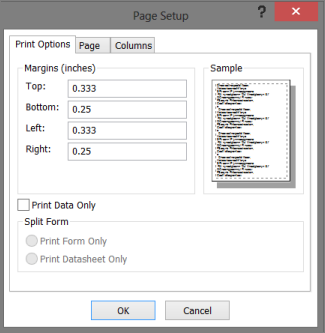
Skirtuko Spausdinimo parinktys parametrai
| Nustatymas | Aprašymas |
|---|---|
| Paraštės (coliais) | Jei reikia, padidinkite arba sumažinkite numatytąsias paraštes ir peržiūrėkite pakeitimus puslapyje Pavyzdys. |
| Spausdinti tik duomenis | Pasirinkite šią parinktį, jei spausdindami ataskaitą nenorite taikyti maketo funkcijų, pavyzdžiui, tinklelių. |
| Perskirtoji forma | Šios parinkties ataskaitoje nėra. |
Norėdami tinkinti ataskaitos paraštes, skirtuko Spaudinio peržiūra grupėje Puslapio dydis pasirinkite Paraštės. Pasirinkite tinkamą parinktį ir bus rodoma ataskaitos su pakeistais paraščių parametrais peržiūra.
Skirtuko Puslapis parametrai
| Nustatymas | Aprašymas |
|---|---|
| Padėtis | Pasirinkite stačią arba gulsčią padėtį. Jei norite pamatyti kaip atrodo ataskaita, nustatykite padėtį ne čia, o skirtuke Puslapio peržiūra. Skirtuko Spaudinio peržiūra grupėje Puslapio maketas pasirinkite Stačias arba Gulsčias. |
| Popierius | Pasirinkite popieriaus dydį ir šaltinį. |
| Kliento adreso spausdintuvas... | Jei pasirinksite Naudoti konkretų spausdintuvą, galite nustatyti keletą kitų spausdintuvo ir dokumento formatavimo pasirinkčių. |
Skirtuko Stulpelis parametrai
Pastaba
Šios parinktys taip pat galimos skirtuko Spaudinio peržiūra grupės Puslapio maketas dalyje Stulpeliai.
| Nustatymas | Aprašymas |
|---|---|
| Tinklelio parametrai | Pasirinkite stulpelių skaičių ir tarpus tarp eilučių. Jei nustatomas vienas stulpelis, parinktys Tarpai tarp stulpelių ir Stulpelio išdėstymas bus nepasiekiamos. |
| Kaip nustatyta | Pasirinkite, jei norite spausdinti stulpelį, tokio paties dydžio, kokį nustatėte ataskaitoje. Norėdami koreguoti stulpelio plotį ir aukštį, išvalykite pasirinkimą ir įveskite naujas vertes. |
| Stulpelio dydis | Pasirinkite stulpelių plotį ir aukštį. |
| Stulpelio išdėstymas | Pasirinkite stulpelių spausdinimo kryptį. Ši parinktis galima, tik jei yra daugiau nei vienas stulpelis. |
Spausdintuvo parametrų pasirinkimas
Baigę nustatyti ataskaitos puslapio sąranką, galite pasirinkti konkretaus spausdintuvo parinktis, kad tvarkytumėte spaudinio maketą arba norimus spausdinti puslapius ir kopijų skaičių.
- Naršymo srityje dešiniuoju pelės mygtuku spustelėkite ataskaitą, kurią norite spausdinti, ir pasirinkite Spaudinio peržiūra.
- Skirtuko Spaudinio peržiūra grupėje Spausdinimas spustelėkite Spausdinti.
Spartieji klavišai: Paspauskite "Ctrl" + P. - Pasirinkite spausdinimo parinktis, tada spustelėkite Gerai, kad išspausdintumėte ataskaitą.
Šioje lentelėje aprašyta, kokių rezultatų galite tikėtis nustatę konkrečius spausdintuvo parametrus:
| Nustatymas | Aprašymas |
|---|---|
| Spausdintuvas | Pasirinkite spausdintuvą, kuriuo norite spausdinti ataskaitą. Jei nesate nustatę popieriaus padėties ir dydžio, pasirinkite mygtuką Ypatybės . |
| Spausdinti |
|
| Kopijos | Pasirinkite kopijų skaičių ir, jei norite kopijas spausdinti kelių puslapių ataskaitų rinkiniais, pasirinkite Sugretinta. |
Norėdami taupyti popierių, siųsti darbą profesionalias spausdinimo paslaugas teikiančiai įmonei arba siųsti ataskaitą el. paštu, galite sukurti ataskaitą .pdf arba .xps formatu. Skirtuko Spaudinio peržiūra grupėje Duomenys pasirinkite PDF arba XPS.
Peržiūra prieš spausdinant
Spaudinio peržiūros parinktį naudokite, jei norite pažiūrėti, kaip atrodys spausdinta ataskaitos versija.
Ataskaitą spaudinio peržiūros režimu galite atidaryti vienu iš šių metodų:
- Jei norite peržiūrėti dar neatidarytą ataskaitą, naršymo srityje dešiniuoju pelės mygtuku spustelėkite ataskaitą, kurią norite peržiūrėti, tada pasirinkite Spaudinio peržiūra.
arba - Pasirinkite Spausdinti failą>, tada pasirinkite Spaudinio peržiūra.
arba - Jei ataskaita atidaryta, dešiniuoju pelės mygtuku spustelėkite ataskaitos dokumento skirtuką, tada pasirinkite Spaudinio peržiūra.
Įjungę spaudinio peržiūros režimą, naudodami skirtuke Spaudinio peržiūra esančias parinktis, galite atlikti formatavimo keitimus.
Jei peržiūrėdami ataskaitą, norite matyti keletą ataskaitos puslapių, pereiti į kitus puslapius arba peržiūrėti kelias puslapius vienu metu, išbandykite vieną iš šių parinkčių:
- Pasirinkite užrakto juostos atidarymo/uždarymo mygtuką (<<) viršutiniame dešiniajame naršymo srities kampe, tada išplėskite ataskaitos peržiūros sritį.
- Nustatykite ataskaitos padėtį naudodami horizontalią ar vertikalią slinkties juostas.
- Jei norite padidinti ataskaitos sritį, skirtuko Spaudinio peržiūra grupėje Mastelis pasirinkite rodyklę po Mastelis ir pasirinkite didinimo procentą. Be to, galite naudoti mastelio keitimo valdiklį, esantį apatiniame dešiniajame lango kampe.
- Norėdami peržiūrėti kelis puslapius vienu metu, grupėje Mastelis pasirinkite Du puslapiai arba Daugiau puslapių , tada pasirinkite parinktį.
Pasirinkite spausdinimo parinktis:Grupėje Spausdinimas pasirinkite Spausdinti , tada pasirinkite spausdinimo parinktis.
Uždarykite spaudinio peržiūrą: Grupėje Uždaryti peržiūrą pasirinkite Uždaryti spaudinio peržiūrą.