
Kai duomenų eilutė yra labai plati ir ją reikia pakartotinai slinkti horizontaliai, apsvarstykite galimybę naudoti duomenų formą eilutėms įtraukti, redaguoti, rasti ir naikinti.
Sužinokite apie duomenų formas
Duomenų forma suteikia galimybę patogiai, neslenkant horizontaliai įvesti ar rodyti vieną baigtą informacijos eilutę eilėje ar lentelėje. Galite pastebėti, kad naudojant duomenų formą galima lengviau įvesti duomenis nei perkėlinėjant juos iš vieno stulpelio į kitą, kai turite daugiau duomenų stulpelių nei galite matyti ekrane. Naudokite duomenų formą, kai pakanka paprastos tekto laukų formos, kurioje išvardijamos stulpelių antraštės kaip žymos, ir nereikia sudėtingų ar pasirenkamų formų funkcijų, pvz., sąrašo lauko ar suktuko.
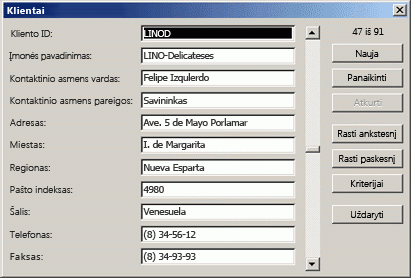
"Microsoft Excel" gali automatiškai sugeneruoti įtaisytąją jūsų diapazono arba lentelės duomenų formą. Viename duomenų formos dialogo lange visų stulpelių antraštės rodomos kaip žymos. Šalia kiekvienos žymos yra tuščias teksto laukas, kuriame galite įvesti kiekvieno stulpelio (daugiausia 32 stulpelių) duomenis. Duomenų formoje galite įvesti naujų eilučių, rasti eilutes naršydami arba (priklauso nuo langelių turinio) naujinti ir naikinti eilutes. Jei langelyje yra formulė, jos rezultatas rodomas duomenų formoje, tačiau naudojant duomenų formą formulės keisti negalima.
Pastaba
Duomenų formos spausdinti negalima. Be to, duomenų forma yra modalinis dialogo langas, todėl negalite naudoti nei "Excel" komandos Spausdinti , nei mygtuko Spausdinti , kol uždarysite duomenų formą. Arba galite naudoti klavišą "Windows Print Screen", kad sukurtumėte formos vaizdą, tada nukopijuokite jį į "„„Microsoft““ piešimas" arba kitą programą.
Formos mygtuko įtraukimas į juostelę
Jei reikia, įtraukite stulpelio antraštę į kiekvieną diapazono arba lentelės stulpelį. "Excel" naudoja šias stulpelių antraštes, kurdama etiketes kiekvienam formos laukui.
Svarbu
Įsitikinkite, kad duomenų diapazone nėra tuščių eilučių.
Spustelėkite diapazono arba lentelės, į kurią norite įtraukti formą, langelį.
Norėdami įtraukti formos mygtuką
 į sparčiosios prieigos įrankių juostą, atlikite šiuos veiksmus:
- Spustelėkite rodyklę šalia sparčiosios prieigos įrankių juostos, tada spustelėkite Daugiau komandų.
- Lauke Pasirinkti komandas iš spustelėkite Visos komandos, tada pasirinkite mygtuką Formos sąraše.
- Spustelėkite Pridėti, po to spustelėkite Gerai.
Sparčiosios prieigos įrankių juostoje spustelėkite mygtuką Formos
.
Svarbu
Jei matote pranešimą "Per daug laukų duomenų formoje", turite sumažinti stulpelių skaičių, nes duomenų formoje gali būti tik iki 32 stulpelių. Vienas iš sprendimų (dirbant su stulpelių diapazonu) yra įterpti tuščią stulpelį, efektyviai suskaidant vieną diapazoną į du diapazonus. Tada, jei reikia, sukurkite atskirą duomenų formą stulpeliams į dešinę nuo tuščio stulpelio.
Duomenų formos naudojimas
Galite naudoti duomenų formą norėdami įtraukti, rasti, keisti ir naikinti eilutes diapazone arba lentelėje.
Naujos duomenų eilutės įtraukimas
Duomenų formoje spustelėkite Naujas.
Rodomoje duomenų formoje įveskite naujos eilutės duomenis pateiktuose laukuose.
Norėdami pereiti į kitą lauką eilutėje, paspauskite Tab. Norėdami pereiti į ankstesnį lauką, paspauskite klavišus "Shift" + "Tab".Baigę vesti duomenis, paspauskite "Enter", kad įrašytumėte keitimus ir įtrauktumėte eilutę diapazono arba lentelės apačioje.
Svarbu
Jei matote pranešimą "Negalima išplėsti sąrašo arba duomenų bazės", tai gali reikšti, kad esami duomenys gali būti perrašyti, jei tęsite. Jei įtrauksite eilutę į lentelę ar diapazoną naudodami duomenų formą, "Excel" ją išplės žemyn. Jei išplėtus lentelę esami duomenys būtų perrašyti, programa "Excel" rodo pranešimą Negalima išplėsti sąrašo ar duomenų bazės. Pertvarkykite duomenis darbalapyje taip, kad diapazonas arba lentelė galėtų plėstis žemyn nuo paskutinės eilutės.
Pastaba
Prieš paspausdami klavišą "Enter", galite anuliuoti bet kokius keitimus duomenų formoje spustelėję Atkurti . Visi duomenys, kuriuos įvedėte laukuose, bus atmetami.
Eilutės radimas naršant
Atlikite vieną arba kelis iš šių veiksmų:
- Norėdami pereiti per eilutes po vieną, naudokite duomenų formoje esančias slinkties juostos rodykles.
- Norėdami pereiti per 10 eilučių vienu metu, spustelėkite slinkties juostą, esančią srityje tarp rodyklių.
- Norėdami pereiti į kitą diapazono arba lentelės eilutę, spustelėkite Rasti paskesnį.
- Norėdami pereiti į ankstesnę diapazono arba lentelės eilutę, spustelėkite Rasti ankstesnįjį.
Rasti eilutę įvedant ieškos kriterijus
Spustelėkite Kriterijai, tada duomenų formoje įveskite palyginimo kriterijus.
Filtruojami visi elementai, prasidedantys lyginimo kriterijais. Pavyzdžiui, jei įvedate tekstą Jo kaip kriterijų, programa "Excel" randa "Davidovski" ir "Davis". Norėdami rasti teksto reikšmes, kurias sudaro tam tikri simboliai, bet ne kiti, kaip kriterijų naudokite pakaitos simbolį.
Šiuos pakaitos simbolius galima naudoti kaip filtrų lyginimo kriterijus, taip pat ieškant ir keičiant turinį.Naudokite Jei norite rasti ? (klaustuką) Bet kokį vieną simbolį
Pvz., įvedus "ka?", bus rasti žodžiai "kas" ir "kad"* (žvaigždutė) Bet koks simbolių skaičius
Pvz., įvedus "p*ma", bus rasti žodžiai "programa" ir "pirma"~ (tildę), po kurios ?, * ar ~ Klaustukas, žvaigždutė arba tildė
Pavyzdžiui, fy91~? Randa "FY91?"Norėdami rasti eilutes, kurios atitinka kriterijus, spustelėkite Rasti paskesnį arba Rasti ankstesnį.
Norėdami grįžti į duomenų formą, kad galėtumėte įtraukti, keisti arba naikinti eilutes, spustelėkite Forma.
Duomenų eilutėje keitimas
Raskite eilutę, kurią norite keisti.
Pakeiskite eilutės duomenis.
Norėdami pereiti į kitą lauką eilutėje, paspauskite Tab. Norėdami pereiti į ankstesnį lauką, paspauskite klavišus "Shift" + "Tab".Baigę keisti duomenis, paspauskite Enter, kad atnaujintumėte eilutę.
"Excel" automatiškai pereina į kitą eilutę.Pastaba
Prieš paspausdami klavišą "Enter", galite anuliuoti bet kokius pakeitimus spustelėdami Atkurti.
Eilutės naikinimas
Duomenų formoje raskite eilutę, kurią norite naikinti.
Spustelėkite Naikinti.
Įspėjimas
Bus rodomas "Excel" raginimas patvirtinti operaciją. Patvirtinę eilutės naikinimą anuliuoti nebegalėsite.
Duomenų formos uždarymas
Norėdami uždaryti duomenų formą ir grįžti į darbalapį, duomenų formoje spustelėkite Uždaryti .
Reikia daugiau pagalbos?
Visada galite kreiptis eksperto į "Excel" technologijų bendruomenę arba gauti pagalbos bendruomenėse.
Taip pat žr.
Darbalapio formų, formų valdiklių ir "ActiveX" valdiklių apžvalga