
Pastaba
- "Windows" kompiuterio versijos "Excel", "Word", "PowerPoint" ir "Visio" ("Microsoft 365" ir "Office 2016" arba naujesnės versijos) pagal numatytuosius parametrus išjungia "ActiveX" valdiklius, nes jie yra senstelėjusi funkcija.
- Be įvairių formų valdiklių, jūsų kompiuteryje yra daug "ActiveX" valdiklių, kuriuos įdiegia "Excel" ir kitos programos, pvz., "Calendar Control 12.0" ir "„Windows“ medijos leistuvas". Įdiegus naujus "ActiveX" valdiklius, valdiklių sąrankos programa paprastai užregistruoja kiekvieną valdiklį jūsų kompiuteryje, todėl jį galima naudoti programoje "Excel". Jei valdiklis nerodomas sąraše, turite jį užregistruoti rankiniu būdu.
Pastaba
"Microsoft 365" ir "Office 2024" išjungia "ActiveX" valdiklius pagal numatytuosius parametrus. Norint juos naudoti ar su jais sąveikauti, gali tekti pakeisti patikimumo centro parametrus.
"Office" kompiuterio versijos palaiko "ActiveX" valdiklius. "Mac" ir žiniatinklio versijos jų nepalaiko.
Svarbu
- Visų "ActiveX" valdiklių negalite naudoti tiesiogiai darbalapyje. Kai kuriuos valdiklius galite naudoti tik "„Microsoft“ Visual Basic for Applications" (VBA) vartotojo formose. Dirbant su šiais valdikliais, "Excel" rodo pranešimą, kad bandant įtraukti objekto į darbalapį negalima įterpti .
- Prieš pradėdami dirbti su "ActiveX" valdikliais, juostelėje turite įgalinti skirtuką Programų kūrėjas. Daugiau informacijos ieškokite skirtuko Programų kūrėjas rodymas.
Šiame straipsnyje aprašomas senstelėjęs scenarijus. Daugelyje aplinkų "ActiveX" valdikliai yra blokuojami pagal numatytuosius nustatymus ir jūs turite juos aiškiai įgalinti, kad galėtumėte juos įtraukti ar naudoti.
Naujiems sprendimams vietoj "ActiveX" valdiklių apsvarstykite galimybę naudoti formų valdiklius, "Office" papildinius ar kitas modernias funkcijas.
"ActiveX" valdiklio įtraukimas
Skirtuko Kūrėjas grupėje Valdikliai spustelėkite Įterpti. Dalyje "ActiveX" valdikliai pasirinkite valdiklį. Arba spustelėkite Daugiau valdiklių, kad peržiūrėtumėte visus galimus "ActiveX" valdiklius, tada pasirinkite valdiklį.
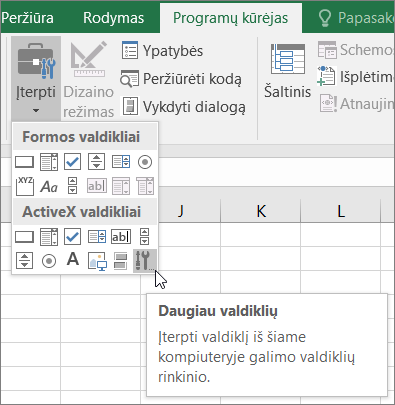
Spustelėkite darbalapio vietą, kurioje norite matyti "ActiveX" valdiklį.
Norėdami redaguoti valdiklį įsitikinkite, kad dirbate dizaino režimu. Skirtuko Programų kūrėjas grupėje Valdikliai įjunkite Dizaino režimas.
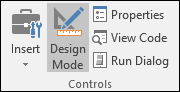
Norėdami nurodyti valdiklio ypatybes, skirtuko Kūrėjas grupėje Valdikliai spustelėkite Ypatybės .
Patarimas
Taip pat galite spustelėti valdiklį dešiniuoju pelės mygtuku, tada spustelėti Ypatybės.
Pasirodo dialogo langas Ypatybės. Norėdami gauti išsamią informaciją apie kiekvieną ypatybę, pažymėkite ją, tada paspauskite F1 ir bus rodoma "Visual Basic" žinyno tema. Taip pat galite įvesti ypatybės pavadinimą „Visual Basic“ žinyno laukelyje Ieška.
"ActiveX" valdiklio registravimas
Pasirinkite "ActiveX" valdiklį, kurį norite užregistruoti.
Įsitikinkite, kad dirbate dizaino režimu. Skirtuko Programų kūrėjas grupėje Valdikliai įjunkite Dizaino režimas.

Skirtuko Kūrėjas grupėje Valdikliai spustelėkite Įterpti. Dalyje "ActiveX" valdikliai spustelėkite Daugiau valdiklių.
Dialogo lango Daugiau valdiklių apačioje spustelėkite Registruoti pasirinktinį.
Dialogo lange Registruoti pasirinktinį valdiklį raskite aplanką, kuriame yra norimo registruoti valdiklio failas (.ocx failo vardo plėtinys) arba dinaminių saitų bibliotekos failas (.dll failo vardo plėtinys).
Pažymėkite valdiklio failą, tada spustelėkite Atidaryti.
Reikia daugiau pagalbos?
Visada galite kreiptis eksperto į "Excel" technologijų bendruomenę arba gauti pagalbos bendruomenėse.
Formų valdikliaiVaizdo valdiklio įtraukimas į darbalapįEtiketės arba teksto lauko įtraukimas į darbalapįDarbalapio formų, formų valdiklių ir "ActiveX" valdiklių apžvalga"ActiveX" parametrų įgalinimas arba išjungimas "Office" failuose