
Svarbu
„Excel“, skirta „Microsoft 365“ ir „Excel 2021“, „Power View“ 2021 m. spalio 12 d. pašalinama. Kaip alternatyvą galite naudoti interaktyvią vaizdinę patirtį, kurią teikia „Power BI Desktop“, kurią galite atsisiųsti nemokamai. Taip pat galite lengvai importuoti "Excel" darbaknyges į „Power BI Desktop“.
Naudodami "SharePoint 2013" ir "Excel 2013" priedas "Power View" galite greitai sukurti įvairias duomenų vizualizacijas: nuo lentelių ir matricų iki juostinių, stulpelinių ir rutulinių diagramų bei kelių diagramų rinkinių. Kiekvienai vizualizacijai, kurią norite sukurti, pradedate nuo "Power View" lapo sukurdami lentelę, kurią lengva konvertuoti į kitas vizualizacijas, kad rastumėte aiškiausiai duomenis pateikiantį variantą.
Vizualizacijos kūrimas
Sukurkite lentelę "Power View" lape pažymėdami lentelę arba lauką laukų sąraše arba vilkdami lauką iš laukų sąrašo į lapą. "Power View" nubraižo lentelę ant lapo ir joje pateikia faktinius jūsų duomenis ir automatiškai įtraukia stulpelių antraštes.
Konvertuokite lentelę į vizualizaciją pasirinkę vizualizacijos tipą skirtuke Dizainas . Atsižvelgiant į lentelėje esančius duomenis, galimi skirtingi vizualizacijų tipai, kad būtų galima geriausiai vizualizuoti tuos duomenis.
Patarimas
Norėdami sukurti kitą vizualizaciją, pradėkite kitą lentelę spustelėdami tuščią lapą prieš pasirinkdami laukus iš laukų sąrašo laukų sekcijos.
Šiame straipsnyje:
- "Power View" vizualizacijų pavyzdžiai
- Diagramos
- Skritulinės diagramos
- Sklaidos ir rutulinės diagramos
- Linijinės, juostinės ir stulpelinės diagramos
- Juostinės diagramos
- Stulpelinės diagramos
- Linijinės diagramos
- Žemėlapiai
- Sudėtiniai elementai: diagramų su tomis pačiomis ašimis rinkinys
- Matricos
- Kortelės
- Išklotinės
- Daugiau informacijos
"Power View" vizualizacijų pavyzdžiai

- Slicer filtering the report to breads
- Plytelių srauto naršymas plytelėms, šiuo metu ant kruasano
- Kortelė išklotinių dalių konteineryje, filtruota pagal dabartinę išklotinės dalį (prancūziškas)
- Linijinė diagrama išklotinių dalių konteineryje, vaizduojanti sunaudotus kiekius ir serverį, filtruota pagal kruasanus Nuo sausio iki gruodžio
- Kartotiniai, filtruoti pagal duoną ir surikiuoti mažėjimo tvarka pagal patiektą kiekį
- Stulpelinė diagrama, filtruota pagal duoną, rodanti patiektus ir suvartotus kiekius
Diagramos
"Power View" siūlo daugybę diagramų parinkčių: skritulinę, stulpelinę, juostinę, linijinę, sklaidos ir rutulinę. Diagramose gali būti keli skaitiniai laukai ir kelios sekos. Diagramoje yra kelios dizaino parinktys: žymų, legendų ir pavadinimų rodymas ir slėpimas.
Diagramos yra interaktyvios: Spustelėję vienos diagramos reikšmes:
- Pažymėkite tą reikšmę toje diagramoje.
- Filtruoti pagal tą reikšmę visose ataskaitos lentelėse, matricose ir išklotinės dalyse.
- Pažymėkite tą reikšmę visose kitose ataskaitos diagramose.
Diagramos yra interaktyvios ir pateikties parametruose, pvz., skaitymo ir viso ekrano režimais "SharePoint" papildinyje "Power View" arba "Excel" darbaknygės "Power View" lape, įrašytame į "Excel Services" arba peržiūrimame "Microsoft 365".
Skritulinės diagramos
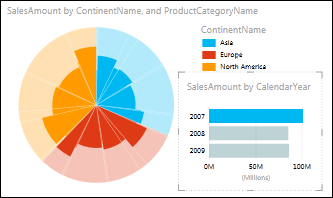
Priede „Power View“ skritulinės diagramos yra paprastosios arba sudėtingosios. Galima sukurti skritulinę diagramą, kuri dukart spustelėjus išpjovą detalizuotų duomenis arba parodytų sudėtines išpjovas didesnėse spalvotose išpjovose. Skritulinę diagramą galima kryžmiškai filtruoti naudojant kitą diagramą. Tarkime spustelite juostą juostinėje diagramoje. Tai juostai taikoma skritulinės diagramos dalis paryškinama, o likusi skritulinės diagramos dalis papilkinama. Skaitykite apie skritulines diagramas "Power View".
Sklaidos ir rutulinės diagramos
Naudojant sklaidos ir rutulines diagramas patogu vienoje diagramoje pateikti daug susijusių duomenų. Sklaidos diagramose x ašimi rodomas vienas skaitinis laukas, o y ašimi – kitas, todėl lengva stebėti ryšį tarp visų diagramoje esančių elementų dviejų reikšmių.
Rutulinėje diagramoje trečias skaitinis laukas valdo duomenų taškų dydį. Į sklaidos ir rutulinę diagramą taip pat galite įtraukti leidimo ašį, kad peržiūrėtumėte laikui bėgant kintančius duomenis.
Daugiau apie "Power View" sklaidos ir rutulines diagramas.
Linijinės, juostinės ir stulpelinės diagramos
Linijinės, juostinės ir stulpelinės diagramos naudingos lyginant vienos ar kelių duomenų sekų duomenų taškus. Linijinėse, juostinėse ir stulpelinėse diagramose x ašimi rodomas vienas laukas, o y ašimi – kitas, todėl lengva stebėti ryšį tarp visų diagramoje esančių elementų dviejų reikšmių.
Juostinės diagramos
Juostinėje diagramoje kategorijos išdėstomos palei vertikaliąją ašį, o reikšmės – palei horizontaliąją ašį. Apsvarstykite galimybę naudoti juostinę diagramą bet kuriuo iš šių atvejų:
- Turite vieną ar kelias duomenų sekas, kurias norite diagramuoti.
- Jūsų duomenyse yra teigiamų, neigiamų ir nulinių (0) reikšmių.
- Norite palyginti kelių kategorijų duomenis.
- naudojamos ilgos ašių žymas;
"Power View" galite rinktis iš trijų juostinių diagramų porūšių: sudėtinės, 100 % sudėtinės ir jungtinės.
Stulpelinės diagramos
Galima braižyti duomenų, išdėstytų darbalapio stulpeliuose arba eilutėse, stulpelinę diagramą. Stulpelinės diagramos naudingos norint rodyti duomenų pokyčius per tam tikrą laikotarpį arba vaizduoti lyginamus elementus. Stulpelinių diagramų kategorijos išdėstytos horizontalioje ašyje, o reikšmės vertikalioje ašyje.
"Power View" galite rinktis iš trijų stulpelinių diagramų porūšių: sudėtinės, 100 % sudėtinės ir jungtinės.
Linijinės diagramos
Linijinės diagramos tolygiai paskirsto kategorijos duomenis horizontalioje (kategorijos) ašyje, o visi skaitinių reikšmių duomenys vertikaliojoje (reikšmių) ašyje.
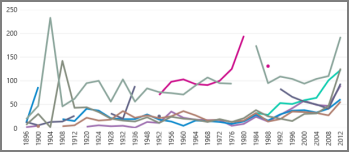
Apsvarstykite galimybę naudoti linijinę diagramą su laiko skale išilgai horizontaliosios ašies. Linijinės diagramos pateikia datas chronologine tvarka tam tikrais intervalais arba baziniais vienetais, pvz., dienų, mėnesių ar metų skaičiumi, net jei datos darbalapyje išdėstytos netvarkingai, arba tais pačiais baziniais vienetais.
Sukurkite linijinę diagramą naudodami "Power View".
Žemėlapiai
Priedo „Power View“ žemėlapiuose naudojamos „Bing“ žemėlapių išklotinės, todėl galite keisti rodinio mastelį ir slinkti rodinį taip pat, kaip bet kuriame „Bing“ žemėlapyje. Įtraukus vietas ir laukus, žemėlapyje atsiranda taškų. Kuo didesnė reikšmė, tuo didesnis taškas. Įtraukus kelių reikšmių seką žemėlapyje rodomos skritulinės diagramos, kuriose skritulinės diagramos dydis rodo bendros sumos dydį. Skaitykite daugiau apie "Power View" žemėlapius.

Sudėtiniai elementai: diagramų su tomis pačiomis ašimis rinkinys
Naudodami diagramų seriją galite kurti diagramų su identiškomis X ir Y ašimis sekas ir išdėstyti jas greta – taip bus lengva palyginti daug skirtingų reikšmių vienu metu. Diagramų serija kartais vadinama grotelių diagramomis.
Matricos
Matrica panaši į lentelę tuo, kad ją sudaro eilutės ir stulpeliai. Tačiau matrica turi tokias galimybes, kokių neturi lentelė:
- Rodyti duomenis be pasikartojančių reikšmių.
- Sumų ir tarpinių sumų rodymas pagal eilutę ir stulpelį
- Naudojant hierarchiją galima pereiti prie bendresnio ar detalizavimo
- Ekrano sutraukimas ir išplėtimas
Skaitykite daugiau apie darbą su matrica papildinyje "Power View"
Kortelės
Galite konvertuoti lentelę į kortelių, kuriose rodomi kiekvienos lentelės eilutės duomenys, išdėstyti kortelės formatu, kaip rodyklės kortelė, serija.
Išklotinės dalys
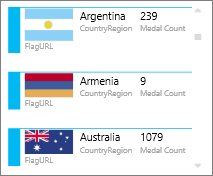
Galite konvertuoti lentelę arba matricą į išklotines, kad interaktyviai pateiktumėte lentelės duomenis. Išklotinių dalys – tai konteineriai su dinamine naršymo juostele. Išklotinių dalys veikia kaip filtrai – jos filtruoja turinį išklotinės dalies viduje pagal reikšmę, pasirinktą skirtukų juostoje. Į išklotinę galite įtraukti daugiau nei vieną vizualizaciją ir visos filtruojamos pagal tą pačią reikšmę. Kaip skirtukus galite naudoti tekstą arba vaizdus. Skaitykite daugiau apie "Power View" plyteles.
Šiame paveikslėlyje parodytas greitojo čiuožimo varžybose dalyvaujančių šalių iškovotų medalių skaičius.

Daugiau informacijos
„Power View“: naršykite, vizualizuokite ir pateikite duomenis