
Tarkime, kad jums reikia sukurti gramatiškai taisyklingą sakinį iš kelių duomenų stulpelių, kad galėtumėte paruošti masinį siuntimą. Arba galbūt jums reikia formatuoti skaičius naudojant tekstą nedarant įtakos formulėms, kurios naudoja tuos skaičius. Programoje "Excel" yra keletas būdų, kaip sujungti tekstą ir skaičius.
Skaičių formato naudojimas norint langelyje rodyti tekstą prieš arba po skaičiaus
Jei stulpelyje, kurį norite rūšiuoti, yra ir skaičiai, ir tekstas, pvz., Produktas #15, Produktas #100, Produktas #200, jis gali būti rūšiuojamas ne taip, kaip tikėjotės. Galite formatuoti langelius, kuriuose yra 15, 100 ir 200, kad jie darbalapyje būtų rodomi kaip Produktas #15, Produktas #100 ir Produktas #200.
Naudokite pasirinktinį skaičių formatą, kad skaičius būtų rodomas su tekstu, nekeičiant skaičiaus rūšiavimo būdo. Tokiu būdu galite pakeisti skaičiaus rodymą nepakeisdami reikšmės.
Atlikite šiuos veiksmus:
Pažymėkite norimus formatuoti langelius.
Skirtuko Pagrindinis grupėje Skaičius spustelėkite rodyklę.
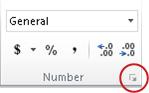
Sąraše Kategorija spustelėkite kategoriją, pvz., Pasirinktinė, tada spustelėkite įtaisytąjį formatą, panašų į jūsų norimą.
Lauke Tipas redaguokite skaičių formato kodus, kad sukurtumėte norimą formatą.
Kad langelyje būtų rodomas ir tekstas, ir skaičiai, teksto simbolius rašykite dvigubose kabutėse (" ") arba prieš skaičius įrašykite pasvirąjį brūkšnį (\).PASTABA: Įtaisytąjį formatą redaguojant formatas nepašalinamas.
| Jei norite, kad būtų rodoma, | naudokite šį kodą | Kaip ji veikia |
|---|---|---|
| 12 kaip produktas #12 | "Produktas # " 0 | Kabutėse (įskaitant tarpą) esantis tekstas rodomas prieš skaičių langelyje. Kode "0" reiškia langelyje esantį skaičių (pvz., 12). |
| 12:00 AS 12:00 EST | h:mm AM/PM "EST" | Dabartinis laikas rodomas naudojant datos/laiko formatą h:mm AM/PM, o po laiko rodomas tekstas "EST". |
| -12 kaip $-12.00 trūkumas ir 12 kaip $12.00 perteklius | $0.00 "Perteklius";$-0.00 "Trūkumas" | Vertė rodoma naudojant valiutos formatą. Be to, jei langelyje yra teigiama reikšmė (arba 0), po vertės rodoma "Perteklius". Jei langelyje yra neigiama reikšmė, vietoj jos rodoma "Trūkumas". |
Skirtingų langelių teksto ir skaičių sujungimas į tą patį langelį naudojant formulę
Kai langelyje sujungiate skaičius ir tekstą, skaičiai tampa tekstu ir nebeveikia kaip skaitinės reikšmės. Tai reiškia, kad nebegalite atlikti jokių matematinių operacijų su jais.
Norėdami sujungti skaičius, naudokite funkcijas CONCATENATE arba CONCAT, TEXT arba TEXTJOIN ir sujungimo (&) operatorių.
Pastaba
- Programose "Excel 2016", "Excel Mobile" ir internetinėje "Excel" funkcija CONCATENATE buvo pakeista į CONCAT . Nors funkciją CONCATENATE vis dar pasiekiama taikant atgalinį suderinamumą, geriau naudokite CONCAT, nes CONCATENATE gali būti nepasiekiama būsimose "Excel" versijose.
- TEXTJOIN sujungia tekstą iš kelių diapazonų ir (arba) eilučių ir įtraukia skyriklį, kurį nurodote tarp kiekvienos jungiamos teksto reikšmės. Jei skyriklis yra tuščia teksto eilutė, ši funkcija efektyviai sujungs diapazonus.
Pavyzdžiai
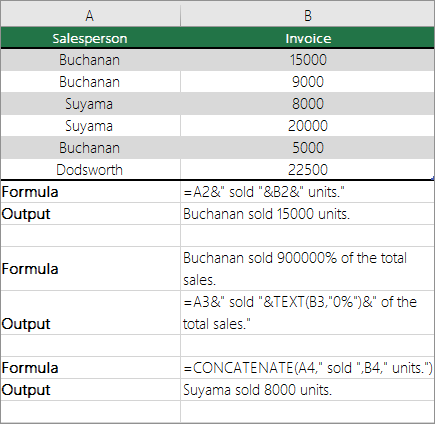
Peržiūrėkite įvairius pavyzdžius toliau pateiktame paveikslėlyje.
Atidžiai pažiūrėkite, kaip funkcija TEXT naudojama antrajame paveikslėlio pavyzdyje. Kai sujungiate skaičių su teksto eilute naudodami sujungimo operatorių, naudokite funkciją TEXT , kad valdytumėte, kaip skaičius rodomas. Formulėje naudojama pagrindinė nuorodos langelio reikšmė (šiame pavyzdyje .4), o ne formatuota reikšmė, kurią matote langelyje (40 %). Skaičių formatavimui atkurti naudokite funkciją TEXT .
Reikia daugiau pagalbos?
Visada galite kreiptis eksperto į "Excel" technologijų bendruomenę arba gauti pagalbos bendruomenėse.