
Funkcija TEXT leidžia pakeisti skaičiaus rodymą, pritaikant formatavimą su formato kodais. Tai naudinga situacijose, kai norite rodyti skaičius geriau perskaitomu formatu arba norite juos derinti su tekstu ar simboliais.
Pastaba
Funkcija TEXT konvertuoja skaičius į tekstą, todėl vėliau atliekant skaičiavimus gali būti sunku juos panaudoti. Geriausia viename langelyje palikti pradinę reikšmę, o funkciją TEXT naudoti kitame langelyje. Tada, jei reikės kurti kitas formules, visada nurodykite pradinę reikšmę, o ne funkcijos TEXT rezultatą.
Techninė informacija
Sintaksė
TEXT(value, format_text)
Funkcijos TEXT sintaksė turi tokius argumentus:
| Argumento pavadinimas | Aprašymas |
|---|---|
| value | Skaitinė reikšmė, kurį norite konvertuoti į tekstą. |
| format_text | Teksto eilutė, apibrėžianti formatavimą, kurį norite pritaikyti pateiktai reikšmei. |
Apžvalga
Iš esmės funkcija TEXT nurodo:
- =TEXT(reikšmė, kurią norite formatuoti, „Formato kodas, kurį norite taikyti“)
Toliau pateikiami keli populiarūs pavyzdžiai, kuriuos galite nukopijuoti tiesiai į „Excel“, kad galėtumėte išbandyti patys. Atkreipkite dėmesį į formato kodus tarp kabučių.
| Formulė | Aprašymas |
|---|---|
| =TEXT(1234.567,"$#,##0.00") | Valiuta su tūkstančių skyrikliu ir 2 dešimtainiais skaičiais, pvz., $1234.57. Atkreipkite dėmesį, kad „Excel“ suapvalina reikšmę iki 2 skaitmenų po kablelio. |
| =TEXT(TODAY(),"MM/DD/YY") | Šiandienos data MM/DD/YY formatu, pvz., 03/14/12 |
| =TEXT(TODAY(),"DDDD") | Savaitės diena šiandien, pvz., pirmadienis |
| =TEXT(NOW(),"H:MM AM/PM") | Dabartinis laikas, pvz., 1:29 PM |
| =TEXT(0.285,"0.0%") | Procentas, pvz., 28.5% |
| =TEXT(4.34 ,"# ?/?") | Trupmena, pvz., 4 1/3 |
| =TRIM(TEXT(0.34,"# ?/?")) | Trupmena, pvz., 1/3. Atkreipkite dėmesį, kad šis kodas naudoja funkciją TRIM, kad pašalintų pradžioje esantį tarpą su dešimtaine reikšme. |
| =TEXT(12200000,"0.00E+00") | Tiksli išraiška, pvz., 1.22E+07 |
| =TEXT(1234567898;"[<=9999999]###-####;( ###) ###-####") | Specialusis formatavimas (telefono numeris), pvz., (123) 456-7898 |
| =TEXT(1234,"0000000") | Įtraukti nulius (0) pradžioje, pvz., 0001234 |
| =TEXT(123456,"##0° 00' 00''") | Pasirinktinis – platuma / ilguma |
Pastaba
- Nors formatavimui pakeisti galite naudoti funkciją TEXT, tai nėra vienintelis būdas. Formatą galite pakeisti be formulės, paspausdami CTRL+1 (arba
 +1, jei naudojate "Mac"), tada dialogo lange Langelių>skaičiaus formatavimas pasirinkite norimą formatą.
 - Jei naudosite tik "MM" arba "mm", bus grąžintas mėnuo. Jei sujungsite jį su "HH" valandoms arba "SS" sekundėms, jis grąžins minutes, pvz. "HH:MM", "MM:SS"
Atsisiųskite mūsų pavyzdžius
Jūs galite atsisiųsti darbaknygės pavyzdį su visais funkcijos TEXT pavyzdžiais, kuriuos rasite šiame straipsnyje, bei dar kelis papildomus pavyzdžius. Galite keisti formatavimą pagal šiuos pavyzdžius arba sukurti savo funkcijos TEXT formato kodus.
Atsisiųsti "Excel" funkcijos TEXT pavyzdžius
Kiti galimi formato kodai
Norėdami rasti kitus galimus formato kodus, galite naudoti dialogo langą Langelių formatavimas .
- Paspauskite Ctrl + 1 (+ 1 "Mac" kompiuteryje), kad būtų atidarytas dialogo langas Langelių formatavimas.
- Skirtuke Skaičius pasirinkite norimą formatą.
- Pasirinkite pasirinktinę parinktį.
- Jūsų norimas formato kodas dabar rodomas lauke Tipas. Šiuo atveju pažymėkite viską, kas rodoma lauke Tipas, išskyrus kabliataškį (;) ir simbolį @. Toliau pateiktame pavyzdyje pažymėjome ir nukopijavome tik mm/dd/yy.
- Paspauskite Ctrl + C, kad nukopijuotumėte formato kodą, tada paspauskite Atšaukti, kad uždarytumėte dialogo langą Langelių formatavimas.
- Dabar jums tik reikia paspausti Ctrl + V, kad įklijuotumėte formato kodą į savo formulę TEXT, pvz.: =TEXT(B2,"mm/dd/yy"). Įsitikinkite, ar įklijuojate formato kodą su kabutėmis ("formatavimo kodas"), nes priešingu atveju "Excel" pateiks klaidos pranešimą.

Formatavimo kodai pagal kategoriją
Toliau pateikiami keli pavyzdžiai, kaip savo reikšmėms galite pritaikyti skirtingus skaičių formatus, naudodami dialogo langą Langelių formatavimas , o tada naudodami pasirinktinę parinktį nukopijuoti šiuos formato kodus į savo funkciją TEXT .
Skaičiaus formato pasirinkimas
Pradžioje esantys nuliai
Kodėl "Excel" panaikina mano priekyje esančius nulius?
„Excel“ ieško langeliuose įvestų skaičių, o ne skaičių, kurie atrodo kaip tekstas, pvz., dalių numeriai ar SKU. Jei norite palikti pradžioje esančius nulius, prieš įklijuodami arba įvesdami reikšmes, suformatuokite įvesties diapazoną kaip tekstą. Pažymėkite stulpelį arba diapazoną, kur dėsite reikšmes, tada naudodami CTRL+1 iškvieskite dialogo langą Langelių formatavimas > ir skirtuke Skaičius pasirinkite Tekstas. Dabar "Excel" paliks jūsų pradžioje esančius nulius.
Jei jau įvedėte duomenis ir "Excel" pašalino pradžioje esančius nulius, galite naudoti funkciją TEXT ir vėl juos įtraukti. Galite nurodyti viršutinį langelį su reikšmėmis ir naudoti =TEXT(value,"00000"), kur formulės nulių skaičius rodo bendrą pageidaujamą simbolių skaičių. Tada nukopijuokite ir įklijuokite į likusį diapazoną.
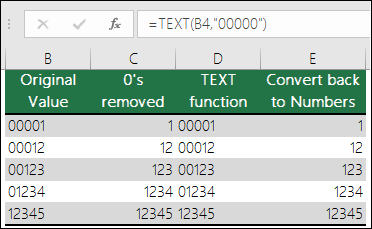 Jei dėl kokios nors priežasties jums reikia konvertuoti tekstines reikšmes atgal į skaičius, galite padauginti iš 1, pvz., =D4*1, arba naudoti dvivietį operatorių (--), pvz. , =--D4.
Tūkstančių skyriklio rodymas
Programa „Excel“ atskiria tūkstančius kableliais, jei formate yra kablelis (,), apsuptas skaičių ženklais (#) arba nuliais. Pavyzdžiui, jei formato eilutė yra "# ###", programa "Excel" rodo skaičių 12200000 kaip 12 200 000.
Po skaitmenų rezervavimo ženklo esantis kablelis padidina skaičių 1 000. Pavyzdžiui, jei formatavimo eilutė yra"#,###.0,", „Excel“ rodo skaičių 12200000 rodo taip: 12,200.0.

Pastaba
- Tūkstančių skyriklis priklauso nuo jūsų regiono parametrų. JAV tai yra kablelis, bet kitose lokalėse tai gali būti taškas (.).
- Tūkstančių skyriklis gali būti naudojamas skaičių, valiutos ir apskaitos formatuose.
Skaičių, valiutos ir apskaitos formatai
Toliau pateikiami standartinių skaičių (tik su tūkstančių ir dešimtainių skaičių skyrikliu), valiutos ir apskaitos formatų pavyzdžiai. Valiutos formatas leidžia įterpti pasirinktą valiutos simbolį ir sulygiuoja jį su jūsų reikšme, o apskaitos formatas sulygiuoja valiutos simbolį į kairę nuo langelio, o reikšmę – į dešinę. Atkreipkite dėmesį į valiutos ir apskaitos formato kodų skirtumus: apskaitos formate simboliui ir reikšmei atskirti naudojama žvaigždutė (*).
 Norėdami rasti valiutos simbolio formato kodą, pirmiausia paspauskite Ctrl + 1 (arba + 1 "Mac" kompiuteryje), pasirinkite norimą formatą, tada išplečiamajame sąraše Simbolis pasirinkite simbolį:
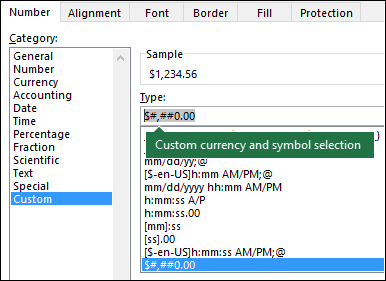
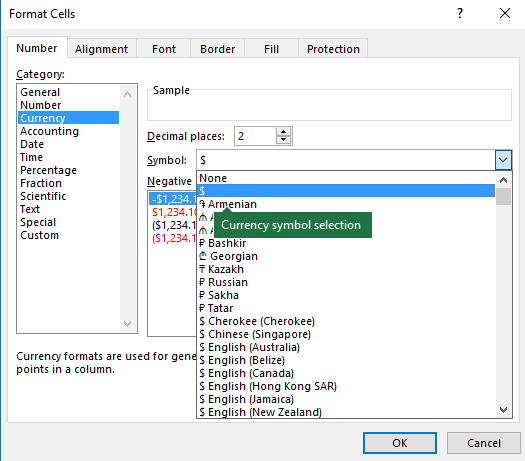 Tada kairėje pusėje spustelėkite Pasirinktinis ir nukopijuokite formato kodą, įskaitant valiutos simbolį.
Pastaba
Funkcija TEXT nepalaiko spalvų formatavimo, todėl dialogo lange Langelių formatavimas nukopijavus skaičių formato kodą, pvz., $#,##0.00_);[Red]($#,##0.00), funkcija TEXT priims formato kodą, bet nerodys spalvos.
Datos
Naudodami raidžių derinį („M“ – mėnuo, „D“ – diena, „Y“ – metai) galite pakeisti datos rodymo būdą.
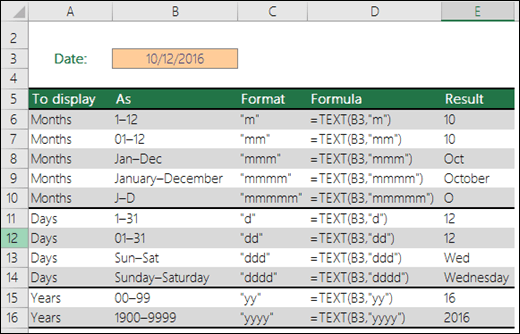 Funkcijos TEXT formato koduose neskiriamos didžiosios ir mažosios raidės, todėl galite naudoti "M" arba "m", "D" arba "d", "Y" arba "y".

|
Mynda rekomenduoja... Jei bendrinate „Excel“ failus ir ataskaitas su vartotojais iš skirtingų šalių, galite pateikti jiems ataskaitą jų kalba. Excel MVP, Mynda Treacy turi puikų sprendimą šiame Excel datos rodomos skirtingomis kalbomis straipsnis. Jame taip pat pateikiamas darbaknygės pavyzdys, kurį galite atsisiųsti. |
|---|
Laikas
Naudodami raidžių derinį („H“ – valandos, „M“ – minutės, „S“ – sekundės ir „AM“ arba „PM“, kai naudojamas 12 valandų formatas) galite pakeisti laiko rodymo būdą.
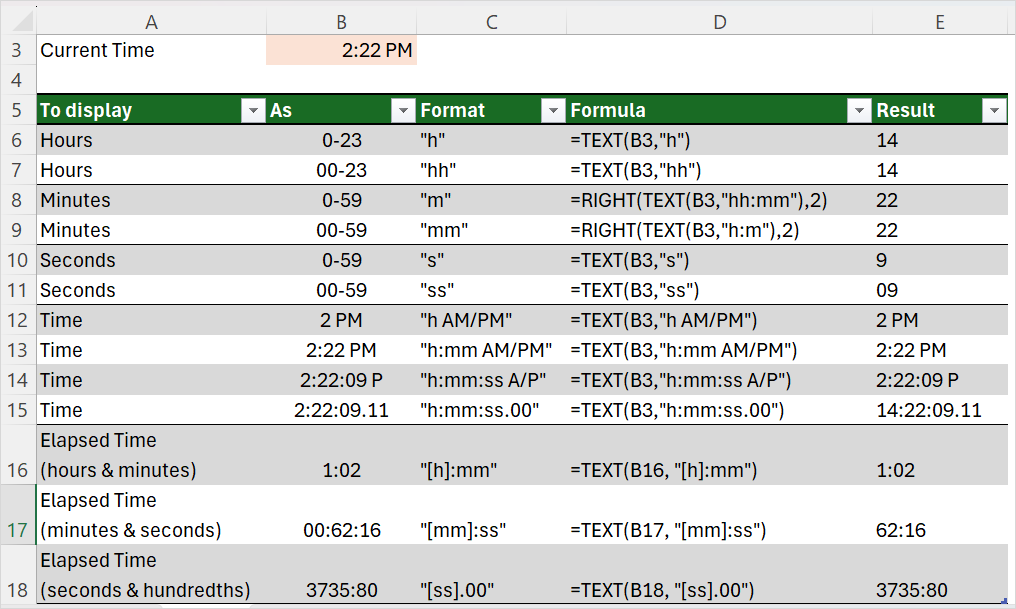 Jei "AM" / "PM" arba "A" / "P" nenurodysite, laikas bus rodomas 24 valandų formatu.
Kadangi raidė "m" gali būti mėnesiai arba minutės, norėdami rodyti minutes, turite tai daryti "h:m" arba "hh:mm" formatu, kad "Excel" rodytų teisingai minutes. Jei "h" nenurodysite, "Excel" rodys mėnesio reikšmę. Jei norite rodyti tik minutes, naudokite funkciją RIGHT, kaip parodyta pavyzdyje.
Funkcijos TEXT formato koduose neskiriamos didžiosios ir mažosios raidės, todėl galite naudoti „H“ arba „h“, „M“ arba „m“, „S“ arba „S“, „AM/PM“ arba „am/pm“.
Naudojant laužtinius skliaustus aplink raidę "h" ("[h]"), "Excel" nurodoma kas 24 valandas iš naujo nenustatyti valandų skaičiaus. Kitaip tariant, laužtiniuose skliaustuose galite parodyti visą praėjusį laiką. Laužtiniuose skliaustuose galite rodyti praėjusį laiką valandomis, minutėmis ir sekundėmis.
Procentai
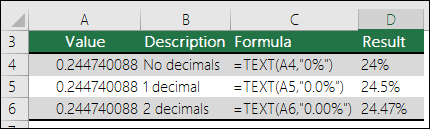
Naudodami procento (%) formatus, galite pakeisti dešimtainių reikšmių rodymo būdą.
Trupmenos
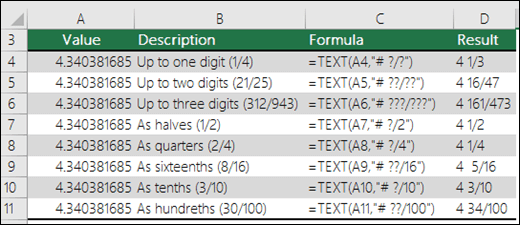
Naudodami trupmenų (?/?) formatus, galite pakeisti dešimtainių reikšmių rodymo būdą.
Tiksli išraiška
Tiksli išraiška leidžia rodyti skaičius kaip dešimtainius nuo 1 iki 10, pakėlus 10-uoju laipsniu. Šis formatas dažnai naudojamas, norint sutrumpinti didelius skaičius.

Specialieji formatai
„Excel“ pateikia 4 specialiuosius formatus:
- Pašto indeksas – "00000"
- Pašto indeksas + 4 – "00000-0000"
- Telefono numeris – "[<=9999999]###-####;( ###) ###-####"
- Socialinio draudimo numeris – "000-00-0000"
 Specialieji formatai skirsis, atsižvelgiant į lokalę, bet jei jūsų lokalėje nėra jokių specialiųjų formatų arba jei šie neatitinka jūsų reikmių, galite sukurti savo formatus dialogo lange Pasirinktinis langelių> formatavimas.
Įprastas scenarijus
Funkcija TEXT retai naudojama atskirai, ir dažniausiai naudojama kartu su kažkuo kitu. Tarkime, kad norite derinti teksto ir skaičių reikšmę, pavyzdžiui "Ataskaita išspausdinta: 03/14/12" arba "Savaitės pajamos: 66 348,72 USD". Galite tai įvesti į „Excel“ rankiniu būdu, bet tai prieštarauja „Excel“ paskirčiai padaryti tai už jus. Deja, kai sujungiate tekstą ir formatuotus skaičius, pvz., datas, laiką, valiutą ir t. t., "Excel" nežino, kaip norite juos rodyti, todėl nebetaiko skaičių formatavimo. Čia funkcija TEXT yra neįkainojama, nes ji leidžia priversti "Excel" formatuoti reikšmes taip, kaip norite, naudojant formato kodą, pvz., "mm/dd/yy" datos formatui.
Toliau pateiktame pavyzdyje pamatysite, kas nutiks, jei bandysite sujungti tekstą ir skaičių nenaudodami funkcijos TEXT . Šiuo atveju naudojame ampersandą (&), kad sujungtume teksto eilutę, tarpą (" ") ir reikšmę, kurios = A2&" "&B2.
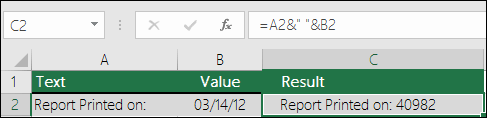 Kaip matote, "Excel" pašalino datos formatavimą langelyje B2. Kitame pavyzdyje pamatysite, kaip funkcija TEXT leidžia pritaikyti norimą formatą.
 Mūsų atnaujinta formulė yra:
- Langelis C2:=A2&" "&TEXT(B2,"mm/dd/yy") – datos formatas
Dažniausiai užduodami klausimai
Kaip konvertuoti skaičius į tekstą, pvz., 123 į šimtas dvidešimt trys?
Deja, to negalite padaryti naudodami funkciją TEXT ; turite naudoti "Visual Basic for Applications" (VBA) kodą. Ši nuoroda turi metodą: Kaip konvertuoti skaitinę reikšmę į anglų kalbos žodžius programoje "Excel".
Ar galiu pakeisti didžiąsias ir mažąsias teksto raides?
Taip, galite naudoti funkcijas UPPER, LOWER ir PROPER. Pavyzdžiui, =UPPER("hello") pateiks rezultatą „HELLO“.
Ar naudojant funkciją TEXT galima įtraukti naują eilutę (eilutės lūžį), kaip tai galima padaryti langelyje naudojant Alt+Enter?
Taip, bet tam reikia atlikti keletą veiksmų. Pirmiausia pažymėkite langelį ar langelius, kur taip turėtų atsitikti, ir naudodami Ctrl + 1 iškvieskite dialogo langą Langelių formatavimas>, tada Lygiavimo > teksto valdymas> pažymėkite parinktį Kelti teksto eilutę. Tada koreguokite savo užbaigtą TEXT funkciją ir įtraukite ASCII funkciją CHAR(10), kur norite įterpti eilutės lūžį. Gali tekti koreguoti norimą stulpelio plotį, atsižvelgiant į tai, kaip lygiuojamas galutinis rezultatas.

Šiuo atveju naudojome: ="Šiandien yra: "&CHAR(10)&TEXT(TODAY(),"mm/dd/yy")
Kodėl „Excel“ konvertuoja mano įvestus skaičius į tokį tekstą: 1.22E+07
Tai vadinama tikslia išraiška. "Excel" automatiškai konvertuoja ilgesnius nei 12 skaitmenų skaičius, jei langelis (-iai) suformatuotas ( -i) kaip Bendra, ir 15 skaitmenų, jei langelis (-iai) suformatuotas (-i) kaip skaičius. Jei jums reikia įvesti ilgas skaitines eilutes, bet nenorite, kad jos būtų konvertuojamos, prieš įvesdami arba įklijuodami reikšmes programoje "Excel", formatuokite reikiamus langelius kaip tekstą .
Datų rodymas kitomis kalbomis
|
|
Mynda rekomenduoja... Jei bendrinate „Excel“ failus ir ataskaitas su vartotojais iš skirtingų šalių, galite pateikti jiems ataskaitą jų kalba. Excel MVP, Mynda Treacy turi puikų sprendimą šiame Excel datos rodomos skirtingomis kalbomis straipsnis. Jame taip pat pateikiamas darbaknygės pavyzdys, kurį galite atsisiųsti. |
|---|