
Stačiakampė diagrama vaizduoja duomenų paskirstymą į kvartilius, paryškinant vidurkį ir nuokrypius. Laukai gali turėti brūkšnius, kurie pratęsiami vertikaliai ir vadinami „linijomis“. Šios linijos rodo kintamumą už viršutinio ir apatinio kvartilio, o bet kuris taškas už linijų laikomas nuokrypiu.
Stačiakampės diagramos dažniausiai naudojamos statistinėje analizėje. Pavyzdžiui, stačiakampę diagramą galite naudoti lygindami medicinos tyrimų rezultatus arba mokytojų testų balus.
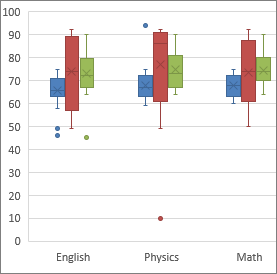
Lauko ir linijos diagramos kūrimas
Pasirinkite duomenis – vieną duomenų seką arba kelias duomenų sekas.
(Duomenys, parodyti tolesnėje iliustracijoje, yra dalis duomenų, naudojamų aukščiau pateiktam diagramos pavyzdžiui sukurti.)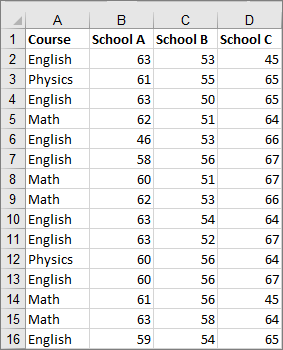
Programoje "Excel" pasirinkite Įterpti Įterpti>statistikos diagramos>lauką ir linijas , kaip parodyta toliau pateiktame paveikslėlyje.
Svarbu
"Word", "Outlook" ir "PowerPoint" šis veiksmas veikia šiek tiek kitaip:
- Skirtuko Įterpimas grupėje Iliustracijos pasirinkite Diagrama.
- Lange Diagramos įterpimas , skirtuke Visos diagramos , pasirinkite Langelis & Linija.

Patarimas
- Naudokite skirtukus Diagramos dizainas ir Formatas, norėdami tinkinti diagramos išvaizdą.
- Jei nematote šių skirtukų, pasirinkite bet kurioje stačiakampės diagramos vietoje, kad įtrauktumėte diagramos dizainą į juostelę.
Lauko ir linijos diagramos parinkčių keitimas
Dešiniuoju pelės mygtuku spustelėkite vieną diagramos laukelių, kad jį pažymėtumėte, tada kontekstiniame meniu pasirinkite Formatuoti duomenų sekas.
Srityje Duomenų sekos formatavimas su pasirinktomis sekos parinktimis atlikite norimus keitimus.
(Diagramoje pateikta informacija gali padėti jums pasirinkti.)
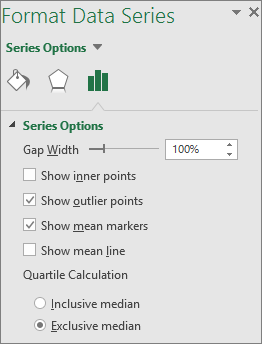
Sekos parinktis Aprašymas Tarpo plotis Reguliuoja tarpą tarp kategorijų. Rodyti vidinius taškus Rodo duomenų taškus, esančius tarp apatinės ir viršutinės linijų. Rodyti nuokrypio taškus Rodo nuokrypio taškus, esančius po apatine linija arba virš viršutinės. Rodyti vidurkio žymeklius Rodo pažymėtos sekos vidurkio žymeklį. Rodyti vidurkio liniją Rodo liniją, jungiančią pasirinktos sekos laukų vidurkius. Kvartilių skaičiavimas Pasirinkite medianos skaičiavimo būdą: - Įskaitinė mediana Ši mediana yra įtraukiama į skaičiavimą, jei N (duomenų reikšmių skaičius) yra nelyginis.
- Neįskaitinė mediana Ši mediana yra pašalinama iš skaičiavimo, jei N (duomenų reikšmių skaičius) yra nelyginis.
Patarimas
Norėdami daugiau sužinoti apie stačiakampę diagramą ir kaip ji padeda vizualizuoti statistinius duomenis, žr. šį tinklaraščio įrašą apie "Excel" komandos histogramą, Pareto diagramą ir stačiakampę diagramą . Jums taip pat gali būti įdomu daugiau sužinoti apie kitus naujus diagramos tipus, aprašytus šiame interneto dienoraštyje.
