
Krioklio diagrama vaizduoja bendrąsias sumas, kai reikšmės pridedamos arba atimamos. Ji naudinga, norint suprasti, kaip pradinę reikšmę (pvz., grynojo pelno) paveikia teigiamų ir neigiamų reikšmių seka.
Stulpeliai yra spalvoti, todėl galite greitai atskirti teigiamus ir neigiamus skaičius. Pradinės ir galutinės reikšmių stulpeliai dažniausiai prasideda horizontalioje ašyje, o tarpinės reikšmės yra slankieji stulpeliai. Dėl tokios išvaizdos, krioklio diagramos dar vadinamos tilto diagramomis.
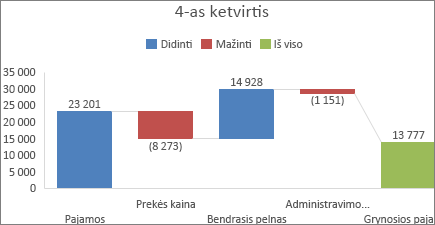
Krioklio diagramos kūrimas
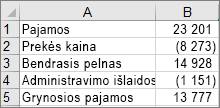
Pasirinkite duomenis.
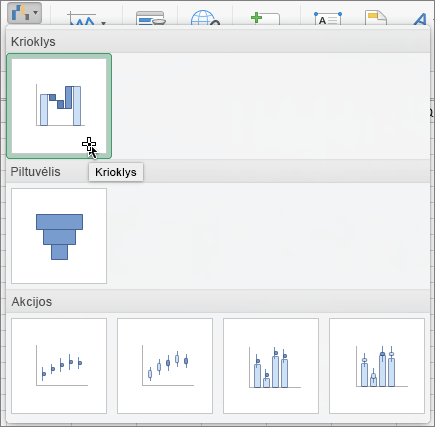
Pasirinkite Įterpti>
 Įterpti krioklio ...>Krioklys.
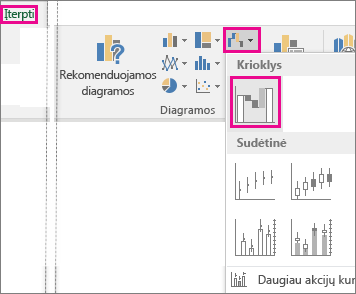
Norėdami sukurti krioklio diagramą, taip pat galite naudoti skirtuką Visos diagramos, esančią dalyje Rekomenduojamos diagramos.
Patarimas
Naudokite skirtukus Diagramos dizainas (arba tiesiog Dizainas) ir Formatas , kad galėtumėte tinkinti diagramos išvaizdą. Jei nematote šių skirtukų, spustelėkite bet kurioje krioklio diagramos vietoje ir įtraukite kontekstinius skirtukus į juostelę.
"Microsoft 365", "Office 2024" ir "Office 2021" diagramų juostelės skirtukai:
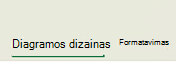
"Office 2019" ir ankstesnių versijų diagramų juostelės skirtukai:
Tarpinių sumų arba bendrųjų sumų pradžia horizontaliojoje ašyje
Jei jūsų duomenyse yra reikšmių, kurios laikomos tarpinėmis sumomis arba sumomis, pvz., grynojo pelno, galite nustatyti tas reikšmes, kad jos prasidėtų horizontalioje ašyje ties nuliu ir "slankiotųsi".
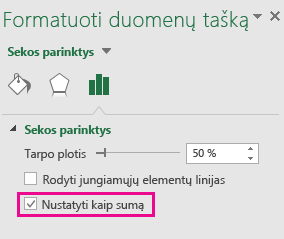
Pasirinkite vieną duomenų tašką diagramoje, tada spustelėkite jį dešiniuoju pelės mygtuku ir pasirinkite Formatuoti duomenų tašką , kad atidarytumėte užduočių sritį. Tada pasirinkite lauką Nustatyti kaip sumą , kaip parodyta toliau.
Pastaba
Jei dešiniuoju pelės mygtuku spustelėsite visus duomenų taškus, pamatysite parinktį Formatuoti duomenų sekas , o ne parinktį Formatuoti duomenų elementus .
Jei norite vėl nustatyti slankųjį stulpelį, išvalykite langelį Nustatyti kaip sumą .
Patarimas
Taip pat galite nustatyti sumas dešiniuoju pelės mygtuku spustelėdami duomenų elementą ir kontekstiniame meniu pasirinkdami Nustatyti kaip sumą.
Jungiančių linijų rodymas arba slėpimas
Jungiančios linijos jungia vieno stulpelio pabaigą su kito stulpelio pradžia, kad būtų lengviau stebėti duomenų srautą diagramoje.
- Norėdami slėpti jungiančias linijas, dešiniuoju pelės mygtuku spustelėkite duomenų seką, kad atidarytumėte užduočių sritį Duomenų sekos formatavimas ir išvalytumėte langą Rodyti jungiančias linijas .
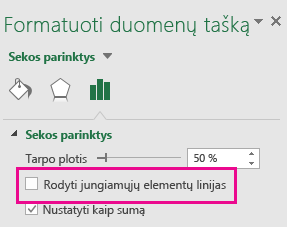
Norėdami vėl rodyti linijas, pažymėkite žymės langelį Rodyti jungiančias linijas.
Patarimas
Diagramos legendoje grupuojami skirtingi diagramoje esantys duomenų taškų tipai: Padidinti, Sumažinti ir Suma. Pasirinkus legendos įrašą, pažymimi visi stulpeliai, kurie diagramoje sudaro grupę.
Taip pat žr.
Lauko ir linijos diagramos kūrimas