Darbalapio langeliuose taikykite skaičių formatus, pvz., datas, valiutą ar trupmenas. Pavyzdžiui, jeigu apdorojate ketvirčio biudžetą, galite naudoti valiutos skaičių formatą, kad skaičiai rodytų pinigus. Arba, jei yra datų stulpelis, galite nurodyti, kad datos būtų rodomos kaip kovo 14, 2012, kovo 14, arba 3/14.
Norėdami formatuoti skaičius, atlikite šiuos veiksmus:
- Pažymėkite langelius su formatuotinais skaičiais.
- Pasirinkite CTRL+1.
- Rodomame lange pasirinkite skirtuką Skaičius (šį veiksmą praleiskite, jei naudojate internetinę "Microsoft 365").
- Pasirinkite parinktį Kategorija , tada dešinėje pasirinkite konkrečius formatavimo keitimus.
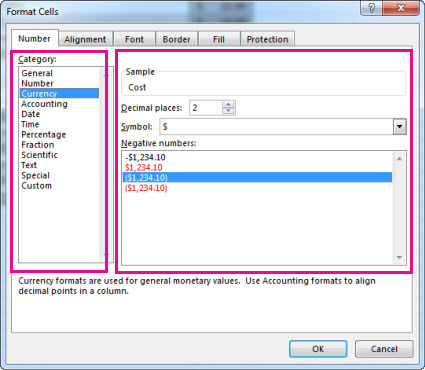
Kartais, jei į langelį įvedate skaičius arba importuojate juos iš kito duomenų šaltinio, "Excel" jų neformatuoja taip, kaip tikitės. Jei, pavyzdžiui, įvedate skaičių kartu su pasviruoju brūkšniu (/) arba brūkšneliu (-), "Excel" gali pritaikyti datos formatą. Šio automatinio skaičių formatavimo galite išvengti, langeliams pritaikydami teksto formatą.
Tai padaryti paprasta:
- Pažymėkite langelius, kuriuose yra skaičių, kurių nenorite, kad "Excel" formatuotų automatiškai.
- Pasirinkite CTRL+1.
- On the Number tab, select Text in the Category list .

Patarimas
Ar jūsų langeliuose skaičiai rodomi kaip #####? Tai greičiausiai reiškia, kad jūsų langelis nepakankamai platus, kad būtų rodomas visas skaičius. Bandykite du kartus spustelėti stulpelio, kuriame yra langelis, rodantis #####, dešiniąją kraštinę. Taip stulpelio plotis ir eilutės aukštis bus pakeisti taip, kad tilptų skaičius. Taip pat galite vilkti dešiniąją stulpelio kraštinę ir keisti jo plotį savo nuožiūra.
Norėdami formatuoti skaičius, atlikite šiuos veiksmus:
- Pažymėkite langelius su formatuotinais skaičiais.
- Pasirinkite "Control" + 1 arba "Command" + 1.
- Rodomame lange pasirinkite skirtuką Skaičius (šį veiksmą praleiskite, jei naudojate internetinę "Microsoft 365").
- Pasirinkite parinktį Kategorija , tada dešinėje pasirinkite konkrečius formatavimo keitimus.
Kartais, jei į langelį įvedate skaičius arba importuojate juos iš kito duomenų šaltinio, "Excel" jų neformatuoja taip, kaip tikitės. Jei, pavyzdžiui, įvedate skaičių kartu su pasviruoju brūkšniu (/) arba brūkšneliu (-), "Excel" gali pritaikyti datos formatą. Šio automatinio skaičių formatavimo galite išvengti, langeliams pritaikydami teksto formatą.
Tai padaryti paprasta:
- Pažymėkite langelius, kuriuose yra skaičių, kurių nenorite, kad "Excel" formatuotų automatiškai.
- Pasirinkite "Control" + 1 arba "Command" + 1.
- On the Number tab, select Text in the Category list .
Patarimas
Ar jūsų langeliuose skaičiai rodomi kaip #####? Tai greičiausiai reiškia, kad jūsų langelis nepakankamai platus, kad būtų rodomas visas skaičius. Bandykite du kartus spustelėti stulpelio, kuriame yra langelis, rodantis #####, dešiniąją kraštinę. Taip stulpelio plotis ir eilutės aukštis bus pakeisti taip, kad tilptų skaičius. Taip pat galite vilkti dešiniąją stulpelio kraštinę ir keisti jo plotį savo nuožiūra.
Kai įvedate skaičius darbalapyje, internetinė "Excel“" automatiškai taiko bendrąjį skaičių formatą, tačiau galite jį pakeisti, kad būtų rodomi konkretūs skaičių formatai, pvz., datos, valiuta ar net trupmenos.
Pvz., jeigu apdorojate ketvirčio biudžetą, galite naudoti valiutos skaičių formatą, kad parodytumėte skaičius kaip pinigines reikšmes. Galite nustatyti, kad datos būtų rodomos kaip ilgoji data, pvz., šeštadienis, 2013 m. gruodžio 14 d., arba trumpoji data 2013-12-14. Toliau aprašyta, kaip tai padaryti.
- Pažymėkite stulpelį ar langelius, kuriuos norite formatuoti.
- Dešiniuoju pelės mygtuku spustelėkite bet kurioje paryškintų langelių diapazono vietoje. Laikinajame meniu pasirinkite norimą formatą, tada pasirinkite Gerai.
Pastaba
Taikydami skaičių formatą, jūs keičiate tik skaičiaus rodymo būdą, o ne faktines langelių reikšmes, kurias internetinė Excel“ naudoja skaičiavimams.

Patarimas
Jei kai kurie skaičiai rodomi kaip #####, greičiausiai langelis nėra pakankamai platus. Kad automatiškai talpintumėte skaičius, dukart spustelėkite dešiniąją stulpelio antraštės kraštinę. Taip pat galite naudoti žymiklį kraštinei vilkti arba spustelėti ją dešiniuoju pelės mygtuku ir naudoti pasirodžiusį kontekstinį meniu.

Reikia daugiau pagalbos?
Visada galite kreiptis eksperto į "Excel" technologijų bendruomenę arba gauti pagalbos bendruomenėse.
Taip pat žr.
Datos formatavimas jūsų norimu būdu
Skaičių kaip procentų formatavimas
Neigiamų procentų formatavimas, kad juos būtų lengviau rasti
Skaičių kaip valiutos formatavimas
Pasirinktinio skaičių formato kūrimas
Datų, saugomų kaip tekstas, konvertavimas į datas
Tekstu formatuotų skaičių taisymas taikant skaičių formatą
"Excel Online" galimi skaičių formatai
Skaičių formatavimas, kad būtų išlaikyti pradžioje esantys nuliai programoje "Excel Online"
Skaičių formatavimas kaip teksto
