
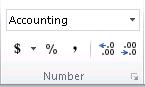
Jei skaičius norite rodyti kaip pinigines reikšmes, šiuos skaičius turite formatuoti kaip valiutą. Norėdami tai padaryti, norimiems formatuoti langeliams taikykite valiutos arba apskaitos skaičių formatą. Skaičių formatavimo parinktys yra skirtuko Pagrindinis grupėje Skaičius.
Šiame straipsnyje
- Skaičių kaip valiutos formatavimas
- Valiutos formatavimo šalinimas
- Koks skirtumas tarp valiutos ir apskaitos formatų?
- Darbaknygės šablono su konkrečiais valiutos formatavimo parametrais kūrimas
Skaičių kaip valiutos formatavimas
Skaičių su numatytuoju valiutos simboliu galite rodyti pažymėję langelį ar langelių diapazoną, tada pasirinkę Apskaitos skaičių formatas skirtuko Pagrindinis grupėje Skaičius. (Jei norite taikyti valiutos formatą, pažymėkite langelius ir paspauskite "Ctrl" + "Shift" + $.)
Jei norite labiau kontroliuoti bet kurį iš šių formatų arba norite keisti kitus pažymėtos srities formatavimo aspektus, galite atlikti toliau nurodytus veiksmus.
Pažymėkite langelius, kuriuos norite formatuoti
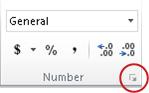
Skirtuke Pagrindinis pasirinkite skaičių formato vykdyklę, esančią šalia skaičiaus.
Patarimas
Taip pat galite atidaryti dialogo langą Langelių formatavimas paspaudę CTRL + 1.
Dialogo lango Langelių formatavimas sąraše Kategorija pasirinkite Valiuta arba Apskaitos.

Lauke Simbolis pasirinkite norimą valiutos simbolį.
Pastaba
Jei norite rodyti pinigines reikšmes be valiutos simbolio, galite pasirinkti Nėra.
Lauke Dešimtainio skyriklio vieta įveskite, kiek turi būti rodoma skaičiaus dešimtainių skilčių. Pavyzdžiui, norėdami Rodyti$ 138 691 vietoj $ 138 690,63, langelyje Dešimtainės skiltys įveskite 0.
Keisdami stebėkite skaičių langelyje Pavyzdys. Jame rodoma, kaip pakeitus dešimtainių skilčių skaičių, keičiasi skaičiaus.
Langelyje Neigiami skaičiai pasirinkite norimą naudoti neigiamų skaičių rodymo stilių. Jei nenorite naudoti esamų neigiamų skaičių rodymo parinkčių, galite sukurti savo skaičių formatą. Daugiau informacijos apie pasirinktinių formatų kūrimą rasite skyriuje Pasirinktinio skaičių formato kūrimas arba naikinimas.
Pastaba
Laukas Neigiami skaičiai skaičių formatui Apskaita nepasiekiamas. Taip yra todėl, kad įprastoje apskaitos praktikoje neigiami skaičiai rodomi skliaustuose.
Norėdami uždaryti dialogo langą Langelių formatavimas , pasirinkite Gerai.
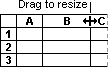
Jei pritaikius valiutos formatavimą "Excel" langelyje rodoma ##### , tikriausiai langelis yra nepakankamai platus, kad būtų galima rodyti duomenis. Norėdami išplėsti stulpelio plotį, dukart spustelėkite stulpelio, kuriame yra langeliai su ##### klaida, dešiniąją kraštinę. Tai automatiškai pakeis stulpelio dydi, kad tilptų skaičius. Be to, galite vilkti dešiniąją kraštinę, kol stulpelis taps norimo dydžio.
Valiutos formatavimo šalinimas
Jei norite pašalinti valiutos formatavimą, galite atlikti šiuos veiksmus, kad iš naujo nustatytumėte skaičių formatą.
- Pažymėkite langelius, kuriems pritaikytas valiutos formatavimas.
- Skirtuko Pagrindinis grupėje Skaičius pasirinkite Bendra.
Langeliai, formatuoti naudojant formatą Bendra, neturi konkretaus skaičių formato.
Koks skirtumas tarp valiutos ir apskaitos formatų?
Tiek valiutos formatas, tiek apskaitos formatas naudojami piniginėms reikšmėms rodyti. Šių formatų skirtumas paaiškintas toliau pateiktoje lentelėje.
| Formatas | Aprašymas | Pavyzdys |
|---|---|---|
| Valiuta | Kai skaičiui taikote valiutos formatą, langelyje šalia pirmo skaitmens rodomas valiutos simbolis. Galite nurodyti, kiek norite naudoti dešimtainių skilčių, ar naudosite tūkstančių skyriklį ir kaip norite rodyti neigiamus skaičius. Patarimas: Norėdami greitai pritaikyti valiutos formatą, pažymėkite langelį ar langelių diapazoną, kurį norite formatuoti, tada paspauskite "Ctrl" + "Shift" + $. |

|
| Formatas | Aprašymas | Pavyzdys |
|---|---|---|
| Apskaita | Kaip ir valiutos formatas, apskaitos formatas naudojamas piniginėms reikšmėms. Tačiau šis formatas stulpelyje sulygiuoja valiutos simbolius ir skaičių dešimtaines skiltis. Be to, apskaitos formatas nulius rodo kaip brūkšnelius, o neigiamus skaičius – skliaustuose. Kaip ir naudodami valiutos formatą, galite nurodyti, kiek rodyti dešimtainių skilčių, ar naudoti tūkstančių skyriklį. Negalite keisti numatytojo neigiamų skaičių rodymo, nebent sukursite pasirinktinį skaičių formatą. Patarimas: Norėdami greitai pritaikyti apskaitos formatą, pasirikite norimą formatuoti langelį arba langelių diapazoną. Skirtuko Pagrindinis grupėje Skaičius pasirinkite Apskaitos skaičių formatas . Jei norite, kad būtų kitoks nei numatytasis valiutos simbolis, pasirinkite rodyklę, esančią šalia mygtuko Apskaitos skaičių formatas pasirinkite kitą valiutos simbolį. |

|
Darbaknygės šablono su konkrečiu valiutos formatavimu kūrimas
Jei darbaknygėse dažnai naudojate valiutos formatavimą, galite sutaupyti laiko, jei sukursite darbaknygę, į kurią įtraukti konkretūs valiutos formatavimo parametrai, ir ją įrašysite kaip šabloną. Tada galite naudoti šį šabloną kitoms darbaknygėms sukurti.
Sukurkite darbaknygę.
Pažymėkite darbalapį ar darbalapius, kuriuose norite keisti numatytąjį skaičių formatavimą.
Kaip pažymėti darbalapiusNorėdami pažymėti Atlikite šiuos veiksmus Vienas lapas Pasirinkite lapo skirtuką.

Jei norimo skirtuko nematote, pasirinkite skirtukų slinkties mygtukus, kol jis pasirodys, tada pasirinkite jį.

Du arba daugiau šalia esančių lapų Pažymėkite pirmojo lapo skirtuką. Tada laikydami nuspaudę klavišą "Shift" pažymėkite paskutiniojo norimo pažymėti lapo skirtuką. Du arba daugiau ne šalia esančių lapų Pažymėkite pirmojo lapo skirtuką. Tada laikydami nuspaudę klavišą "Ctrl" pažymėkite kitų norimų pažymėti lapų skirtukus. Visi darbaknygės lapai Dešiniuoju pelės mygtuku spustelėkite lapo skirtuką, tada kontekstiniame meniu spustelėkite Pažymėti visus lapus . Patarimas
Pažymėjus kelis darbalapius, darbalapio viršuje esančioje pavadinimo juostoje pasirodo [Grupė]. Norėdami atšaukti pažymėtą kelių darbalapių sritį, spustelėkite bet kurį nepažymėtą darbalapį. Jei nepažymėtų lapų nematote, dešiniuoju pelės mygtuku spustelėkite pažymėto lapo skirtuką, tada pasirinkite Išgrupuoti lapus.
Pažymėkite konkrečius langelius arba stulpelius, kuriuos norite formatuoti, tada jiems taikykite valiutos formatavimą.
Atlikite kitus norimus darbaknygės tinkinimus, tada atlikite šiuos veiksmus, kad įrašytumėte ją kaip šabloną:
Darbaknygės įrašymas kaip šablono
Jei darbaknygę į šabloną įrašote pirmą kartą, pirmiausia nustatykite numatytąją asmeninių šablonų vietą:
- Pasirinkite Failas, tada pasirinkite Parinktys.
- Pasirinkite Įrašyti, tada dalyje Įrašyti darbaknyges įveskite kelią į asmeninių šablonų vietą lauke Numatytoji asmeninių šablonų vieta .
Paprastai nurodomas toks kelias: C:\Users\Public Documents\My Templates.

- Pažymėkite Gerai.
Nustačius šią parinktį, visi pasirinktiniai šablonai, kuriuos įrašote aplanke Mano šablonai, automatiškai rodomi dalyje Asmeniniai puslapyje Naujas (Failas>Naujas).
Pasirinkite Failas, tada pasirinkite Eksportuoti.
Dalyje Eksportuoti pasirinkite Keisti failo tipą.
Lauke Darbaknygės failų tipai du kartus spustelėkite Šablonas.
Lauke Failo vardas įveskite norimą šablono vardą.
Pasirinkite Įrašyti ir uždarykite šabloną.
Darbaknygės kūrimas pagal šabloną
- Pasirinkite Failas, tada pasirinkite Naujas.
- Pasirinkite Asmeninis.

- Dukart spustelėkite ką tik sukurtą šabloną.
„Excel“ sukuria naują darbaknygę pagal jūsų šabloną.