
Pagrindinė priežastis, kodėl #NAME? pasirodo formulėje – formulės pavadinime yra rašybos klaida. Pažvelkite į šį pavyzdį:

Svarbu
#NAME? reiškia, kad reikia kažką ištaisyti sintaksėje, todėl pamatę klaidą savo formulėje, ištaisykite ją. Nenaudokite jokių klaidų apdorojimo funkcijų, pvz., IFERROR, klaidai užmaskuoti.
Norėdami išvengti formulių pavadinimų rašybos klaidų, naudokite formulių vedlį programoje „Excel“. Kai pradedate įvesti formulės pavadinimą langelyje arba formulės juostoje, išplečiamajame sąraše rodomas sąrašas formulių, atitinkančių jūsų įvedamus žodžius. Kai įvesite formulės pavadinimą ir atidaromąjį skliaustelį, formulių vedlys rodys sintaksę kaip tekstą, rodomą užvedus pelės žymiklį.
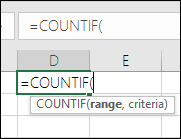 Taip pat galite naudoti funkcijų vedlį, kad išvengtumėte sintaksės klaidų. Pasirinkite langelį su formule ir skirtuke Formulės paspauskite
  Įterpti funkciją.
"Excel" automatiškai įkels vedlį.
 Pasirinkus kiekvieną argumentą, "Excel" pateikia atitinkamą informaciją apie kiekvieną iš jų.
Žemiau pateikiamos kitos #NAME priežastys? klaidą.
Formulė nurodo pavadinimą, kuris nebuvo apibrėžtas
Kai formulėje yra nuoroda į pavadinimą, kuris neapibrėžtas programoje "Excel", matote #NAME? klaidą.
Žr. toliau pateiktą pavyzdį, kuriame funkcija SUM nurodo pavadinimą Pelnas, kuris darbaknygėje yra neapibrėžtas.
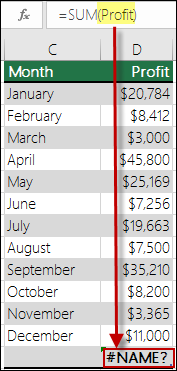 Sprendimas: Apibrėžkite pavadinimą pavadinimų tvarkytuve, tada įtraukite pavadinimą į formulę atlikdami šiuos veiksmus:
Jei jau turite duomenų skaičiuoklėje ir norite priskirti pavadinimą konkretiems langeliams arba langelių diapazonui, pirmiausia pažymėkite langelius skaičiuoklėje. Jei norite sukurti naują diapazoną, šį veiksmą galite praleisti.
Eikite į Formulės>Apibrėžti pavadinimai> , pasirinkite Apibrėžti pavadinimą, tada pasirinkite Apibrėžti pavadinimą.
Įveskite unikalų pavadinimą.
Dalyje Aprėptis pasirinkite, ar norite, kad pavadinimas būtų pasiekiamas tik lape, ar visoje darbaknygėje.
Jei norite, įveskite komentarą.
Pažymėkite Gerai.
Kitas veiksmas yra įtraukti pavadinimą į formulę.Laikykite žymeklį formulės sintaksėje toje vietoje, kur norite įtraukti pavadinimą, kurį ką tik sukūrėte.
Eikite į Formulėsapibrėžti pavadinimai>, > pasirinkite Naudoti formulėje, tada pasirinkite norimą įtraukti apibrėžtą pavadinimą.

Daugiau informacijos apie apibrėžtų pavadinimų naudojimą žr. Pavadinimų apibrėžimas ir naudojimas formulėse.
Formulės apibrėžtame pavadinime yra rašybos klaida
Jei sintaksė neteisingai nurodo apibrėžtą pavadinimą, matote #NAME? klaidą.
Tęsiant ankstesnį pavyzdį, skaičiuoklėje buvo sukurtas apibrėžtas Pelno pavadinimas. Toliau pateiktame pavyzdyje pavadinimas yra parašytas neteisingai, todėl funkcija vis tiek pateikia #NAME? klaidą.
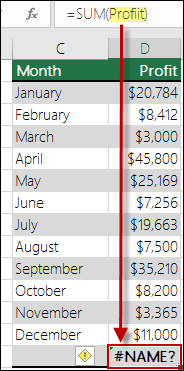 Sprendimas: Ištaisykite rašybos klaidą sintaksėje ir išbandykite formulę dar kartą.
Patarimas
Užuot rankiniu būdu įvedę apibrėžtus pavadinimus į formules, galite pasirinkti, kad "Excel" padarytų tai automatiškai už jus. Eikite į Formulėsapibrėžti pavadinimai>, > pasirinkite Naudoti formulėje, tada pasirinkite norimą įtraukti apibrėžtą pavadinimą. "Excel" įtraukia pavadinimą į formulę.
Sintaksėje trūksta teksto reikšmių dvigubų kabučių
Kai įtraukiate teksto nuorodas į formules, turite išskirti tekstą kabutėmis, net jei naudojate tik tarpą. Jei sintaksėje bus praleistos teksto reikšmės dvigubos kabutės"", matysite #NAME klaidą.
Žr. toliau pateiktą pavyzdį.
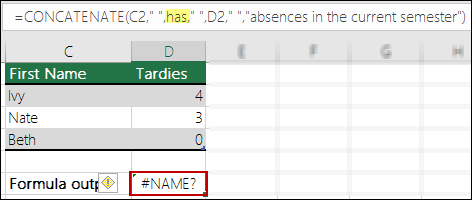 Šiame pavyzdyje sintaksėje trūksta dvigubų kabučių "has"; Tai paaiškina klaidą.
Sprendimas: Grįžkite į sintaksę ir rankiniu būdu patikrinkite, ar aplink visas teksto reikšmes yra kabutės.
Dvitaškis buvo praleistas diapazono nuorodoje
Jei diapazono nuorodoje praleisite dvitaškį, formulė rodys #NAME? klaidą.
Toliau pateiktame pavyzdyje formulė INDEX pateikia klaidą #NAME?, nes diapazone nuo B2 iki B12 trūksta dvitaškio.
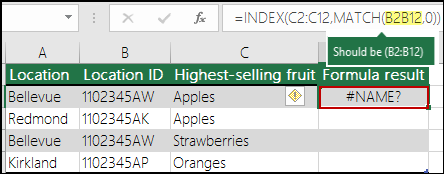 Sprendimas: Patikrinkite sintaksę ir įsitikinkite, kad visose diapazono nuorodose yra dvitaškiai.
Naudojate funkciją, kuriai reikalingas konkretus papildinys, kuris programoje „Excel“ neįgalintas
Kai kurios "Excel" funkcijos veikia tik tada, kai įjungti tam tikri priedai. Kitu atveju naudojant šias funkcijas kyla #NAME? klaidą. Pavyzdžiui, norint naudoti funkciją EUROCONVERT , reikia įjungti priedą Euro valiutos įrankiai . Jei naudojate pasirinktines funkcijas arba makrokomandas, kurioms reikia analizės įrankių paketo, įsitikinkite, kad analizės įrankių paketo papildinys įgalintas.
Norėdami įgalinti papildinius programoje "Excel":
- Eikite į Failo>parinktys.
- Pasirinkite Papildiniai.
- Sąrašo lauke Tvarkyti pasirinkite "Excel" papildiniai, tada pasirinkite Eiti.
- Pažymėkite atitinkamą langelį ir pasirinkite Gerai.
Reikia daugiau pagalbos?
Visada galite kreiptis eksperto į "Excel" technologijų bendruomenę arba gauti pagalbos bendruomenėse.
Taip pat žr.
Kaip išvengti sugadintų formulių