
"Excel" diagramos įterpimas į "Word" dokumentą
Paprasčiausias būdas įterpti diagramą iš "Excel" skaičiuoklės į "Word" dokumentą yra naudoti kopijavimo ir įklijavimo komandas.
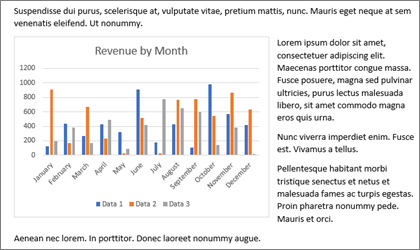
Galite keisti diagramą, ją atnaujinti ir perkurti neišeidami iš "Word". Jei pakeisite duomenis programoje Excel, galėsite automatiškai atnaujinti diagramą programoje Word.
Programoje "Excel" pažymėkite diagramą ir paspauskite Ctrl + C arba eikite į Pagrindinis>kopijavimas.
"Word" dokumente spustelėkite arba bakstelėkite ten, kur norite rodyti diagramą, paspauskite Ctrl + V arba eikite į Pagrindinis>įklijuoti.
Pastaba
Diagrama susieta su originalia "Excel" skaičiuokle. Pasikeitus skaičiuoklės duomenims, diagrama atnaujinama automatiškai.
Diagramos naujinimas
- Programoje "Word" pasirinkite diagramą.
- Eikite į Diagramos dizainas arba Diagramos įrankiai Dizaino>duomenys>atnaujinti duomenis.
Galite keisti "Word" diagramos dizainą arba duomenis.
Pastaba
Diagramos, kuri buvo įterpta kaip paveikslėlis, redaguoti negalima, tačiau ją galima koreguoti. Pasirinkite diagramą, tada dalyje Paveikslėlio formatas arba Paveikslėlio įrankių formatas pasirinkite parinktį.
Diagramos redagavimas programoje "Word"
Pasirinkite diagramą.
Eikite į Diagramos dizainas arba Diagramos įrankiai Duomenų dizainoduomenų>redagavimas> ir pasirinkite vieną iš šių parinkčių:
- Pasirinkite Redaguoti duomenis, jei norite redaguoti diagramą programoje "Word".
- Pasirinkite Redaguoti duomenis programoje "Excel".
Taip pat galite modifikuoti diagramą programoje "Word" naudodami bet kurį iš keturių mygtukų, kurie pasirodo pasirinkus diagramą.

Mygtukai:
-
Maketo parinktys
Pasirinkite, kaip objektas sąveikaus su aplinkiniu tekstu. -
Diagramos elementai
Įtraukite, šalinkite arba keiskite diagramos elementus, pvz., pavadinimą, legendą, tinklelį ir duomenų žymas. -
Diagramos stiliai
Nustatykite diagramos stilių ir spalvų schemą. -
Diagramos filtrai
Redaguoti, kokie duomenų taškai ir pavadinimai matomi jūsų diagramoje.
Pasirinkite bet kurį mygtuką, kad peržiūrėtumėte galimas parinktis.
Daugiau "Excel" diagramų įterpimo būdų
Yra penkios "Excel" diagramos įklijavimo į "Word" parinktys. Dvi parinktys – įdėti visos darbaknygės kopiją, kitomis dviem parinktimis diagrama paliekama susieta su pradine darbaknyge, o ne įdėta, o viena konvertuoja diagramą į paveikslėlį. Jei nė viena iš šių parinkčių nedaro jūsų norimų rezultatų, galite pasirinkti Specialusis įklijavimas.
Iš "Excel"
- Programoje "Excel" pažymėkite diagramą, kurią norite įklijuoti į "Word", tada paspauskite Ctrl + C arba eikite į Pagrindinis>kopijavimas.
Programoje „Word“
- Programoje "Word" pasirinkite Pagrindinis ir įklijavimo sąraše pasirinkite vieną iš penkių įklijavimo parinkčių.

Pastaba
Užveskite pelės žymiklį ant mygtuko, kad perskaitytumėte parinkties aprašą.
| Įklijavimo parinktis | Spalvų tema | Duomenų atnaujinimas |
|---|---|---|
| Paskirties vietos temos naudojimas & įdėtoji darbaknygė | Atitinka Word temą | Įdeda "Excel" darbaknygės kopiją į diagramą. Diagrama nelieka susieta su originalia darbaknyge. Jei norite automatiškai naujinti diagramą, pakeiskite duomenis įdėtojoje darbaknygėje. |
| Išlaikyti šaltinio formatavimą & įdėti darbaknygę | Išlaiko "Excel" temą | Įdeda "Excel" darbaknygės kopiją į diagramą. Diagrama nelieka susieta su originalia darbaknyge. Jei norite automatiškai naujinti diagramą, pakeiskite duomenis įdėtojoje darbaknygėje. |
|
Paskirties vietos temos naudojimas & duomenų susiejimas Tai yra numatytoji įklijavimo parinktis (Ctrl+V). |
Atitinka Word temą | Diagrama lieka susieta su originalia darbaknyge. Jei norite automatiškai naujinti diagramą, pakeiskite duomenis pradinėje darbaknygėje. Taip pat galite pasirinkti Diagramos įrankiai,Dizainas>>,Atnaujinti duomenis. |
| Išlaikyti šaltinio formatavimą & susieti duomenis | Išlaiko "Excel" temą | Diagrama lieka susieta su originalia darbaknyge. Jei norite automatiškai naujinti diagramą, pakeiskite duomenis pradinėje darbaknygėje. Taip pat galite pasirinkti Diagramos įrankiai,Dizainas>>,Atnaujinti duomenis. |
| Paveikslėlis | Tampa paveikslėliu | Negalite naujinti duomenų arba redaguoti diagramos, tačiau galite koreguoti diagramos išvaizdą. Dalyje Paveikslėlio įrankiai pasirinkite Formatas. |
"Excel" darbalapio susiejimas arba įdėjimas į "Word"
Pagrindiniai skirtumai tarp susietųjų ir įdėtųjų objektų yra duomenų saugojimo vieta ir duomenų atnaujinimas po to, kai jie įterpiami į "Word" dokumentą.
-
Susietas objektas
Informacija iš objekto, kuris yra susietas Word, saugoma šaltinio faile ir gali būti atnaujinta, jei šaltinio failas yra modifikuotas. Susietus objektus naudokite, jei svarbus failo dydis. -
Įdėtasis objektas
Informacija iš "Excel" objekto, kurį įdedate į "Word", nesikeičia, jei pakeisite šaltinio "Excel" failą. Įdėtas objektas nebebus šaltinio failo dalis ir jame neatsispindės jokie atlikti keitimai.
Eikite į Įterpti>teksto>objektą.
Eikite į Kurti iš failo>Naršyti, ir raskite failą, kurį norite įterpti į Word dokumentą.
Pasirinkite vieną iš toliau nurodytų parinkčių.
- Norėdami įtraukti failą kaip susietą objektą, pasirinkite Susieti su failu, tada pasirinkite Gerai.
- Norėdami įtraukti failą kaip įdėtąjį objektą, pasirinkite Rodyti kaip piktogramą, tada pasirinkite Gerai.