
Galite įterpti eilučių virš pasirinktos eilutės ir stulpelių kairėje pasirinkto stulpelio pusėje. Taip pat galite įterpti tuščių langelių virš aktyvaus darbalapio langelio arba jo kairėje. Langelių nuorodos automatiškai koreguojamos, kad atitiktų perkeltų langelių vietą.
Įterpti eilutes
Pažymėkite eilutės, virš kurios norite įterpti papildomų eilučių, antraštę.
Patarimas
Pažymėkite tiek eilučių, kiek norite įterpti. Pavyzdžiui, norėdami įterpti penkias tuščias eilutes, pažymėkite penkias eilutes. Nieko baisaus, jei eilutėse yra duomenų, nes bus įterptos eilutės virš šių eilučių.
Laikykite nuspaudę CONTROL, spustelėkite pažymėtas eilutes, tada iššokančiajame meniu spustelėkite Įterpti.
Patarimas
Norėdami įterpti eilutes, kuriose yra duomenų, žr. Konkretaus langelio turinio kopijavimas ir įklijavimas.
Įterpti stulpelius
Pažymėkite stulpelio, kurio dešinėje norite įterpti papildomų stulpelių, antraštę.
Patarimas
Pažymėkite tiek stulpelių, kiek norite įterpti. Pavyzdžiui, norėdami įterpti penkis tuščius stulpelius, pažymėkite penkis stulpelius. Nieko baisaus, jei stulpeliuose yra duomenų, nes taip bus įterpti stulpeliai, esantys šių eilučių kairėje.
Laikykite nuspaudę CONTROL, spustelėkite pažymėtus stulpelius, tada iššokančiajame meniu spustelėkite Įterpti.
Patarimas
Norėdami įterpti stulpelių, kuriuose yra duomenų, žr. Konkretaus langelio turinio kopijavimas ir įklijavimas.
Langelių įterpimas
Kai įterpiate tuščių langelių, galite pasirinkti, ar perkelti kitus langelius žemyn ar į dešinę, kad tilptų nauji langeliai. Langelių nuorodos automatiškai koreguojamos, kad atitiktų perkeltų langelių vietą.
Pažymėkite langelį ar langelių diapazoną, esančius dešinėje ar viršuje, kur norite įterpti papildomų langelių.
Patarimas
Pažymėkite tiek langelių, kiek norite įterpti. Pavyzdžiui, norėdami įterpti penkis tuščius langelius, pažymėkite penkis langelius.
Laikykite nuspaudę CONTROL, spustelėkite pažymėtus langelius, tada iššokančiajame meniu spustelėkite Įterpti.
Meniu Įterpimas pasirinkite, ar norite perkelti pažymėtus langelius žemyn, ar į dešinę nuo naujai įterptų langelių.
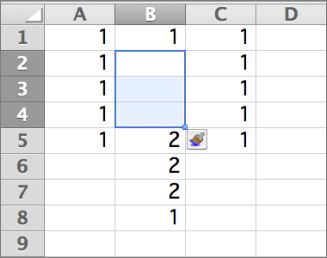
Štai kas nutinka, kai perkeliate langelius kairėn:
Štai kas nutinka, kai perkeliate langelius žemyn:
Patarimas
Norėdami įterpti langelius, kuriuose yra duomenų, žr. Konkretaus langelio turinio kopijavimas ir įklijavimas.