
Ar jūs kada nors importuojate ar įvedate duomenis programoje "Excel", kuriuose yra priekyje esantys nuliai, pvz., 00123, arba dideli skaičiai, pvz., 1234 5678 9087 6543? Jų pavyzdžiai yra socialinio draudimo numeriai, telefono numeriai, kredito kortelių numeriai, produkto kodai, sąskaitų numeriai arba pašto kodai. Programa "Excel" automatiškai pašalina pradžioje esančius nulius ir konvertuoja didelius skaičius į tikslią išraišką, pvz., 1,23E+15, kad formulės ir matematinės operacijos galėtų su jais dirbti. Šiame straipsnyje aprašoma, kaip išsaugoti savo duomenis pradiniu formatu, kurį "Excel" laiko tekstu.
Automatinio duomenų konvertavimo nustatymas
Svarbu
Ši funkcija pasiekiama "„Excel“", skirtoje „Microsoft 365“, "„Excel“", skirtoje „Microsoft 365“, skirtam „Mac“, "Excel 2024", "Excel 2024", skirtoje "Mac".
Naudokite "Excel" automatinio duomenų konvertavimo funkciją, kad pakeistumėte "Excel" numatytąjį veikimą atliekant šiuos automatinius duomenų konvertavimus:
- Pradžioje esančių nulių pašalinimas iš skaitinio teksto ir konvertavimas į skaičius.
- Skaitiniai duomenys sutrumpinami iki 15 skaitmenų tikslumo ir konvertuojami į skaičių, rodomą tikslioje išraiškoje.
- Skaitinių duomenų, supančių raidę E, konvertavimas į tikslią išraišką.
- Ištisinės raidžių ir skaičių eilutės konvertavimas į datą.
Daugiau informacijos rasite Automatinio duomenų konvertavimo nustatymas.
Skaičių konvertavimas į tekstą importuojant teksto duomenis
Naudokite "Excel" Gauti & transformavimo („Power Query“) funkciją, kad importuodami duomenis formatuotumėte atskirus stulpelius kaip tekstą. Šiuo atveju importuojame teksto failą, tačiau duomenų transformavimo veiksmai yra tokie patys duomenims, importuotiems iš kitų šaltinių, pvz., XML, žiniatinklio, JSON ir t. t.
Pasirinkite skirtuką Duomenys , tada – Iš teksto / CSV šalia mygtuko Gauti duomenis . Jei nematote mygtuko Gauti duomenis , eikite į Nauja užklausa>iš failo>iš teksto ir raskite savo teksto failą, tada paspauskite Importuoti.
"Excel" įkels jūsų duomenis į peržiūros sritį. Peržiūros srityje paspauskite Redaguoti, kad įkeltumėte Užklausų rengyklę.
Jei kurį nors stulpelį reikia konvertuoti į tekstą, pasirinkite konvertuotiną stulpelį spustelėdami stulpelio antraštę, tada eikite į Pagrindinis>Transformuoti>duomenų tipą>ir pasirinkite Tekstas.
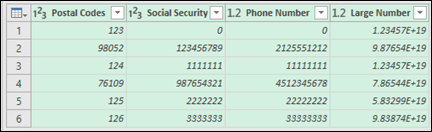
Patarimas
Galite pasirinkti kelis stulpelius naudodami "Ctrl" + spustelėjimą kairiuoju pelės mygtuku.
Tada dialogo lange Keisti stulpelio tipą pasirinkite Pakeisti dabartinį ir "Excel" konvertuos pasirinktus stulpelius į tekstą.
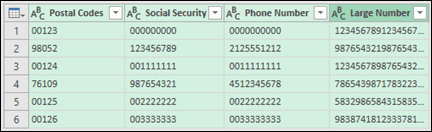
Baigę pasirinkite Uždaryti & Įkelti ir "Excel" grąžins užklausos duomenis į darbalapį.
Jei jūsų duomenys ateityje pasikeis, galite pereiti į duomenų>atnaujinimo režimą ir "Excel" automatiškai atnaujins duomenis bei pritaikys transformacijas už jus.
Pasirinktinio formato naudojimas norint išlaikyti priekyje esančius nulius
Jei norite išspręsti problemą tik darbaknygėje, nes kitos programos jos nenaudoja kaip duomenų šaltinio, galite naudoti pasirinktinį arba specialų formatą, kad išlaikytumėte priekyje esančius nulius. Tai taikoma numerių kodams, kuriuos sudaro mažiau nei 16 skaitmenų. Be to, galite formatuoti skaičių kodus naudodami brūkšnelius ar kitus skyrybos ženklus. Pvz., norėdami, kad telefono numerį būtų lengviau skaityti, galite įtraukti brūkšnelį tarp tarptautinio kodo, šalies / regiono kodo, miesto kodo, priešdėlio ir kelių paskutinių skaičių.
| Numerio kodas | Pavyzdys | Pasirinktinis skaičių formatas |
|---|---|---|
| Socialinis tinklas sauga |
012345678 | 000-00-0000 012-34-5678 |
| Telefonas | 0012345556789 | 00-0-000-000-0000 00-1-234-555-6789 |
| Paštas kodas |
00123 | 00000 00123 |
Žingsniai
Pažymėkite langelį ar langelių diapazoną, kurį norite formatuoti.
Paspauskite Ctrl+1 , kad atidarytumėte dialogo langą Langelių formatavimas .
Pasirinkite skirtuką Skaičius , tada sąraše Kategorija pasirinkite Pasirinktinis , tada lauke Tipas įveskite skaičiaus formatą, pvz., 000-00-0000 socialinio draudimo numerio kodui arba 00000 penkių skaitmenų pašto kodui.
Patarimas
Taip pat galite pasirinkti Specialusis, tada pasirinkti Pašto indeksas, Pašto indeksas + 4, Telefono numeris arba Socialinio draudimo numeris.
Daugiau informacijos apie pasirinktinius kodus rasite Pasirinktinio skaičių formato kūrimas arba naikinimas.
Pastaba
Tai neatkurs priekyje esančių nulių, kurie buvo pašalinti prieš formatavimą. Tai turės įtakos tik tiems skaičiams, kurie įvedami pritaikius formatą.
Funkcijos TEXT naudojimas formatui pritaikyti
Šalia duomenų galite naudoti tuščią stulpelį ir naudoti funkciją TEXT norėdami konvertuoti juos į norimą formatą.
| Numerio kodas | Pavyzdys (A1 langelyje) | Funkcija TEXT ir naujas formatas |
|---|---|---|
| Socialinis tinklas sauga |
012345678 | =TEXT(A1,"000-00-0000") 012-34-5678 |
| Telefonas | 0012345556789 | =TEXT(A1,"00-0-000-000-0000") 00-1-234-555-6789 |
| Paštas kodas |
00123 | =TEXT(A1,"00000") 00123 |
Kredito kortelių numeriai apvalinami iki mažesnio skaičiaus
"Excel" maksimalus tikslumas yra 15 skaitmenų, o tai reiškia, kad bet kurio skaičiaus, kurį sudaro 16 ar daugiau skaitmenų, pvz., kredito kortelės numeris, visi skaičiai už 15-ojo skaitmens suapvalinami iki mažesnio nulio. Jei kodus sudaro 16 skaitmenų arba daugiau, turite naudoti teksto formatą. Norėdami tai padaryti, galite atlikti vieną iš dviejų veiksmų:
Stulpelio formatavimas kaip teksto
Pažymėkite duomenų diapazoną ir paspauskite Ctrl+1 , kad paleistumėte dialogo langą Langelių formatavimas . Skirtuke Skaičius pasirinkite Tekstas.Pastaba
Tai nepakeis jau įvestų skaičių. Tai turės įtakos tik tiems skaičiams, kurie įvedami pritaikius formatą.
Apostrofo simbolio naudojimas
Prieš skaičių galite įvesti apostrofą ('), o "Excel" laikys jį tekstu.
Reikia daugiau pagalbos?
Visada galite kreiptis eksperto į "Excel" technologijų bendruomenę arba gauti pagalbos bendruomenėse.