
Naudokite dialogo langą Puslapio sąranka norėdami nustatyti puslapio maketo ir spausdinimo parinktis.
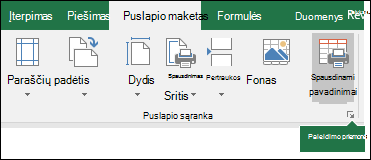
Spustelėkite skirtuką Puslapio maketas , tada grupėje Puslapio sąranka spustelėkite Dialogo lango vykdyklės .
.
Skirtuko Puslapis parinktys
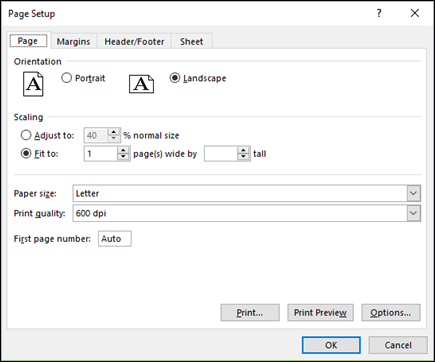 Padėtis Pasirinkite gulsčią arba stačią padėtį.
Mastelio keitimas Padidina arba sumažina darbalapį arba pažymėtą sritį spausdinant, kad tilptų nurodytame puslapių skaičiuje.
- Koreguoti pagal Kai pasirenkate Koreguoti pagal, galite įvesti procentus lauke % normalus dydis .
- TalpintiPasirinkę Talpinti, galite įvesti skaičių laukelyje (-iuose ) Plotis kiekvienam ir aukštis . Norėdami užpildyti popieriaus plotį ir naudoti tiek puslapių, kiek reikia, įveskite 1 į puslapių plotį po langelį, o aukštą palikite tuščią.
Popieriaus dydis Šiame lauke spustelėkite "Letter", "Legal" arba kitas dydžio parinktis, kad nurodytumėte norimą naudoti išspausdinto dokumento arba voko dydį.
Spausdinimo kokybė Šiame lauke spustelėkite skiriamąją gebą, kad nurodytumėte aktyvaus darbalapio spausdinimo kokybę. Skiriamoji geba yra taškų tiesiniame colyje (dpi) skaičius, rodomų išspausdintame puslapyje. Didesnė skiriamoji geba užtikrina geresnės kokybės spausdinimą spausdintuvais, kurie palaiko didelės skiriamosios gebos spausdinimą.
Pirmo puslapio numeris Šiame lauke įveskite Automatinis , kad pradėtumėte puslapių numeravimą nuo "1" (jei tai pirmas spausdinimo užduoties puslapis) arba nuo kito eilės numerio (jei tai nėra pirmas spausdinimo užduoties puslapis). Įveskite numerį, kad nurodytumėte ne "1" pradinio puslapio numerį.
Paraščių skirtuko parinktys
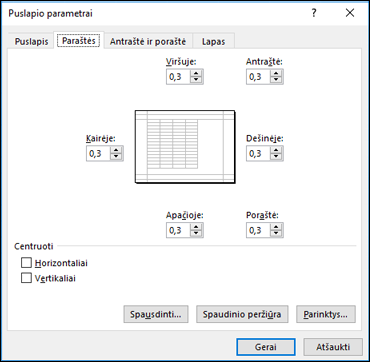 Įveskite paraščių parametrus ir peržiūrėkite rezultatus peržiūros lange.
- Viršuje, apačioje, kairėje, dešinėje Norėdami nurodyti atstumą tarp duomenų ir spausdinto puslapio krašto, koreguokite matmenis laukuose Viršutinis, Apačia,Kairysis ir Dešinysis .
- Antraštė arba poraštėĮveskite skaičių antraštės arba poraštės lauke, kad nustatytumėte atstumą tarp antraštės ir puslapio viršaus arba tarp poraštės ir puslapio apačios. Atstumas turi būti mažesnis nei paraščių parametrai, kad antraštė ar poraštė nepersidengtų su duomenimis.
Centruoti puslapyje Centruokite duomenis puslapyje paraščių ribose, pažymėdami žymės langelius Vertikaliai , Horizontaliai arba abu.
Antraštės / poraštės skirtuko parinktys
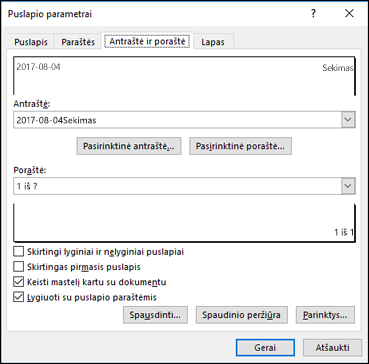 Antraštė Spustelėkite įtaisytąją antraštę lauke Antraštė arba spustelėkite Pasirinktinė antraštė , kad sukurtumėte pasirinktinę darbalapio, kurį norite spausdinti, antraštę. Įtaisytoji antraštė nukopijuojama į dialogo langą Antraštė , kuriame galite formatuoti arba redaguoti pasirinktą antraštę.
Poraštė Spustelėkite įtaisytąją poraštę lauke Poraštė arba spustelėkite Pasirinktinė poraštė , kad sukurtumėte pasirinktinę poraštę darbalapiui, kurį norite spausdinti. Įtaisytoji poraštė nukopijuojama į dialogo langą Poraštė , kuriame galite formatuoti arba redaguoti pasirinktą poraštę.
Skirtingi nelyginiai ir lyginiai puslapiai Pažymėkite žymės langelį Skirtingi nelyginiai ir lyginiai puslapiai , norėdami nurodyti, kad nelyginių puslapių antraštės ir poraštės turi skirtis nuo antraščių ir poraščių lyginiuose puslapiuose.
Skirtingas pirmasis puslapis Pažymėkite žymės langelį Skirtingas pirmasis puslapis , kad pašalintumėte antraštes ir poraštes iš pirmojo išspausdinto puslapio arba sukurtumėte pasirinktines pirmojo išspausdinto puslapio antraštes ir poraštes. Norėdami sukurti pasirinktinę pirmojo puslapio antraštę ar poraštę, pažymėkite šį žymės langelį, spustelėkite Pasirinktinė antraštė arba Pasirinktinė poraštė, tada skirtuke Pirmojo puslapio antraštė arba Pirmojo puslapio poraštė galite įtraukti antraštės ar poraštės informaciją, kurią norite matyti pirmajame puslapyje.
Keisti mastelį kartu su dokumentu Pažymėkite žymės langelį Keisti mastelį kartu su dokumentu , kad nurodytumėte, ar antraštėms ir poraštėms turi būti naudojamas tas pats šrifto dydis ir mastelis kaip darbalapiui. Šis žymės langelis pažymimas pagal numatytuosius parametrus. Norėdami, kad antraščių ir poraščių šrifto dydis ir mastelis nepriklausytų nuo darbalapio mastelio ir keleto puslapių rodinys būtų nuoseklus, išvalykite šį žymės langelį.
Lygiuoti su puslapio paraštėmis Pažymėkite žymės langelį Lygiuoti su puslapio paraštėmis , kad užtikrintumėte, jog antraštės ar poraštės paraštė yra sulygiuota su kairiąja ir dešiniąja darbalapio paraštėmis. Šis žymės langelis pažymimas pagal numatytuosius parametrus. Norėdami nustatyti konkrečias kairiosios ir dešiniosios antraščių ir poraščių paraščių reikšmes, nepriklausomas nuo kairiosios ir dešiniosios darbalapio paraštės, išvalykite šį žymės langelį.
Sheet tab options
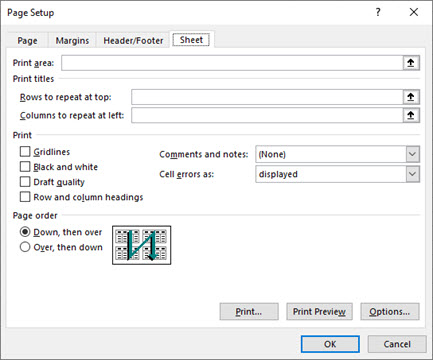 Spausdinimo sritis Spustelėkite spausdinimo srities lauką, kad pažymėtumėte norimą spausdinti darbalapio diapazoną, tada vilkite per darbalapio sritis, kurias norite spausdinti.
Mygtukas Sutraukti dialogą Šio lauko dešinėje pusėje esantis
Spausdinimo sritis Spustelėkite spausdinimo srities lauką, kad pažymėtumėte norimą spausdinti darbalapio diapazoną, tada vilkite per darbalapio sritis, kurias norite spausdinti.
Mygtukas Sutraukti dialogą Šio lauko dešinėje pusėje esantis  laikinai perkelia dialogo langą, kad galėtumėte įvesti diapazoną pažymėdami langelius darbalapyje. Baigę galėsite spustelėti mygtuką dar kartą, kad būtų rodomas visas dialogo langas.
Spausdinami pavadinimai Pažymėkite parinktį dalyje Spausdinti pavadinimus , jei norite spausdinti tuos pačius stulpelius ir eilutes kaip antraštes kiekviename spausdinto darbalapio puslapyje.
Pasirinkite Eilutės, kurias norite pakartoti viršuje, jei norite konkrečias eilutes naudoti kaip horizontalų kiekvieno puslapio pavadinimą. Jei norite , kad kiekviename puslapyje būtų vertikalūs pavadinimai, pasirinkite Stulpeliai, kuriuos norite kartoti. Tada darbalapyje pasirinkite langelį ar langelius norimų pavadinimo stulpelių ar eilučių sąraše.
Mygtukas Sutraukti dialogą Šio lauko dešinėje pusėje esantis laikinai perkelia dialogo langą, kad galėtumėte įvesti diapazoną pažymėdami langelius darbalapyje. Baigę galėsite spustelėti mygtuką dar kartą, kad būtų rodomas visas dialogo langas.
spausdinti Nurodoma, kas spausdinama iš darbalapio, ar spaudinys spalvotas, ar nespalvotas, ir kokia yra spausdinimo kokybė.
- Tinkleliai Pažymėkite žymės langelį Tinkleliai , kad į spaudinį įtrauktumėte darbalapio tinklelį. Pagal numatytuosius nustatymus tinklelis nespausdinamas, neatsižvelgiant į tai, ar jis rodomas darbalapyje, ar ne.
- Nespalvota Pažymėkite žymės langelį Nespalvota , jei naudojate spalvinį spausdintuvą, tačiau spausdindami norite naudoti tik nespalvotą. Pagal numatytuosius parametrus ši parinktis yra išjungta. Pasirinkti nereikia, jei naudojate spausdintuvą, kuris spausdina tik nespalvotai.
- Juodraščių kokybė Pažymėkite žymės langelį Juodraščio kokybė , jei norite spausdinti greičiau naudodami mažesnę spausdinimo kokybę, kai naudojamas spausdintuvas turi juodraščio kokybės režimą. Ši parinktis neturi įtakos, kai spausdintuvas neturi juodraščio kokybės režimo.
- Eilučių ir stulpelių antraštės Pažymėkite žymės langelį Eilučių ir stulpelių antraštės , jei norite įtraukti šias antraštes į spaudinį.
- Komentarai ir pastabos Šiame lauke pažymėkite vietą, kurioje spausdinyje norite spausdinti darbalapio langeliuose įtrauktus komentarus. Pasirinkite Lapo pabaigoje, jei norite sujungti visus komentarus ir išspausdinti juos kartu puslapyje, kuris pridedamas spaudinio pabaigoje. Pasirinkite Kaip parodyta lape , jei norite spausdinti komentarus pradinėje darbalapio vietoje. Komentarai nėra automatiškai įtraukiami į spaudinį, nes pagal numatytuosius parametrus pasirinkta Nėra .
- Langelio klaidos kaip Šiame lauke pasirinkite, kaip darbalapyje rodomos langelio klaidos, rodomos spaudinyje. Pagal numatytuosius nustatymus klaidos rodomos taip, kaip rodomos, bet negalite jų rodyti pažymėję <tuščias>, rodyti kaip dvigubą brūkšnelį pasirinkus -- arba rodyti kaip #N/A.
Puslapių tvarkaSpustelėkite Žemyn, tada Daugiau arba Virš, tada žemyn, kad valdytumėte duomenų numeravimo ir spausdinimo tvarką, kai jie netelpa viename puslapyje. Jei pasirinksite vieną iš šių parinkčių, paveikslėlio pavyzdyje bus rodoma dokumento spausdinimo kryptis.
Susiję saitai
Specialių eilučių ar stulpelių kartojimas kiekviename spausdinamame puslapyje
Reikia daugiau pagalbos?
Visada galite kreiptis eksperto į "Excel" technologijų bendruomenę arba gauti pagalbos bendruomenėse.