
Jei darbalapis apima daugiau nei vieną išspausdintą puslapį, galite įtraukti eilučių ir stulpelių antraštes, rodomas kiekviename spausdinamame puslapyje, kad pažymėtumėte duomenis. Šios etiketės taip pat vadinamos spausdintais pavadinimais.
Norėdami įtraukti spausdinimo pavadinimus į darbalapį, atlikite šiuos veiksmus:
- Darbalapio, kurį norite spausdinti, skirtuko Puslapio maketas grupėje Puslapio parametrai spustelėkite Spausdinimo pavadinimai.
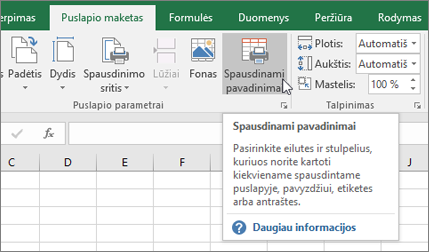
Pastaba
Komanda Spausdinti pavadinimus yra pilka, jei naudojate langelio redagavimo režimą, jei tame pačiame darbalapyje pasirinkta diagrama arba jei neįdiegtas joks spausdintuvas. Spausdintuvo sąrankos ir trikčių diagnostikos veiksmų ieškokite Spausdintuvo ryšio ir spausdinimo problemų sprendimas sistemoje "Windows".
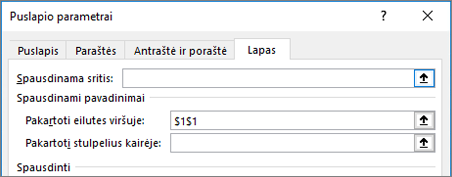
Skirtuko Lapas dalyje Spausdinimo pavadinimai įveskite eilutes ir stulpelius, kuriuos norite kartoti:
- Lauke Pakartotinos eilutės viršuje įveskite eilučių, kuriose yra stulpelių žymų, nuorodą.
- Kairėje pusėje esančiame lauke Pakartotini stulpeliai įveskite stulpelių, kuriuose yra eilučių žymų, nuorodą.
Pavyzdžiui, jei norite spausdinti stulpelių žymas kiekvieno puslapio viršuje, įveskite $1:$1 lauke Pakartoti eilutes viršuje .
Patarimas
Taip pat galite spustelėti mygtukus Sutraukti iššokantįjį langą , mygtuką
 , esantį dešinėje kraštinėje pusėje Eilutės, jei norite pakartoti viršuje , ir Stulpeliai, norėdami pakartoti kairiajame lauke, tada pažymėkite pavadinimo eilutes arba stulpelius, kuriuos norite kartoti darbalapyje. Baigę žymėti pavadinimo eilutes ar stulpelius, spustelėkite mygtuką Sutraukti dialogą kartą, kad grįžtumėte į dialogo langą.
Pastaba
Jei pažymėsite daugiau nei vieną darbalapį, dialogo lange Puslapio sąranka nebus laukelių Pakartotinos eilutės viršuje ir Pakartotini stulpeliai kairėje. Norėdami atšaukti pažymėtus kelis darbalapius, spustelėkite bet kurį nepažymėtą darbalapį. Jei nematyti jokio lapo, kurio žymėjimas panaikintas, dešiniuoju pelės mygtuku spustelėkite pažymėto lapo skirtuką ir kontekstiniame meniu spustelėkite Išgrupuoti lapus.
Taip pat žr.
- Eilučių ir stulpelių antraščių spausdinimas
- Eilučių su stulpelių antraštėmis spausdinimas kiekvieno puslapio viršuje
- Darbalapio arba darbaknygės spausdinimas
- Spausdinimas programoje „Excel“
Reikia daugiau pagalbos?
Visada galite kreiptis eksperto į "Excel" technologijų bendruomenę arba gauti pagalbos bendruomenėse.