
Rutulinė diagrama yra sklaidos diagramos tipas, kuriame vietoj duomenų taškų naudojami rutuliukai. Rutulio dydis prideda trečią duomenų dimensiją. Kaip ir sklaidos diagrama, rutulinė diagrama nenaudoja kategorijos ašies. Horizontalioji ir vertikalioji ašys yra reikšmių ašys. Rutulinė diagrama pateikia ne tik x ir y reikšmes, bet ir z (dydžio) reikšmes.
Sužinokite daugiau apie duomenų atvaizdavimą rutulinėje diagramoje
Vietoj sklaidos diagramos galite naudoti rutulinę diagramą, kai duomenyse yra trys duomenų sekos su susijusiomis reikšmėmis. Trečiosios duomenų sekos reikšmės nustato rutulio dydį. Rutulinės diagramos dažnai naudojamos finansiniams duomenims pateikti. Skirtingi rutulių dydžiai gali padėti išryškinti konkrečias reikšmes.
Norėdami sukurti rutulinę diagramą, išdėstykite duomenis eilutėmis arba stulpeliais darbalapyje. Pirmoje eilutėje arba stulpelyje išvardykite x reikšmes, o gretimose eilutėse arba stulpeliuose – atitinkamas y reikšmes ir rutulio dydžio (z) reikšmes. Pavyzdžiui, tvarkykite savo darbalapio duomenis taip, kaip parodyta toliau pateiktame paveikslėlyje.
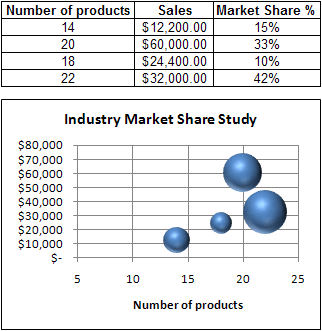
Šioje rutulinėje diagramoje produktų skaičius rodomas horizontalioje ašyje, pardavimų sumos – vertikalioje ašyje, o rinkos dalies procentai vaizduojami rutulių dydžiu.
Rutulinę diagramą vertėtų naudoti, kai jūsų duomenyse yra:
- Trys reikšmės duomenų elemente Kiekvienam burbului reikalingos trys reikšmės. Šios reikšmės gali būti išdėstytos eilutėse arba stulpeliuose darbalapyje, bet jos turi būti išdėstytos tokia tvarka: x reikšmė, y reikšmė, tada z reikšmė.
- Kelios duomenų sekos Kelių duomenų sekų atvaizdavimas rutulinėje diagramoje (kelios rutulinės sekos) panašus į kelių duomenų sekų atvaizdavimą sklaidos diagramoje (kelios sklaidos sekos). Sklaidos diagramose naudojami x ir y reikšmių rinkiniai, o rutulinėse diagramose naudojami x reikšmių, y ir z reikšmių rinkiniai.
Kurdami rutulinę diagramą galite pasirinkti, ar rodyti rutulius dvimačiu, ar trimačiu formatu.

Sudėtingos rutulinės diagramos kūrimas

Toliau aprašytoje procedūroje parodyta, kaip sukurti panašių rezultatų rutulinę diagramą. Šioje diagramoje naudojome darbalapio duomenų pavyzdį. Galite nukopijuoti šiuos duomenis į darbalapį arba naudoti savo duomenis.
Nukopijuokite pavyzdinius darbalapio duomenis į tuščią darbalapį arba atidarykite darbalapį, kuriame yra duomenys, kuriuos norite vaizduoti rutulinėje diagramoje. Darbalapio duomenų pavyzdžio kopijavimas
- Sukurkite tuščią darbaknygę arba darbalapį.
- Žinyno temoje pažymėkite pavyzdį.
- Paspauskite Ctrl+C.
- Darbalapyje pažymėkite langelį A1 ir paspauskite klavišą Ctrl+V.
Produktų skaičius Pardavimai Rinkos dalies procentinė dalis 5 5 500 EUR 3% 14 12 200 dolerių 12 % 20 60 000 dolerių 33% 18 24 400 dolerių 10% 22 32 000 dolerių 42% Pastaba
Įsitikinkite, kad jūsų darbalapyje yra bent keturios duomenų eilutės ar stulpeliai. Jei sukursite rutulinę diagramą iš trijų ar mažiau duomenų eilučių arba stulpelių, diagrama rutulius atvaizduos netinkamai.
Pažymėkite duomenis, kuriuos norite vaizduoti rutulinėje diagramoje.
Pastaba
Į žymėjimą neįtraukite eilučių ar stulpelių antraščių. Jei pažymėsite antraštes su duomenimis, diagrama gali pateikti neteisingus rezultatus.
Skirtuko Įterpimas grupėje Diagramos spustelėkite rodyklę šalia Taškinės diagramos.

Pasirinkite rutulį su 3-D efekto piktograma.
Spustelėkite diagramos sritį. Rodomi diagramos įrankiai.
Dalies Diagramos įrankiai skirtuko Dizainas grupėje Diagramos stiliai spustelėkite norimą naudoti diagramos stilių.
Jei diagramoje matote legendą, spustelėkite legendą ir paspauskite klavišą "Delete".
Norėdami keisti diagramos dydį, skirtuko Formatavimas grupėje Dydis pasirinkite norimą figūros dydį laukuose Figūros aukštis ir plotis , tada paspauskite Enter. Rutulinėje diagramoje naudojome
3.5"ir figūros aukštį, ir plotį.
Norėdami formatuoti diagramos pavadinimą ir nustatyti jo vietą diagramoje, spustelėkite diagramos sritį, tada atlikite šiuos veiksmus:
- Diagramoje spustelėkite diagramos pavadinimą ir įveskite norimą tekstą.
Rutulinėje diagramoje įvedėme
Industry Market Share Study. - Norėdami sumažinti diagramos pavadinimą, dešiniuoju pelės mygtuku spustelėkite pavadinimą, pasirinkite Šriftas, tada įveskite norimą dydį.
Rutulinėje diagramoje naudojome
12. - Norėdami sulygiuoti diagramos pavadinimą su braižymo plokštuma, spustelėkite diagramos pavadinimą ir vilkite į norimą vietą.
- Diagramoje spustelėkite diagramos pavadinimą ir įveskite norimą tekstą.
Rutulinėje diagramoje įvedėme
Jei norite įtraukti horizontaliosios ašies pavadinimą, spustelėkite diagramos sritį, tada atlikite šiuos veiksmus:
- Spustelėkite šalia diagramos esantį pliuso ženklą.
- Pasirinkite Ašių pavadinimai, tada pasirinkite Pirminė horizontalioji.
- Pasirinkite teksto lauką Ašies pavadinimas, tada įveskite tekstą.
 Rutulinėje diagramoje įvedėme
 Number of products.
Spustelėkite vertikaliąją ašį arba pasirinkite ją iš diagramos elementų sąrašo (skirtukas Formatas , grupė Dabartinė pažymėta sritis , laukas Diagramos elementai ).
Skirtuko Formatuoti grupėje Dabartinis žymėjimas spustelėkite Formatuoti žymėjimą.
Dalyje Ašies parinktys atlikite šiuos veiksmus:
- Lauke Minimali įveskite
0(nulis). - Įveskite norimą skaičių, jei norite įvesti Maksimumą.
Rutulinėje diagramoje įvedėme
80000.
- Lauke Minimali įveskite
Dialogo lange Ašies formatavimas spustelėkite Skaičius.
Dalies Skaičius lauke Dešimtainio skyriklio vieta įveskite
0(nulis), tada spustelėkite rodyklę žemyn viršutiniame dešiniajame kampe ir pasirinkite Uždaryti.Norėdami taikyti specialų formatavimo efektą diagramos braižymo plokštumai, diagramos sričiai, diagramos pavadinimui arba vertikaliajai ašiai, spustelėkite tą diagramos elementą arba pasirinkite jį iš diagramos elementų sąrašo (skirtukas Formatas , grupė Dabartinė pažymėta sritis , laukas Diagramos elementai ) ir atlikite šiuos veiksmus:
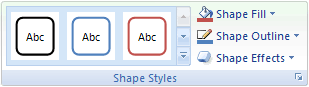
- Skirtuko Formatavimas grupėje Figūrų stiliaispustelėkite mygtuką Daugiau šalia Figūros efektai.
- Spustelėkite norimą naudoti efektą.
Jei norite naudoti temos spalvas, kurios skiriasi nuo numatytosios temos, taikomos darbaknygėje, atlikite šiuos veiksmus:
- Skirtuko Puslapio maketas grupėje Temos spustelėkite Temos.

- Spustelėkite norimą naudoti temą. Laikykite žymiklį virš kiekvienos temos, kad peržiūrėtumėte, kaip ji atrodys ją pritaikius diagramoje.
- Skirtuko Puslapio maketas grupėje Temos spustelėkite Temos.
Galite įrašyti diagramą kaip šabloną, kurį galėsite naudoti kaip pagrindą kitoms panašioms diagramoms. Daugiau informacijos rasite temoje Pasirinktinės diagramos kaip šablono įrašymas.