
Pagal numatytuosius nustatymus programa "Excel" nespausdina stulpelių (A, B, C ir t. t.) antraščių arba eilučių antraščių (1, 2, 3 ir t. t.), esančių palei lapo kraštines.
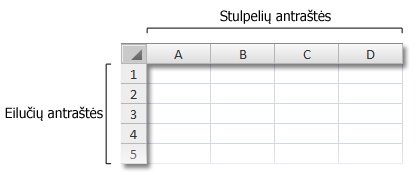
Norėdami spausdinti darbalapio stulpelių ir eilučių antraštes, atlikite šiuos veiksmus:

|
Spustelėkite darbalapį. Jei norite tai atlikti su keliais darbalapiais, galite juos sugrupuoti .
|
|---|---|

|
Juostelėje spustelėkite skirtuką Puslapio maketas .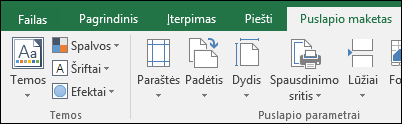
|

|
Grupėje Lapo parinktys, dalyje Antraštės, pažymėkite žymės langelį Spausdinti.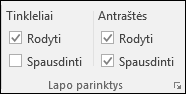
Pastaba: Taip pat galite spustelėti mažą išplėtimo piktogramą  , tada dalyje Spausdinti pažymėkite žymės langelį Eilučių ir stulpelių antraštės . Norėdami spausdinti darbalapį, paspauskite CTRL+P , kad atidarytumėte dialogo langą Spausdinimas , tada spustelėkite Gerai. , tada dalyje Spausdinti pažymėkite žymės langelį Eilučių ir stulpelių antraštės . Norėdami spausdinti darbalapį, paspauskite CTRL+P , kad atidarytumėte dialogo langą Spausdinimas , tada spustelėkite Gerai. |
Patarimai
Norėdami peržiūrėti darbalapį prieš spausdindami, paspauskite CTRL+F2.
Pagal numatytuosius nustatymus „Excel“ naudoja A1 nuorodų stilių, kuriame stulpeliai nurodomi kaip raidės, o eilutės kaip numeriai. Jei stulpelių antraštėse vietoje raidžių matote skaičius, jūsų darbaknygėje naudojamas alternatyvus R1C1 nuorodų stilius. Norėdami grąžinti A1 nuorodų stilių, eikite į Failo>parinktys>Formulės, tada dalyje Darbas su formulėmis panaikinkite R1C1 nuorodos stiliaus žymės langelio žymėjimą.
Negalite tinkinti skaičių ir raidžių eilučių ir stulpelių antraštėse. Jei jūsų tikslas yra darbalapio stulpeliams ar eilutėms žymėti etiketes, tiesiog spustelėkite langelį, įveskite norimą naudoti tekstą ir paspauskite TAB , kad pereitumėte į kitą langelį. Pavyzdžiui, galite pažymėti mėnesio pardavimų skaičius įvesdami mėnesių pavadinimus langeliuose nuo A1 iki L1.
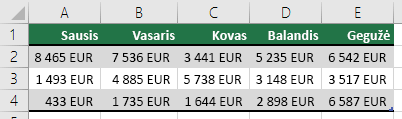
Norėdami greitai sugeneruoti etiketes, pvz., mėnesių sekas, galite naudoti užpildymo funkciją programoje "Excel". Daugiau informacijos rasite Automatinis duomenų įvedimas į darbalapio langelius. Taip pat galite nustatyti savo duomenis kaip "Excel" lentelę, kuri gali automatiškai nustatyti pirmąją eilutę kaip antraštės eilutę.
Norėdami spausdinti konkrečius duomenis kiekvieno puslapio viršuje arba šone, pavyzdžiui, mėnesių pavadinimus, kurie rodomi pirmoje darbalapio eilutėje, žr. Eilučių ar stulpelių kartojimas kiekviename išspausdintame puslapyje.
Norėdami įtraukti antraštes ir poraštes į išspausdintą darbalapį, žr. Antraštės ir poraštės darbalapiuose.
Taip pat žr.
- Eilučių su stulpelių antraštėmis spausdinimas kiekvieno puslapio viršuje
- Specialių eilučių ar stulpelių kartojimas kiekviename spausdinamame puslapyje
- Darbalapio arba darbaknygės spausdinimas
- Spausdinimas programoje „Excel“
Reikia daugiau pagalbos?
Visada galite kreiptis eksperto į "Excel" technologijų bendruomenę arba gauti pagalbos bendruomenėse.