
Jei turite esamą „PivotTable“ nustatytą, kaip pageidaujate, galite importuoti šiuos parametrus, kitu atveju galite redaguoti juos po vieną. Pakeitus numatytuosius „PivotTable“ parametrus, tai turės įtakos naujoms „PivotTable“ bet kurioje darbaknygėje. Numatytojo maketo pakeitimai esamoms „PivotTable“ įtakos neturės.
Pastaba
Ši funkcija pasiekiama "Excel", skirtoje "Windows", jei turite "Office 2019" arba "Microsoft 365" prenumeratą. Jei prenumeruojate „Microsoft 365“, įsitikinkite, kad naudojate naujausią „Office“ versiją.
Žiūrėkite Dougo iš „Office“ komandos trumpą įvadą į „PivotTable“ numatytojo maketo parinktis:
Norėdami pradėti, eikite į dalį Failo>parinkčių>duomenys> Spustelėkite mygtuką Redaguoti numatytąjį maketą .
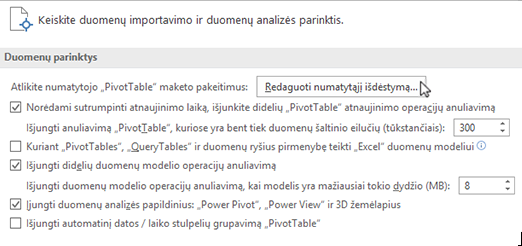 redagavimas Numatytojo maketo parinktys:
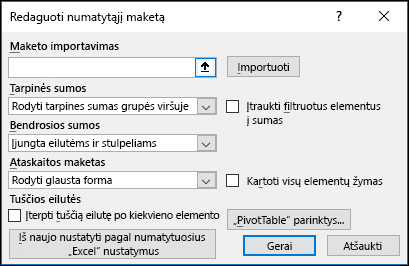
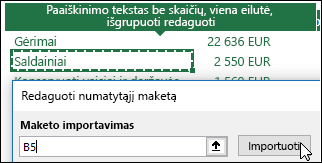
Maketo importavimas – pasirinkite langelį esamoje "PivotTable" ir spustelėkite mygtuką Importuoti . Šie „PivotTable“ parametrai bus automatiškai importuoti ir naudojami ateityje. Galite bet kuriuo metu nustatyti iš naujo, importuoti naujus parametrus arba pakeisti atskirus parametrus.
Tarpinės sumos – rodyti tarpines sumas kiekvienos „PivotTable“ grupės viršuje ar apačioje arba visai nerodyti tarpinių sumų.
Bendrosios sumos – įjungti arba išjungti bendrąsias sumas eilutėse ir stulpeliuose
Ataskaitos maketas – pasirinkite kompaktišką, struktūros arba lentelės ataskaitos maketą.
Tuščios eilutės – „PivotTable“ automatiškai įterps tuščią eilutę po kiekvienu elementu.
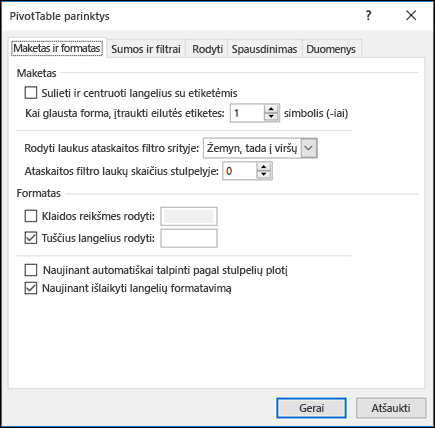
„PivotTable“ parinktys – bus paleistas standartinis „PivotTable“ parinkčių dialogo langas.
Iš naujo nustatyti numatytuosius „Excel“ parametrus – bus atkurti „Excel“ numatytieji „PivotTable“ parametrai.
Reikia daugiau pagalbos?
Visada galite kreiptis eksperto į "Excel" technologijų bendruomenę arba gauti pagalbos bendruomenėse.
Susijusios temos
"LinkedIn Learning" kursas "PivotTable" kūrimas
"PivotTable" kūrimas siekiant analizuoti duomenis
„PivotChart“ kūrimas
Duomenų filtrų naudojimas „PivotTable“ duomenims filtruoti
„PivotTable“ laiko planavimo juostos kūrimas datoms filtruoti