Duomenų filtruose pateikiami mygtukai, kuriuos galite spustelėti norėdami filtruoti lenteles ar "PivotTable". Duomenų filtrai ne tik greitai filtruoja, bet ir nurodo esamą filtravimo būseną, kuri padeda suprasti, kas tiksliai rodoma šiuo metu.
Galite naudoti duomenų filtrą, norėdami lengvai filtruoti duomenis lentelėje arba "PivotTable".
Lentelės arba "PivotTable" duomenų filtro kūrimas
Spustelėkite bet kurioje lentelės arba "PivotTable" vietoje.
On the Insert tab, select Slicer.

Dialogo lange Įterpti duomenų filtrus pažymėkite norimų rodyti laukų žymės langelius, tada pasirinkite Gerai.
Kiekvienam pažymėtam laukui bus sukurtas duomenų filtras. Spustelėjus bet kurį iš duomenų filtro mygtukų, šis filtras bus automatiškai pritaikytas susietajai lentelei arba "PivotTable".
Pastaba
- Norėdami pasirinkti daugiau nei vieną elementą, laikykite nuspaudę Ctrlir pasirinkite elementus, kuriuos norite rodyti.
- Norėdami išvalyti duomenų filtro filtrus, pasirinkite Išvalyti filtrą
 duomenų filtre.
- Galite koreguoti duomenų filtro nuostatas skirtuke Duomenų filtras (naujesnėse "Excel" versijose) arba skirtuke Dizainas ("Excel 2016" ir senesnėse versijose) juostelėje.
- Skirtuke Duomenų filtras arba Dizainas pasirinkite norimą spalvos stilių.
Pastaba
Spustelėkite ir palaikykite duomenų filtro kampą, kad jį pakoreguotumėte ir pakeistumėte jo dydį.
Duomenų filtro naudojimas kitoje "PivotTable"
Jei „PivotTable“ jau turite duomenų filtrą, tą patį filtrą galite naudoti norėdami filtruoti kitą „PivotTable“.
Pastaba
Duomenų filtrus galima prijungti tik prie "PivotTable", kurios naudoja tą patį duomenų šaltinį.
- Pirmiausia sukurkite "PivotTable", kuri būtų pagrįsta tuo pačiu duomenų šaltiniu kaip "PivotTable", kurioje jau yra duomenų filtras, norimas pakartotinai naudoti.
- Pasirinkite kitoje "PivotTable" norimą bendrinti duomenų filtrą. Atsiras skirtukas Duomenų filtras.
- Skirtuke Duomenų filtras pasirinkite Ataskaitos ryšiai.
- Dialogo lange pažymėkite "PivotTable", kurioje norite naudoti duomenų filtrą, žymės langelį.
Duomenų filtro atjungimas
- Spustelėkite bet kur "PivotTable", nuo kurios duomenų filtro norite atsijungti. Atsiras skirtukas „PivotTable“ analizė.
- Pasirinkite " PivotTable" skirtuką Analizė , tada pasirinkite Filtruoti ryšius.
- Dialogo lange išvalykite visų "PivotTable" laukų, kuriuos norite atjungti nuo duomenų filtro, žymės langelius.
Filtro naikinimas
Atlikite vieną iš šių veiksmų:
- Pasirinkite duomenų filtrą ir paspauskite klavišą "Delete".
- Dešiniuoju pelės mygtuku spustelėkite duomenų filtrą, tada pasirinkite Šalinti <duomenų filtro> pavadinimą.
Duomenų filtro komponentai
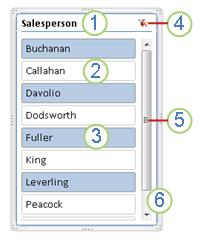
Duomenų filtre paprastai rodomi šie komponentai:
|
1. Duomenų filtro antraštė rodo duomenų filtro elementų kategorijas.
2. Filtravimo mygtukas, kuris nėra pažymėtas nurodo, kad elementas neįtrauktas į filtrą.
3. Filtravimo mygtukas, kuris yra pažymėtas nurodo, kad elementas įtrauktas į filtrą.
4. Mygtukas Valyti filtrą pašalina filtrą, pasirinkdamas visus duomenų filtro elementus.
5. Slinkties juosta leidžia slinkti, jei elementų yra daugiau nei šiuo metu matoma duomenų filtre.
6. Kraštinių perkėlimo ir dydžio keitimo valdikliai leidžia keisti duomenų filtro dydį ir vietą. |
Galite naudoti duomenų filtrą, norėdami lengvai filtruoti duomenis lentelėje arba "PivotTable".
Lentelės arba "PivotTable" duomenų filtro kūrimas
Spustelėkite bet kurioje lentelės arba "PivotTable", kurioje norite kurti duomenų filtrą, vietoje.
On the Insert tab, select Slicer.
Dialogo lange Įterpti duomenų filtrus pažymėkite laukų, kuriuos norite rodyti, žymės langelius, tada pasirinkite Gerai.
Duomenys pateikiami visuose pažymėtuose laukuose. Spustelėjus bet kurį iš duomenų filtro mygtukų, šis filtras bus automatiškai pritaikytas susietajai lentelei arba "PivotTable".
Pastaba
- Norėdami pasirinkti daugiau nei vieną elementą, laikykite nuspaudę klavišą Command ir pasirinkite norimus rodyti elementus.
- Norėdami išvalyti duomenų filtrus, duomenų filtre pasirinkite Valyti filtrą .
- Spustelėkite duomenų filtrą, kurį norite formatuoti.
Atsiras skirtukas Duomenų filtras.
- Skirtuke Duomenų filtras spustelėkite norimą spalvotą stilių.
Duomenų filtro paruošimas naudoti kitai „PivotTable“
Jei „PivotTable“ jau turite duomenų filtrą, tą patį filtrą galite naudoti norėdami filtruoti kitą „PivotTable“. Atkreipkite dėmesį, kad tai veikia tik su dviem „PivotTable“, naudojančiomis tą patį duomenų šaltinį.
- Pirmiausia sukurkite „PivotTable“ remdamiesi tuo pačiu duomenų šaltiniu, kaip ir „PivotTable“, kurioje jau yra duomenų filtras, kurį norite pakartotinai naudoti.
- Spustelėkite kitoje „PivotTable“ norimą bendrinti duomenų filtrą. Atsiras skirtukas Duomenų filtras.
- Skirtuke Duomenų filtras pasirinkite Ataskaitos ryšiai.
- Dialogo lange pažymėkite „PivotTable“, kuriose norite naudoti duomenų filtrą, žymės langelius.
- Pažymėkite Gerai.
Duomenų filtro atjungimas
- Spustelėkite bet kur „PivotTable“, kurios duomenų filtrą norite atjungti.
Atsiras skirtukas „PivotTable“ analizė.
- Pasirinkite " PivotTable" skirtuką Analizė , tada pasirinkite Filtruoti ryšius.
- Dialogo lange išvalykite visų „PivotTable“ laukų, nuo kurių norite atjungti duomenų filtrą, žymės langelius.
- Pažymėkite Gerai.
Filtro naikinimas
Atlikite vieną iš šių veiksmų:
- Pasirinkite duomenų filtrą ir paspauskite klavišą "Delete".
- Dešiniuoju pelės mygtuku spustelėkite (arba command + spustelėkite) duomenų filtrą, tada pasirinkite Šalinti <duomenų filtro> pavadinimą. Duomenų filtro komponentai
Duomenų filtre paprastai rodomi šie komponentai:
|
1. Duomenų filtro antraštė rodo duomenų filtro elementų kategorijas.
2. Filtravimo mygtukas, kuris nėra pažymėtas nurodo, kad elementas neįtrauktas į filtrą.
3. Filtravimo mygtukas, kuris yra pažymėtas nurodo, kad elementas įtrauktas į filtrą.
4. Mygtukas Valyti filtrą pašalina filtrą, pasirinkdamas visus duomenų filtro elementus.
5. Slinkties juosta leidžia slinkti, jei elementų yra daugiau nei šiuo metu matoma duomenų filtre.
6. Kraštinių perkėlimo ir dydžio keitimo valdikliai leidžia keisti duomenų filtro dydį ir vietą. |
Galite naudoti duomenų filtrą, norėdami lengvai filtruoti duomenis lentelėje arba "PivotTable".
Pastaba
"internetinė „Excel“" galima kurti tik vietinį "PivotTable" duomenų filtrą. Norėdami kurti lentelių, duomenų modelio "PivotTable" ar "Power BI" "PivotTable" duomenų filtrus, naudokite "Excel", skirtą "Windows", arba "Excel", skirtą "Mac".
Lentelės "PivotTable" duomenų filtro kūrimas
Paspauskite bet kurioje „PivotTable“ vietoje.
On the PivotTable Analyze tab, select Slicer.
Dialogo lange Įterpti duomenų filtrus pažymėkite norimų rodyti laukų žymės langelius, tada pasirinkite Gerai.
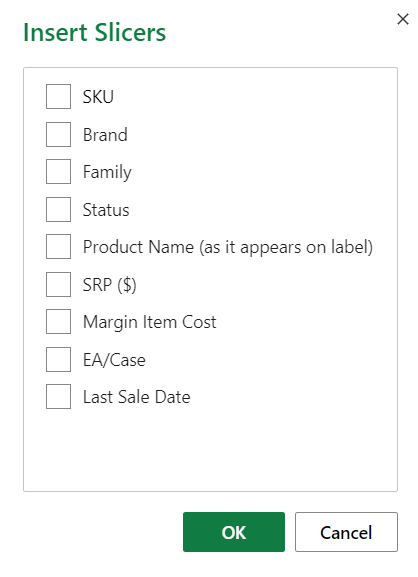
Kiekvienam pažymėtam laukui bus sukurtas duomenų filtras. Pasirinkus bet kurį iš duomenų filtro mygtukų, šis filtras bus automatiškai pritaikytas susietai lentelei arba "PivotTable".
Pastaba
- Norėdami pasirinkti daugiau nei vieną elementą duomenų filtro lauke, laikykite nuspaudę "Control" ir pasirinkite norimus rodyti elementus.
- Norėdami išvalyti duomenų filtrus, duomenų filtre pasirinkite Valyti filtrą .
Pažymėkite duomenų filtrą, kurį norite formatuoti. Atsiras skirtukas Duomenų filtras.
Skirtuke Duomenų filtras pasirinkite norimą spalvotą stilių.
Pastaba
Spustelėkite ir palaikykite duomenų filtro kampą, kad jį pakoreguotumėte ir pakeistumėte jo dydį.
Duomenų filtro paruošimas naudoti kitai „PivotTable“
Jei „PivotTable“ jau turite duomenų filtrą, tą patį filtrą galite naudoti norėdami filtruoti kitą „PivotTable“.
Pastaba
Duomenų filtrus galima prijungti tik prie "PivotTable", kurios naudoja tą patį duomenų šaltinį.
- Pirmiausia sukurkite „PivotTable“ remdamiesi tuo pačiu duomenų šaltiniu, kaip ir „PivotTable“, kurioje jau yra duomenų filtras, kurį norite pakartotinai naudoti.
- Pasirinkite duomenų filtrą, kurį norite bendrinti kitoje "PivotTable". Atsiras skirtukas Duomenų filtras.
- Skirtuke Duomenų filtras pasirinkite Duomenų filtro parametrai.
- Srities skiltyje " PivotTable" ryšiai pažymėkite žymės langelį šalia "PivotTable", kuriose norite naudoti duomenų filtrą.
- Pažymėkite Gerai.
Duomenų filtro atjungimas
- Pažymėkite bet kurią "PivotTable" vietą, nuo kurios norite atjungti duomenų filtrą. Atsiras " PivotTable" skirtukas.
- Pasirinkite " PivotTable" skirtuką Analizė , tada pasirinkite Parametrai.
-
Srities duomenų filtro ryšių sekcijoje išvalykite visų "PivotTable" laukų, nuo kurių norite atjungti duomenų filtrą, žymės langelius.
Filtro naikinimas
Atlikite vieną iš šių veiksmų:
- Pasirinkite duomenų filtrą ir paspauskite klavišą "Delete".
- Dešiniuoju pelės mygtuku spustelėkite duomenų filtrą, tada pasirinkite Šalinti.
Duomenų filtro komponentai
Duomenų filtre paprastai rodomi šie komponentai:
|
1. Duomenų filtro antraštė rodo duomenų filtro elementų kategorijas.
2. Filtravimo mygtukas, kuris nėra pažymėtas nurodo, kad elementas neįtrauktas į filtrą.
3. Filtravimo mygtukas, kuris yra pažymėtas nurodo, kad elementas įtrauktas į filtrą.
4. Mygtukas Valyti filtrą pašalina filtrą, pasirinkdamas visus duomenų filtro elementus.
5. Slinkties juosta leidžia slinkti, jei elementų yra daugiau nei šiuo metu matoma duomenų filtre.
6. Kraštinių perkėlimo ir dydžio keitimo valdikliai leidžia keisti duomenų filtro dydį ir vietą. |
Reikia daugiau pagalbos?
Visada galite kreiptis eksperto į "Excel" technologijų bendruomenę arba gauti pagalbos bendruomenėse.
Taip pat žr.
Duomenų filtras „PivotTable“
