
Naudodamiesi įdėtaisiais pasirinktiniais duomenimis duomenis galite surikiuoti pagal savaitės dienas arba mėnesius. Arba duomenims, kurių neįmanoma surikiuoti abėcėlės tvarka, sukurkite savo pasirinktinius sąrašus, pvz., mažą, vidutinį ir didelį arba S, M, L, XL.
Naudodamiesi pasirinktiniu sąrašu, šį darbalapį galėtumėte surikiuoti pagal pristatymo mėnesį arba pirmenybę.

Rikiavimas pagal savaitės dienas ar mėnesius naudojantis įdėtuoju pasirinktiniu sąrašu
Atlikite šiuos veiksmus:
Pažymėkite norimus rikiuoti stulpelius.
Pastaba
Norint gauti geriausius rezultatus, kiekviename stulpelyje turi būti antraštė.
Juostelėje spustelėkite Duomenų>rūšiavimas.

Iškylančiojo lango Rikiavimas išplečiamajame sąraše Rikiuoti pagal pasirinkite stulpelį, kuriame norite rikiuoti.
Pavyzdžiui, jei norite perrikiuoti ankstesniame pavyzdyje pagal pristatymo datą, lauke Rikiuoti pagal pasirinkite pristatymas.
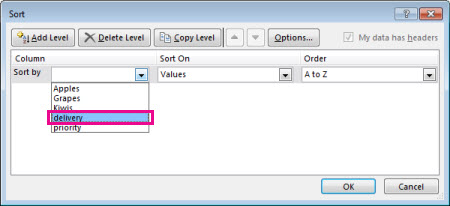
Išplečiamajame sąraše Tvarka pasirinkite Pasirinktinis sąrašas.

Lange Pasirinktiniai sąrašai pasirinkite norimą sąrašą ir spustelėkite Gerai, kad darbalapis būtų surikiuotas.
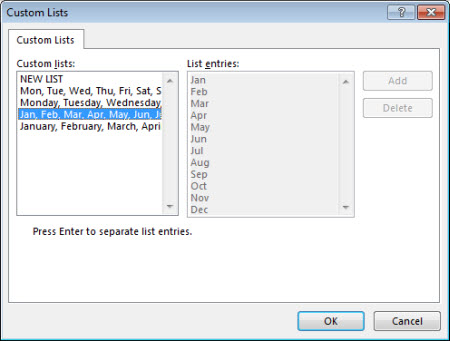
Sukurkite savo pasirinktinį sąrašą
Norėdami susikurti pasirinktinį sąrašą, atlikite šiuose veiksmus.
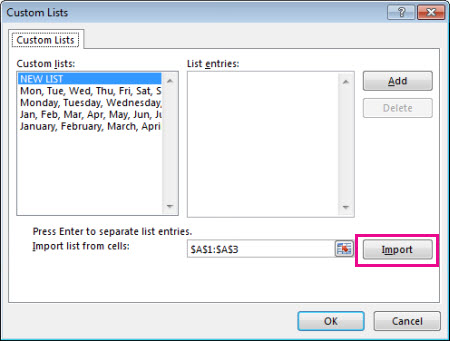
Darbalapio stulpelyje įveskite rikiavimo vertes, pagal ką rikiuosite. Išdėstykite jas tokia tvarka, kuria norite nustatyti rikiavimo tvarką, – nuo viršaus į apačią. Pavyzdžiui:

Pažymėkite visus langelius tame sąraše ir spustelėkite Išplėstinės failo>parinktys>.
Slinkite žemyn iki sekcijos Bendra ir spustelėkite Redaguoti pasirinktinius sąrašus...

Lauke Pasirinktiniai sąrašai spustelėkite Importuoti.
Patarimas
Naudojant trumpą sąrašą, pvz., didelį, vidutinį ar mažą, bus greičiau reikšmes įvesti tiesiai lango Pasirinktiniai sąrašai lauke Sąrašo įrašai.
Reikia daugiau pagalbos?
Visada galite kreiptis eksperto į "Excel" technologijų bendruomenę arba gauti pagalbos bendruomenėse.
Pasirinktinio rikiavimo ir duomenų pildymo sąrašo kūrimas arba panaikinimas