
Automatinio filtravimo funkciją naudokite norėdami rasti, rodyti arba slėpti reikšmes viename ar keliuose duomenų stulpeliuose. Galite filtruoti pagal sąrašo parinktis arba galite ieškoti ieškomų duomenų. Išfiltravus duomenis, visos eilutės bus paslėptos, jei viename ar daugiau stulpelių esančios reikšmės neatitinka filtravimo kriterijų.
Norėdami taikyti automatinį filtrą, atlikite šiuos veiksmus:
- Pasirinkite duomenis, kuriuos norite filtruoti.
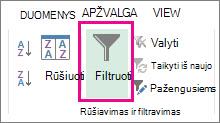
- Spustelėkite Duomenų>filtras.
- Spustelėkite rodyklę
 stulpelio antraštėje ir nuspręskite, ar norite pasirinkti konkrečias reikšmes, ar iešką.
-
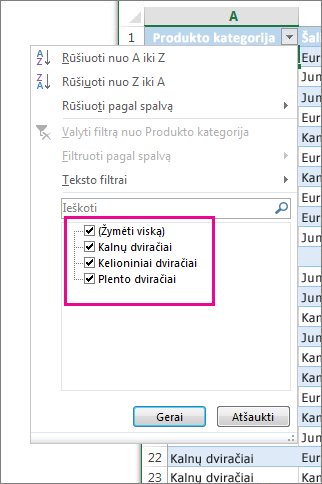
Pasirinkite konkrečias reikšmes: Panaikinkite žymėjimą (Žymėti viską), kad išvalytumėte visus žymės langelius, tada pažymėkite konkrečios (-ų) reikšmės (-čių), kurią (-ias) norite matyti, žymės langelius.
-
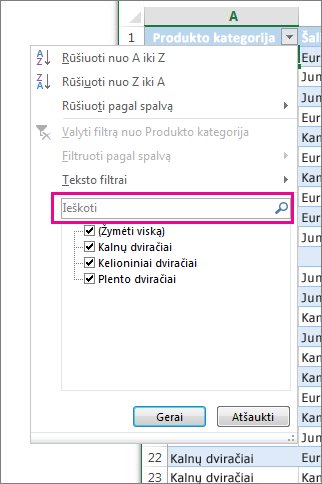
Ieškokite reikšmių:Ieškos lauke įveskite ieškomą tekstą ar skaičius.
- Spustelėkite Gerai, kad filtras būtų pritaikytas.
Patarimas
Jei norite taikyti iš anksto apibrėžtą arba pasirinktinį filtrą savo duomenims, žr. Duomenų filtravimas diapazone arba lentelėje
Patarimai, kaip išplėsti iešką
Ieškodami duomenų galite naudoti "?" bet kokiam simboliui reikšti, o "*" – simbolių serijai.
Pavyzdžiui, norėdami rasti visus elementus, susijusius su kėde, įveskite „*kėdė“ lauke Ieškoti. Filtras parodys visus elementus, kuriuose yra žodis "kėdė", pavyzdžiui, "lauko kėdė", "valgomojo kėdė" ir "biuro kėdė".
Reikia daugiau pagalbos?
Visada galite kreiptis eksperto į "Excel" technologijų bendruomenę arba gauti pagalbos bendruomenėse.