
Naudokite automatinį filtravimą arba įtaisytuosius lyginimo operatorius, pvz., "daugiau nei" ir "10 viršutinių" programoje "Excel", kad rodytumėte norimus duomenis, o likusius paslėptumėte. Išfiltravus duomenis langelių diapazone ar lentelėje, galite arba pakartotinai taikyti filtrą, kad gautumėte naujausius rezultatus, arba išvalyti filtrą, kad iš naujo būtų rodomi visi duomenys.
Naudokite filtrus, kad laikinai paslėptumėte kai kuriuos lentelės duomenis, kad galėtumėte sutelkti dėmesį į duomenis, kuriuos norite matyti.
Duomenų intervalo filtravimas
Pasirinkite bet kurį diapazono langelį.
Pasirinkite Duomenų>filtras.
Pasirinkite stulpelio antraštės rodyklę
 .
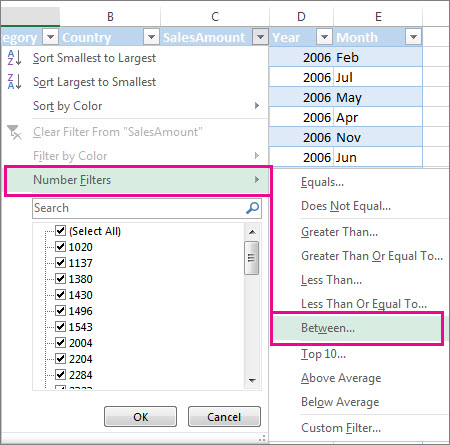
.Pasirinkite Teksto filtrai arba Skaičių filtrai, tada pasirinkite palyginimą, pvz., Tarp.
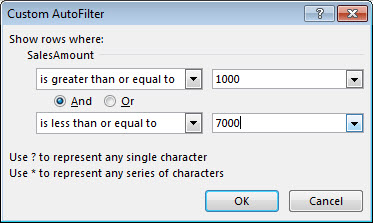
Įveskite filtravimo kriterijus ir pasirinkite Gerai.
Lentelės duomenų filtravimas
Kai į lentelę patalpinate duomenis, į lentelės antraštes automatiškai įtraukiami filtro valdikliai.
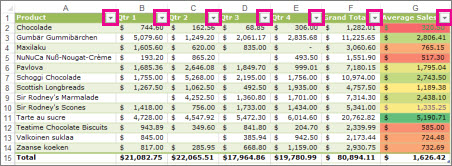
Pasirinkite stulpelio antraštės rodyklę
 stulpeliui, kurį norite filtruoti.
Panaikinkite žymėjimą (Žymėti viską) ir pasirinkite laukus, kuriuos norite rodyti.
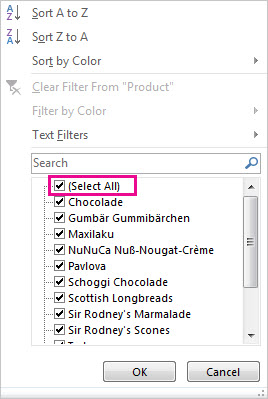
Pažymėkite Gerai.
Stulpelio antraštės rodyklė pasikeičia į  Filtras . Pasirinkite šią piktogramą, kad pakeistumėte arba išvalytumėte filtrą.
Susijusios temos
Duomenų rūšiavimas ir filtravimas pagal spalvą. Patarimai ir pavyzdžiai.
Filtruoti duomenyse apima tik nurodytas kriterijus atitinkančias eilutes ir slepia eilutes, kurių nenorite rodyti. Filtruotus duomenis galite kopijuoti, redaguoti, formatuoti, jų ieškoti, sudaryti jų diagramą ir spausdinti filtruotų duomenų pogrupį jo nepertvarkydami ar neperkeldami.
Taip pat galite filtruoti pagal kelis stulpelius. Filtrai yra priedai, t. y. kiekvienas papildomas filtras yra pagrįstas esamu filtru ir dar sumažina duomenų pogrupį.
Pastaba
Kai naudojate dialogo langą Rasti norėdami ieškoti filtruotų duomenų, ieškoma tik rodomuose duomenyse; Nerodomuose duomenyse neieškoma. Norėdami ieškoti visuose duomenyse, išvalykite visus filtrus.
Sužinokite daugiau apie filtravimą
Dviejų tipų filtrai
Naudodami automatinio filtravimo funkciją galite kurti dviejų tipų filtrus: pagal sąrašo reikšmę arba pagal kriterijus. Visi šie filtrų tipai yra tarpusavyje nesuderinami kiekviename langelių diapazone arba lentelės stulpelyje. Pavyzdžiui, galite filtruoti pagal skaičių sąrašą arba kriterijų, bet ne pagal abu; Galite filtruoti pagal piktogramą arba pagal pasirinktinį filtrą, bet ne pagal abu.
Pakartotinis filtro taikymas
Norėdami nustatyti, ar yra taikomas filtras, atkreipkite dėmesį į stulpelio antraštėje esančią piktogramą:
- Išplečiamoji rodyklė reiškia, kad filtravimas yra leidžiamas, bet nėra taikomas.
Kai pasirenkate stulpelį, kuriame filtravimas leidžiamas, bet nėra taikomas, antraštės patarimas rodo "(Rodoma viskas)". - A Filter button reiškia, kad yra taikomas filtras.
Kai pasirenkate filtruojamą stulpelį, antraštės patarimas rodo stulpeliui taikomą filtrą, pavyzdžiui, "Reiškiantis raudoną langelio spalvą" arba "Didesni už 150".
Kai pakartotinai taikote filtrą, skirtingi rezultatai rodomi dėl šių priežasčių:
- Langelių diapazono ar lentelės stulpelio duomenys buvo pridėti, modifikuoti arba panaikinti.
- Formulės pateiktos reikšmės pakeistos, o darbalapis buvo perskaičiuotas.
Duomenų tipų nemaišymas
Geriausia yra nekaitalioti duomenų tipų, pavyzdžiui, teksto ir skaičiaus arba skaičiaus ir datos tame pačiame stulpelyje, nes kiekviename stulpelyje galima tik vieno tipo filtro komanda. Jei yra įvairių duomenų tipų, komanda parenkama pagal duomenų tipą, kuris pasitaiko dažniausiai. Pavyzdžiui, jei stulpelyje trys reikšmės saugomos kaip skaičiai, o keturios – kaip tekstas, rodoma teksto filtrų komanda.
Lentelės duomenų filtravimas
Kai įkeliate duomenis į lentelę, į lentelės antraštes automatiškai įtraukiami filtravimo valdikliai.
Pasirinkite duomenis, kuriuos norite filtruoti. Skirtuke Pagrindinis pasirinkite Formatuoti kaip lentelę, tada pasirinkite norimą lentelės stilių.
Dialogo lange Formatuoti kaip lentelę galite pasirinkti, ar lentelė turi antraštes.
- Pasirinkite Mano lentelė turi antraštes , kad viršutinę duomenų eilutę paverstumėte lentelės antraštėmis. Šios eilutės duomenys nebus filtruojami.
- Nežymėkite žymės langelio, jei norite, kad internetinė "Excel“" pridėtų vietos rezervavimo ženklų antraštes (kurias galite pervardyti) virš lentelės duomenų.

Pasirinkite Gerai.
Norėdami taikyti filtrą, pasirinkite rodyklę stulpelio antraštėje ir pasirinkite filtravimo parinktį.
Duomenų intervalo filtravimas
Jei nenorite formatuoti duomenų kaip lentelės, taip pat galite taikyti filtrus duomenų diapazonui.
- Pasirinkite duomenis, kuriuos norite filtruoti. Būtų geriau, kad stulpeliai turėtų antraštes.
- Skirtuke Duomenys pasirinkite Filtruoti.
Lentelių arba diapazonų filtravimo parinktys
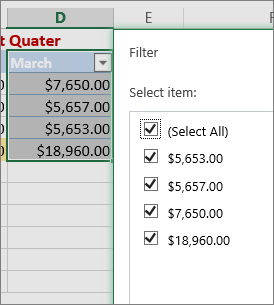
Galite taikyti bendrąją filtro parinktį arba pasirinktinį filtrą, skirtą duomenų tipui. Pavyzdžiui, filtruojant skaičius matysite skaičių filtrus, datoms – datos filtrus, o tekstui – teksto filtrus. Parinktis Bendrasis filtras leidžia pasirinkti norimus matyti duomenis iš esamų duomenų sąrašo, kaip parodyta čia:
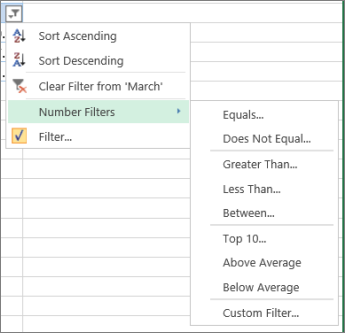
Skaičių filtrai leidžia taikyti pasirinktinį filtrą:
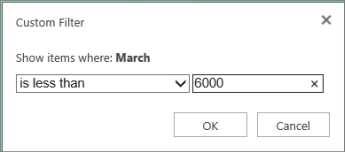
Šiame pavyzdyje, jei norite pamatyti regionus, kurių pardavimai kovo mėnesį nesiekė 6 000 EUR, galite pritaikyti pasirinktinį filtrą:

Toliau aprašyta, kaip tai padaryti.
- Pasirinkite filtro rodyklę šalia Kovo >mėnesio numeriai filtruoja>mažiau nei ir įveskite 6000.
- Spustelėkite Gerai.
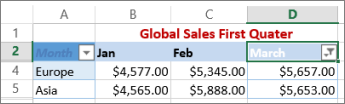
internetinė „Excel“ taiko filtrą ir rodo tik tuos regionus, kurių pardavimas mažesnis nei 6 000 EUR.
Panašiai galite taikyti pasirinktinius datos ir teksto filtrus .
Norėdami išvalyti stulpelio filtrą
- Pasirinkite šalia stulpelio antraštės esantį mygtuką Filtras Pritaikytas , tada pasirinkite Valyti filtrą dalyje <"Stulpelio pavadinimas>".
Visų filtrų šalinimas iš lentelės ar diapazono
- Pažymėkite bet kurį langelį lentelėje arba diapazone, tada skirtuke Duomenys pasirinkite mygtuką Filtruoti .
Taip pašalinsite filtrus iš visų lentelės arba diapazono stulpelių ir pamatysite visus duomenis.
Viršutinio arba apatinio reikšmių rinkinio filtravimas
- Pasirinkite diapazono arba lentelės langelį, kurį norite filtruoti.
- Skirtuke Duomenys pasirinkite Filtruoti.
- Pasirinkite rodyklę
 stulpelyje, kuriame yra norimas filtruoti turinys.
 -
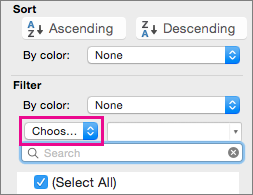
Dalyje Filtras pasirinkite Pasirinkti vieną, tada įveskite savo filtravimo kriterijus.
Pastaba
- Filtrus vienu metu galite taikyti tik vienam langelių diapazonui lape.
- Kai stulpeliui pritaikote filtrą, kitiems stulpeliams galimi tik šiuo metu filtruojamame diapazone matomos reikšmės.
- Filtro lange rodomi tik pirmieji 10 000 unikalių sąrašo įrašų.
Konkretaus skaičiaus arba skaičių diapazono filtravimas
- Spustelėkite diapazono arba lentelės langelį, kurį norite filtruoti.
- Skirtuke Duomenys pasirinkite Filtruoti.
- Pasirinkite rodyklę stulpelyje, kuriame yra norimas filtruoti turinys.
-
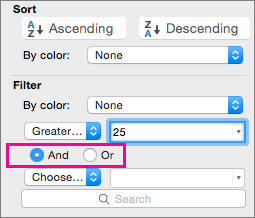
Dalyje Filtras pasirinkite Pasirinkti vieną, tada įveskite savo filtravimo kriterijus.
- Šalia iškylančiojo meniu esančiame lauke įveskite norimą naudoti numerį.
- Priklausomai nuo jūsų pasirinkimo, jums gali būti pasiūlyti papildomi pasirinkimo kriterijai:
Pastaba
- Filtrus vienu metu galite taikyti tik vienam langelių diapazonui lape.
- Kai stulpeliui pritaikote filtrą, kitiems stulpeliams galimi tik šiuo metu filtruojamame diapazone matomos reikšmės.
- Filtro lange rodomi tik pirmieji 10 000 unikalių sąrašo įrašų.
- Užuot filtravę, galite naudoti sąlyginį formatavimą, kad viršutiniai arba apatiniai skaičiai aiškiai išsiskirtų duomenyse.
Filtravimas pagal šrifto spalvą, langelio spalvą arba piktogramų rinkinius
Galite greitai filtruoti duomenis pagal vaizdinius kriterijus, pvz., šrifto spalvą, langelio spalvą arba piktogramų rinkinius. Taip pat galite filtruoti, ar turite suformatuotų langelių, pritaikytų langelių stilių, ar naudojote sąlyginį formatavimą.
- Langelių diapazone arba lentelės stulpelyje spustelėkite langelį, kuriame yra langelio spalva, šrifto spalva arba piktograma, pagal kurią norite filtruoti.
- Skirtuke Duomenys pasirinkite Filtruoti.
- Stulpelyje, kuriame yra norimas filtruoti turinys, pasirinkite rodyklę
 .
. - Dalies Filtruoti išskleidžiamajame meniu Pagal spalvą pasirinkite Langelio spalva, Šrifto spalva arba Langelio piktograma, tada spustelėkite spalvą.
Tuščių langelių filtravimas
Ši parinktis galima tik tuo atveju, jei stulpelyje, kurį norite filtruoti, yra tuščias langelis.
Spustelėkite diapazono arba lentelės langelį, kurį norite filtruoti.
Įrankių juostoje Duomenys pasirinkite Filtruoti.
Stulpelyje, kuriame yra norimas filtruoti turinys, pasirinkite rodyklę
.Srityje (Žymėti viską) slinkite žemyn ir pažymėkite žymės langelį (Tuščia).
Pastaba
- Filtrus vienu metu galite taikyti tik vienam langelių diapazonui lape.
- Kai stulpeliui pritaikote filtrą, kitiems stulpeliams galimi tik šiuo metu filtruojamame diapazone matomos reikšmės.
- Filtro lange rodomi tik pirmieji 10 000 unikalių sąrašo įrašų.
Konkretaus teksto filtravimas
Spustelėkite diapazono arba lentelės langelį, kurį norite filtruoti.
Skirtuke Duomenys pasirinkite Filtruoti.
PasirinkiterodyklęAutomatinio
stulpelyje, kuriame yra norimas filtruoti turinys.Dalyje Filtruoti pasirinkite Pasirinkti, tada iššokančiajame meniu atlikite vieną iš šių veiksmų:
Norėdami filtruoti diapazoną Spustelėkite Eilutės, kuriose yra konkretus tekstas Yra arba lygu. Eilutės, kuriose nėra konkretaus teksto Neapima arba nelygu. Šalia iškylančiojo meniu esančiame lauke įveskite norimą naudoti tekstą.
Priklausomai nuo jūsų pasirinkimo, jums gali būti pasiūlyti papildomi pasirinkimo kriterijai:
Norėdami Spustelėkite Filtruoti lentelės stulpelį arba pasirinktą sritį taip, kad abu kriterijai būtų teisingi Ir. Filtruokite lentelės stulpelį arba pasirinktą sritį, kad vienas arba abu kriterijai būtų teisingi Arba.
Teksto eilutės pradžios arba pabaigos filtravimas
Spustelėkite diapazono arba lentelės langelį, kurį norite filtruoti.
Įrankių juostoje Duomenys pasirinkite Filtruoti.
Stulpelyje, kuriame yra norimas filtruoti turinys, pasirinkite rodyklę
.Dalyje Filtruoti pasirinkite Pasirinkti, tada iššokančiajame meniu atlikite vieną iš šių veiksmų:
Jei norite filtruoti Spustelėkite Teksto eilutės pradžią prasideda. Teksto eilutės pabaigą Baigiasi. Langeliai, kuriuose yra tekstas, bet kurie neprasideda raidėmis neprasideda. Langeliai, kuriuose yra tekstas, bet kurie nesibaigia raidėmis nesibaigia. Šalia iškylančiojo meniu esančiame lauke įveskite norimą naudoti tekstą.
Priklausomai nuo jūsų pasirinkimo, jums gali būti pasiūlyti papildomi pasirinkimo kriterijai:
Norėdami Spustelėkite Filtruoti lentelės stulpelį arba pasirinktą sritį taip, kad abu kriterijai būtų teisingi Ir. Filtruokite lentelės stulpelį arba pasirinktą sritį, kad vienas arba abu kriterijai būtų teisingi Arba.
Pakaitos simbolių naudojimas filtruoti
Naudojant pakaitos simbolius galima kurti kriterijus.
Spustelėkite diapazono arba lentelės langelį, kurį norite filtruoti.
Įrankių juostoje Duomenys pasirinkite Filtruoti.
Stulpelyje, kuriame yra norimas filtruoti turinys, pasirinkite rodyklę
.Dalyje Filtruoti pasirinkite Pasirinkti vieną ir pasirinkite bet kurią parinktį.
Teksto lauke įveskite kriterijus ir įtraukite pakaitos simbolį.
Pavyzdžiui, jei norite, kad jūsų filtras gaudytų ir žodį "sėdynė", ir "siūlė", įveskite jūra?.Atlikite vieną iš šių veiksmų:
Naudokite Jei norite rasti ? (klaustuką) Bet kokį vieną simbolį
Pvz., įvedus "ka?", bus rasti žodžiai "kas" ir "kad"* (žvaigždutė) Bet koks simbolių skaičius
Pvz., įvedus "p*ma", bus rasti žodžiai "programa" ir "pirma"~ (tildė) Klaustukas arba žvaigždutė
Pavyzdžiui, ten~? randa "ten?"
Filtro šalinimas arba taikymas iš naujo
Atlikite bet kurį iš šių veiksmų:
| Norėdami | Atlikite šiuos veiksmus |
|---|---|
| Konkrečių filtro kriterijų šalinimas | Pasirinkite rodyklę stulpelyje, kuriame yra filtras, tada pasirinkite Valyti filtrą. |
| Visų diapazonui arba lentelei taikomų filtrų šalinimas | Pažymėkite diapazono arba lentelės stulpelius, kuriems taikomi filtrai, tada skirtuke Duomenys pasirinkite Filtruoti. |
| Filtro rodyklių šalinimas arba pakartotinis filtro rodyklių taikymas diapazonui arba lentelei | Pažymėkite diapazono arba lentelės stulpelius, kuriems taikomi filtrai, tada skirtuke Duomenys pasirinkite Filtruoti. |
Sužinokite daugiau apie filtravimą
Išfiltravus duomenis rodomi tik kriterijus atitinkantys duomenys. Duomenys, neatitinkantys šių kriterijų, yra slepiami. Filtruotus duomenis galite kopijuoti, redaguoti, formatuoti, kurti jų diagramą ir spausdinti filtruotų duomenų pogrupį.
Lentelė su pritaikytu filtru 4 svarbiausi elementai
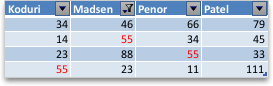
Filtrai yra priedai. Tai reiškia, kad kiekvienas papildomas filtras yra pagrįstas esamu filtru ir dar sumažina duomenų pogrupį. Galite atlikti sudėtingus filtrus filtruodami pagal daugiau nei vieną reikšmę, daugiau nei vieną formatą ar daugiau nei vieną kriterijų. Pavyzdžiui, galite filtruoti visus skaičius, didesnius už 5, kurie taip pat yra žemiau vidurkio. Tačiau kai kurie filtrai (dešimtukas viršuje ir apačioje, aukščiau ir žemiau vidurkio) yra pagrįsti pradiniu langelių diapazonu. Pvz., filtruodami dešimt didžiausių reikšmių, matysite dešimt didžiausių viso sąrašo reikšmių, o ne dešimt didžiausių paskutinio filtro pogrupio reikšmių.
Programoje "Excel" galite kurti trijų rūšių filtrus: pagal reikšmes, pagal formatą arba pagal kriterijus. Tačiau visi šie filtrų tipai yra tarpusavyje nesuderinami. Pavyzdžiui, galite filtruoti pagal langelio spalvą arba pagal skaičių sąrašą, bet ne pagal abu. Galite filtruoti pagal piktogramą arba pagal pasirinktinį filtrą, bet ne pagal abu.
Filtrai slepia pašalinius duomenis. Tokiu būdu galite sutelkti dėmesį į tai, ką norite pamatyti. Tuo tarpu kai rūšiuojate duomenis, jie pertvarkomi tam tikra tvarka. Daugiau informacijos apie rūšiavimą rasite Duomenų sąrašo rikiavimas.
Filtruodami atsižvelkite į šias rekomendacijas:
- Filtro lange rodomi tik pirmieji 10 000 unikalių sąrašo įrašų.
- Galite filtruoti pagal kelis stulpelius. Kai stulpeliui pritaikote filtrą, kitiems stulpeliams galimi tik šiuo metu filtruojamame diapazone matomos reikšmės.
- Filtrus vienu metu galite taikyti tik vienam langelių diapazonui lape.
Pastaba
Kai naudojate paiešką norėdami ieškoti filtruotų duomenų, ieškoma tik tarp rodomų duomenų; Nerodomuose duomenyse neieškoma. Norėdami ieškoti visuose duomenyse, išvalykite visus filtrus.
Reikia daugiau pagalbos?
Visada galite kreiptis eksperto į "Excel" technologijų bendruomenę arba gauti pagalbos bendruomenėse.