
Svarbu
- Prieš įrašydami "Excel" darbaknygę ankstesniu failo formatu, turėtumėte atkreipti dėmesį į problemas, dėl kurių rimtai sutrinka veikimas, siekdami neprarasti negrįžtamai duomenų arba išvengti netinkamo veikimo. "Excel" suderinamumo tikrintuvas gali padėti nustatyti galimas problemas.
- Prieš įrašant darbaknygę galima išspręsti problemas, sukeliančias nežymius tikslumo praradimus, arba jų neišspręsti – duomenys arba funkcionalumas neprarandami, bet darbaknygė gali atrodyti arba veikti ne tiksliai taip, kaip naudojant ankstesnę programos "Microsoft Excel" versiją.
Suderinamumo tikrintuvas bus automatiškai paleistas bandant įrašyti darbaknygę Excel 97-2003 .xls formatu. Jei jums nerūpi galimos problemos, suderinamumo tikrintuvą galite išjungti.
Daugiau informacijos apie suderinamumo tikrintuvą rasite "Excel" darbaknygės įrašymas, kad ji būtų suderinama su ankstesnėmis "Excel" versijomis.
Šiame straipsnyje:
- Problemos, kurios sukelia žymius funkcijų praradimus
- Problemos, dėl kurių gali sumažėti duomenų tikslumas
Problemos, dėl kurių gali rimtai sutrikti veikimas
| Problema | Sprendimas |
|---|---|
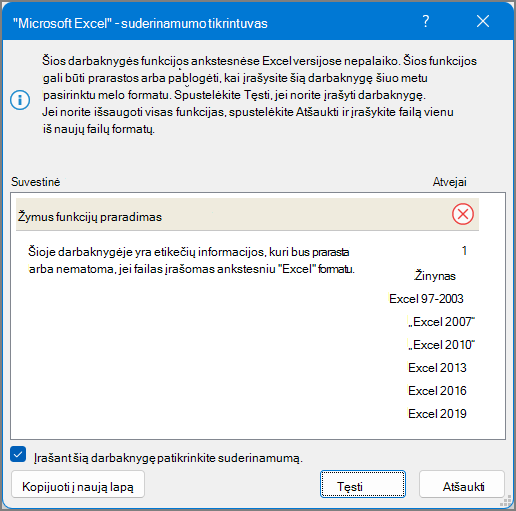
| Šioje darbaknygėje yra etikečių informacijos, kuri bus prarasta arba nematoma, jei failas įrašomas ankstesniu "Excel" formatu. |
Ką tai reiškia: Jei šią darbaknygę įrašysite .xls formatu, etiketės bus prarastos visam laikui. Jei įrašysite ją .xlsx formatu, etiketės bus išsaugotos, tačiau nebus rodomos "Excel 2016" ar senesnėse versijose. Ką daryti: Norėdami išsaugoti etiketes, stenkitės neįrašyti darbaknygės .xls formatu. Jei reikia, kad žmonės, negalintys atidaryti .xlsx failų, galėtų atidaryti darbaknygę, galite atidaryti darbaknygę internetinėje "Excel" ir išsiųsti failo URL jiems el. pašto adresu, kuris užregistruotas kaip "„Microsoft“" paskyra. |
| Šioje darbaknygėje yra atskirų "PivotChart", kurias galima naudoti norint peržiūrėti duomenis, darbalapyje neturint "PivotTable". Atskiros "PivotChart" bus įrašytos kaip statinės diagramos. |
Ką tai reiškia: Nuo "Excel 2013" "PivotChart" nebereikia "PivotTable" tame pačiame darbalapyje. Ankstesnėse versijose "PivotChart" galėjo nuskaityti duomenis tik iš "PivotTable" tame pačiame darbalapyje. Jei įrašysite failą naudodami ankstesnę versiją, "PivotChart", kurios nenuskaitys duomenų iš "PivotTable" tame pačiame darbalapyje, bus įrašytos kaip statinės diagramos. Ką daryti: Jei įmanoma, apsvarstykite galimybę įtraukti "PivotTable" kaip "PivotChart" duomenų šaltinį į darbalapį su "PivotChart". Arba apsvarstykite galimybę pakeisti "PivotChart" statinių diagramų rinkiniu, po vieną kiekvienam rikiavimui. Jei nei vienas, nei kitas neįmanomas, apsvarstykite, kuriuos duomenis įrašytame faile naudoti kaip statinės diagramos šaltinį. |
| Kai kuriose formulėse yra nuorodų į lenteles, esančias kitose darbaknygėse, kurios šiame „Excel“ egzemplioriuje nėra atidarytos. Įrašant į Excel 97–2003 formatą, šios nuorodos bus konvertuotos į #REF, nes į lapo nuorodas jos negali būti konvertuotos. |
Ką tai reiškia: Jūsų darbaknygėje yra formulių, kuriose yra struktūrinių lentelių nuorodų, pvz., =SUM(SalesWorkbook.xlsx! SalesTable[Sales Amount]), kurie nepalaikomi versijoje, kurią pasirinkote failui įrašyti. Darbaknygė, kuriai nurodomos formulės, nėra atidaryta, todėl jei įrašysite ir uždarysite failą, formulės bus konvertuotos į =#REF!. Ką daryti: Rekomenduojama šį failą įrašyti kaip vieną iš šiuolaikinių failų formatų, palaikančių struktūrinių lentelių nuorodas. Priešingu atveju, prieš uždarydami darbaknygę, atidarykite susietą darbaknygę. Tada, kol susieta darbaknygė atidaryta, įrašykite ir uždarykite šią darbaknygę ir "Excel" konvertuos struktūrinės lentelės nuorodas į langelio nuorodas. Pavyzdžiui, =SUM(SalesWorkbook.xlsx! SalesTable[Sales Amount]) būtų konvertuota į kažką panašaus į =SUM([SalesWorkbook.xlsx]Sales! D2:D150). Daugiau informacijos apie struktūrinių lentelių nuorodas rasite Struktūrinių nuorodų naudojimas su "Excel" lentelėmis. |
| Viename ar daugiau šios darbaknygės lapų yra lapo rodinys. Šie rodiniai bus pašalinti. |
Ką tai reiškia:Lapo rodiniai galimi tik internetinėje "Excel". Jei atidarote darbaknygę su lapo rodiniais "Excel" kompiuterio versijose, lapo rodiniai nepasiekiami. Jei įrašysite failą "Excel 97–2003" formatu, lapo rodiniai bus atmesti. Ką daryti: Jei norite išsaugoti lapo rodinius, neįrašykite failo kaip "Excel 97–2003". Jei norite naudoti lapo rodinius, atidarykite failą internetinėje "Excel". |
| Šio objekto dekoratyviniai parametrai bus prarasti. |
Ką tai reiškia: Nuo "Excel 2019" galite žymėti objektą kaip dekoratyvinį užuot įtraukę alternatyvųjį tekstą. Objektų, kurie turėtų būti nurodyti kaip dekoratyviniai, pavyzdžiai yra stilistinės kraštinės. Ekrano skaitytuvus naudojantys žmonės išgirs, kad šie objektai yra dekoratyviniai, ir žinos, kad juose nėra svarbios informacijos. Parinktis žymėti kaip dekoratyvinius negalima "Excel 2016" ir ankstesnėse versijose. Ką daryti: Kiekvienam tokiam objektui įtraukite alternatyvųjį tekstą, skirtą žmonėms, naudojantiems ekrano skaitytuvus. |
| Šioje darbaknygėje yra laiko planavimo juostų, kurias naudojant galima filtruoti "PivotTable", "PivotChart" ir CUBE funkcijas darbaknygėje. Laiko planavimo juostos neveiks ankstesnėse "Excel" versijose. |
Ką tai reiškia: Laiko planavimo juostos buvo įvestos "Excel 2013" ir neveikia ankstesnėse versijose. Ką daryti: Jei bendrinate failą su žmonėmis, naudojančiais ankstesnes "Excel" versijas, informuokite juos, kad jie negalės naudoti laiko planavimo juostų ir turėtų tikėtis naudoti kitus duomenų filtravimo pagal laikotarpius metodus. |
| Šioje darbaknygėje yra laiko planavimo juostų, kurias naudojant galima filtruoti "PivotTable", "PivotChart" ir CUBE funkcijas darbaknygėje. Laiko planavimo juostos nebus įrašytos. Formulės, nurodančios laiko planavimo juostas, pateiks #REF! klaidą. |
Ką tai reiškia: Laiko planavimo juostų nepalaiko "Excel 97–2003" failų formatas (.xls). Jei darbaknygę įrašysite "Excel 97–2003" formatu, visos laiko planavimo juostos bus prarastos, o jas nurodančios formulės pateiks klaidą. Ką daryti: Pašalinkite visas formulės nuorodas į laiko planavimo juostas ir planuokite naudoti įprastus datos filtrus, kad filtruotumėte duomenis pagal laikotarpius. |
| Šioje darbaknygėje yra duomenų filtrų, kuriais naudojantis galima filtruoti darbaknygės lenteles. Lentelės duomenų filtrai neveiks ankstesnėse "Excel" versijose. |
Ką tai reiškia: Jei bendrinate failą su žmonėmis, kurie nenaudoja "Excel 2013" ar naujesnės versijos, jie negalės naudoti duomenų filtrų. Ką daryti: Informuokite asmenis, su kuriais bendrinate failą, kad jie negalės naudoti duomenų filtrų, bet galės filtruoti lentelę naudodami kitus būdus. |
| Šioje darbaknygėje yra 3D modelių, kurie ankstesnėse "Excel" versijose bus rodomi kaip vaizdas. |
Ką tai reiškia: Jei bendrinate failą su žmonėmis, kurie nenaudoja "Excel 365", jie negalės naudoti 3D modelių – jie bus rodomi kaip atvaizdai. Ką daryti: Jei labai svarbu, kad žmonės galėtų naudoti 3D modelius, jie turės atidaryti failą programoje "Excel 365". Jei tai nėra svarbu, apsvarstykite galimybę informuoti žmones, kad 3D modeliai bus rodomi kaip atvaizdai, jei nebus atidaryti "Excel 365". |
| Šioje darbaknygėje yra keičiamo dydžio vektorinės grafikos (SVG), kuri ankstesnėse Excel versijose bus rodoma kaip universalioji tinklo grafika. |
Ką tai reiškia: SVG yra vektorinė grafika, todėl mastelį galima keisti ir atrodyti vienodai. PNG yra rastrinė grafika ir prastai mastelis - jie gaus nelygius kraštus. Jei failą atidarys asmenys, naudojantys ne "Excel 2019" versijas, jie gaus PNG, o ne SVG. Ką daryti: Jei labai svarbu, kad vaizdai gerai keistų mastelį, juos reikės atidaryti naudojant "Excel 2019" arba naujesnę versiją. Jei nėra svarbu, kad jų mastelis būtų tinkamas, apsvarstykite galimybę informuoti žmones, su kuriais bendrinate failą, kad vaizdų mastelis nebus tinkamas naudojant "Excel 2016" ar senesnes versijas. |
| Šioje darbaknygėje yra "PivotTable" arba duomenų ryšys, kuris palaiko kelių lentelių analizę, ir bus prarastas, jei įrašysite ankstesniais failo formatais. |
Ką tai reiškia: Duomenų funkcijos, pvz., "PivotTable" arba duomenų ryšiai, kurios naudoja kelias lenteles, nebus įrašytos, jei darbaknygę įrašysite Excel 97-2003 formatu. Jei bendrinate failą dabartiniu formatu (.xslx) su žmonėmis, kurie naudoja "Excel 2007" arba "Excel 2010", jie negalės naudoti duomenų funkcijų. Ką daryti: Kiekvienai duomenų funkcijai sukurkite naują darbalapį su lentele, kurioje yra visi duomenų funkcijai reikalingi laukai, tada pakeiskite duomenų funkcijos duomenų šaltinį į naują lentelę arba iš naujo sukurkite duomenų funkciją naudodami naująją lentelę kaip duomenų šaltinį. Norėdami sukurti naują lentelę, galite arba pirmiausia įterpti vieną iš pirminių šaltinio lentelių, tada kurti likusius laukus naudodami VLOOKUP , kad gautumėte juos iš likusių šaltinio lentelių, arba galite naudoti "Access", kad iš naujo sukurtumėte savo duomenų funkcijos duomenų modelį kaip užklausą, o tada importuoti užklausos duomenis į darbaknygės darbalapį kaip lentelę. |
| "Excel" duomenų funkcijos ("PivotTable", darbaknygės ryšiai, lentelės, duomenų filtrai, "Power View" ir kubinės funkcijos), kurios palaiko kelių lentelių analizę, ankstesnėse "Excel" versijose nepalaikomos ir bus pašalintos. |
Ką tai reiškia: Duomenų funkcijos, naudojančios kelias lenteles, nebus įrašytos, jei darbaknygę įrašysite Excel 97-2003 formatu. Jei bendrinate failą dabartiniu formatu (.xslx) su žmonėmis, kurie naudoja "Excel 2007" arba "Excel 2010", jie negalės naudoti duomenų funkcijų. Ką daryti: Kiekvienai duomenų funkcijai sukurkite naują darbalapį su lentele, kurioje yra visi duomenų funkcijai reikalingi laukai, tada pakeiskite duomenų funkcijos duomenų šaltinį į naują lentelę arba iš naujo sukurkite duomenų funkciją naudodami naująją lentelę kaip duomenų šaltinį. Norėdami sukurti naują lentelę, galite arba pirmiausia įterpti vieną iš pirminių šaltinio lentelių, tada kurti likusius laukus naudodami VLOOKUP , kad gautumėte juos iš likusių šaltinio lentelių, arba galite naudoti "Access", kad iš naujo sukurtumėte savo duomenų funkcijos duomenų modelį kaip užklausą, o tada importuoti užklausos duomenis į darbaknygės darbalapį kaip lentelę. |
| Šioje darbaknygėje yra duomenų, importuotų naudojant "Power Query". Ankstesnėse Excel versijose nepalaikomos Duomenų gavimo & transformavimo ("Power Query") galimybės. Visi darbaknygės duomenys, kurie buvo importuoti su "Power Query" užklausomis, ankstesnėse "Excel" versijose negali būti atnaujinti. |
Ką tai reiškia: Nuo "Excel 2016" galite naudoti modernias duomenų gavimo & transformavimo ("Power Query") galimybes duomenims iš kelių šaltinių importuoti, formuoti ir jungti. "Excel" 97–2003 versijose šios galimybės nesiūlomos. Ką daryti: Jei darbaknygę dažnai tenka įrašyti Excel 97-2003 failo formatu ir jums reikia atnaujinti duomenis, turėtumėte naudoti vieną iš senstelėjusių duomenų importavimo vediklių. Žr. Duomenų importavimo ir analizės parinktys veiksmų, kaip atkurti pasenusius duomenų importavimo vediklius. |
| Šio darbalapio langeliuose yra duomenų, kurie išeina už pasirinkto failo formato eilučių ir stulpelių ribų. Duomenys, esantys už 65 536 eilučių ir 256 stulpelių, nebus įrašyti. Formulės nuorodos į šioje dalyje esančius duomenis pateiks #REF! klaidą. |
Ką tai reiškia: Nuo "Excel 2007" darbalapio dydis yra 1 048 576 eilutės aukščio ir 16 384 stulpelių pločio, tačiau "Excel 97–2003" yra tik 65 536 eilutės ir 256 stulpeliai. Duomenys, esantys langeliuose už šių eilučių ir stulpelių "Excel" 97–2003 versijose prarandami. Ką daryti: Norėdami rasti langelius ir diapazonus, kurie išeina už nustatytų eilučių ir stulpelių ribų, suderinamumo tikrintuve spustelėkite Rasti , pasirinkite tas eilutes ir stulpelius ir įkelkite į darbalapio eilučių bei stulpelių ribas arba į kitą darbalapį, naudodami komandas Iškirpti ir Įklijuoti. 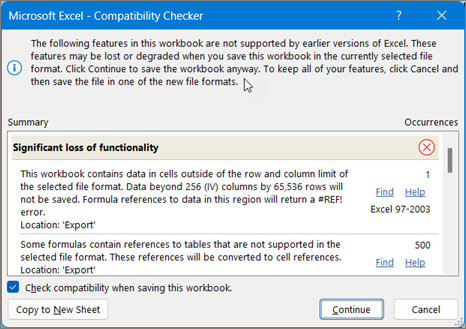
|
| Šiame darbalapyje yra scenarijų, kurie nurodo langelius, esančius už pasirinkto failo formato eilučių ir stulpelių ribų. Šie scenarijai nebus įrašyti pasirinktu failo formatu. |
Ką tai reiškia: Darbalapyje esantis scenarijus nurodo langelį, esantį už Excel 97-2003 eilučių ir stulpelių ribų (65 536 eilutės ir 256 stulpeliai) todėl negalima jo naudoti įrašant darbaknygę į ankstesnę Excel versiją. Ką daryti:Scenarijų tvarkytuve ieškokite scenarijaus, kuriame yra nuoroda, kuri išeina už ankstesnės Excel versijos eilučių ir stulpelių ribų, tada pakeiskite nuorodą atsižvelgdami į ribas. Skirtuko Duomenys grupėje Duomenų įrankiai spustelėkite Sąlyginės analizės>scenarijų tvarkytuvas. Lauke Scenarijai raskite scenarijų, dėl kurio kilo nesuderinamumo problemų, tada redaguokite jo nuorodą. |
| Šioje darbaknygėje yra kalendoriaus formato datų, kurių pasirinktas failo formatas nepalaiko. Šios datos bus rodomos kaip Grigaliaus kalendoriaus datos. |
Ką tai reiškia: Nuo "Excel 2007" galite kurti pasirinktinius tarptautinių kalendorių formatus, pvz., hebrajų mėnulio kalendorių, japonų mėnulio kalendorių, kinų mėnulio kalendorių, indų (Saka) kalendorių, kinų zodiako kalendorių, korėjiečių zodiako kalendorių, Rokuyo mėnulio kalendorių ir korėjiečių mėnulio kalendorių. Tačiau šie kalendoriaus formatai „Excel“ 97–2003 nepalaikomi. Ką daryti: Kad funkcijų veikimas nesutriktų, gali tekti kalendoriaus formatą pakeisti į kalbą (arba lokalę), kuri palaikoma Excel 97-2003. |
| Šioje darbaknygėje yra kalendoriaus formato datų, kurių nepalaiko pasirinktas failo formatas. Šios datos turi būti suredaguotos naudojant Grigaliaus kalendorių. |
Ką tai reiškia: Nuo "Excel 2007" galite taikyti nevakarietiško tipo kalendorius, pvz., Tailando budistų arba arabų Hijri. „Excel“ 97–2003 versijose šių tipų kalendorius galima redaguoti tik pagal Grigaliaus kalendorių. Ką daryti: Kad funkcijų veikimas nesutriktų, gali tekti kalendoriaus formatą pakeisti į kalbą (arba lokalę), kuri palaikoma Excel 97-2003. |
| Šioje darbaknygėje yra daugiau langelių su duomenimis, nei palaikoma ankstesnėse Excel versijose. Ankstesnėse Excel versijose šios darbaknygės atidaryti negalėsite. |
Ką tai reiškia: Pradedant nuo "Excel 2007", visas langelių blokų (CLB) skaičius ribojamas atsižvelgiant į turimą atmintį. „Excel“ 97–2003 bendrasis vieno „Excel“ egzemplioriaus CLB skaičius ribojamas iki 64 000. CLB sudaro 16 darbalaukio eilučių. Jei visose darbalaukio eilutėse yra duomenų, tame darbalaukyje būtų tik 4 096 CLB ir viename Excel egzemplioriuje turėtumėte tik 16 tokių darbalapių (neatsižvelgiant į tai, kiek darbalapių yra atidaryta programoje Excel). Ką daryti: Norėdami užtikrinti, kad darbaknygėje nebus viršyta 64 000 CLB riba ir kad ją bus galima atidaryti "Excel" 97–2003, įrašę darbaknygę "Excel" 97–2003 failų formatu turėtumėte naudoti "Excel 2007" ir naujesnį failų režimą. Naudojant suderinamumo režimą, „Excel“ seka aktyvios darbaknygės CLB. |
| Viename ar daugiau šios darbaknygės langelių yra miniatiūrinė diagrama. Miniatiūrinės diagramos nebus įrašytos. |
Ką tai reiškia: "Excel" 97–2010 miniatiūrinės diagramos darbalapyje nerodomos. Tačiau visos miniatiūrinės diagramos liks pasiekiamos darbaknygėje ir bus taikomos, kai darbaknygė bus atidaryta naudojant "Excel 2010" ar vėlesnes versijas. Ką daryti: Norėdami rasti langelius, kuriuose yra miniatiūrinių diagramų, suderinamumo tikrintuve spustelėkite Rasti ir atlikite reikiamus keitimus. Pavyzdžiui, galite taikyti papildomą formatavimą kartu su miniatiūrinėmis diagramomis, pagal kurį jos nebus rodomos naudojant ankstesnes „Excel“ versijas. |
| Šiame faile iš pradžių buvo funkcijų, kurių neatpažįsta ši „Excel“ versija. Šios funkcijos nebus įrašytos. |
Ką tai reiškia: Šioje darbaknygėje naudojamos funkcijos negalimos ankstesnėse "Excel" versijose nei "Excel 2007" ("Excel 1997–2003") ir bus prarastos. Ką daryti: Jei žinote, kurios funkcijos galėjo sukelti šią problemą, pašalinkite arba pakeiskite jas, jei įmanoma, o tada įrašykite failą norimu failo formatu. |
| Šiame faile iš pradžių buvo funkcijų, kurių neatpažįsta ši „Excel“ versija. Šios funkcijos nebus išsaugotos įrašant „OpenXML“ failą į XLSB failo formatą ar atvirkščiai. |
Ką tai reiškia: Šioje darbaknygėje naudojamos funkcijos nebus pasiekiamos programoje "Excel 2007", kai įrašysite "OpenXML" failą į "Excel" dvejetainę darbaknygę (.xlsb) ar atvirkščiai. Jei tęsite failo įrašymą, šios funkcijos bus prarastos. Ką daryti: Jei žinote, kurios funkcijos galėjo sukelti šią problemą, pašalinkite arba pakeiskite jas, jei įmanoma, o tada įrašykite failą norimu failo formatu. |
| Šioje darbaknygėje yra viena ar daugiau diagramų (pvz., medžio schemų), kurių nėra ankstesnėse "Excel" versijose. Jie bus pašalinti. |
Ką tai reiškia: Naujesni diagramų tipai, pvz., medžio schemos, kurios buvo pristatytos "Excel 2016", naudojamos šioje darbaknygėje, nebus galimos ankstesnėse versijose. Jei tęsite failo įrašymą, diagramos bus prarastos. Ką daryti: Jei toliau įrašysite senesniu failo formatu, "Excel" iš darbaknygės pašalins visus naujesnius diagramų tipus. Jei žinote, kad senesnes versijas naudojantiems vartotojams reikės naudoti jūsų darbaknygę, geriau iš darbaknygės pašalinti visus naujus diagramų tipus ir vietoj to naudoti standartinius diagramų tipus, prieinamus visoms versijoms. Tada galite įrašyti failą norimu failo formatu. |
Problemos, dėl kurių gali sumažėti duomenų tikslumas
| Problema | Sprendimas |
|---|---|
| Vienoje ar keliose šios darbo knygos diagramose yra objektų, kurie buvo išfiltruoti ir dabar yra paslėpti. Ankstesnėse Excel versijose nebus palaikoma galimybė filtruoti objektus atgal į diagramą. |
Ką tai reiškia: Paleidę "Excel 2013" galėsite įrašyti failą, kuriame yra paslėptų diagramos objektų, ir išsaugoti galimybę panaikinkite tų paslėptų objektų filtravimą įrašytame faile. Ankstesnėse "Excel" versijose filtruoti diagramos objektai tampa nepasiekiami įrašius failą. Ką daryti: Prieš įrašydami ir atidarydami failą "Excel 2010" ir ankstesnėmis versijomis, atfiltruokite paveiktus diagramos objektus. |
| Šios darbaknygės duomenų filtre yra parametrų, kurių nėra ankstesnėse "Excel" versijose. Kai kurie duomenų filtro parametrai nebus įrašyti. |
Ką tai reiškia: Pradedant nuo "Excel 2010", duomenų filtrai sudaro "PivotTable" ataskaitų filtravimo mechanizmą. Į "Excel 2013" įtraukti papildomi duomenų filtro parametrai. Šie naujesni duomenų filtro parametrai nebus išsaugoti, jei failą atidarysite programoje "Excel 2010", taip pat duomenų filtrai neveiks ankstesnėse "Excel" versijose. Ką daryti: Įsitikinkite, kad visi, kuriems reikia naujesnių duomenų filtro parametrų, naudoja "Excel 2013" arba naujesnę versiją. Neįrašykite failo "Excel 97–2003" formatu. |
| Šioje darbaknygėje yra datų filtrų su nauja pasirinkta parinktimi Visos dienos. Ankstesnės Excel versijos jos nepalaiko. Šių versijų vartotojai negalės atnaujinti duomenų ryšio. |
Ką tai reiškia: Nuo "Excel 2013" galite pasirinkti "Visos dienos" kaip daugelio datos filtrų parinktį. Jei pritaikysite filtrą su šia parinktimi prijungtam diapazonui arba "PivotTable", ankstesnių versijų vartotojai negalės atnaujinti ryšio. Ką daryti: Norėdami padaryti failą suderinamą, pašalinkite parinktį "Visos dienos" iš visų paveiktų datų filtrų. |
| Vienoje ar daugiau šios darbaknygės diagramų yra pirmumo linijų, kurios ankstesnėse versijose nepalaikomos. Ši funkcija bus pašalinta iš diagramos peržiūrėjus ankstesnėse Excel versijose. |
Ką tai reiškia: Nuo "Excel 2013" galite įtraukti pirmumo linijas, kad sujungtumėte diagramos etikečių reikšmes su atitinkamomis diagramos dalimis. Šios vaizdinės užuominos nebus rodomos ankstesnėse "Excel" versijose. Ką daryti: Norėdami, kad visose palaikomose "Excel" versijose diagrama atrodytų vienodai, pakeiskite kiekvieną pirmumo liniją įterpdami linijos figūrą ir išdėstydami ją rankiniu būdu (spustelėkite Įterpti>iliustracijų>figūras, tada pasirinkite liniją iš galimų parinkčių). |
| Vienoje ar daugiau šios darbaknygės diagramų yra objektų, kurie buvo išfiltruoti ir dabar yra paslėpti. Šios diagramos išlaikys visišką tikslumą pasirinktu failo formatu, tačiau išfiltruotos diagramų dalys nebus įrašytos. |
Ką tai reiškia: Nuo "Excel 2007" filtruotos diagramų dalys išlaikomos ir lieka paslėptos, kai failas įrašomas .xlsx failų formatais. Tačiau paslėptos dalys nebus išsaugotos, jei failas bus įrašytas Excel 97-2003 failo formatu. Ką daryti: Prieš įrašydami failą "Excel 97–2003" failų formatu, raskite paveiktą (-as) diagramą (-as) ir parodykite filtruotas dalis. |
| Šiame darbalapyje įdėtojo objekto redaguoti negalima, nes jis sukurtas naudojant naujesnę "Microsoft Office" versiją. |
Ką tai reiškia: Pradedant nuo "Excel 2007", objektai įdedami naujesniu metodu. Šie objektai bus skirti tik skaityti, jei failas, kuriame jie yra, bus atidarytas programa "Excel 97–2003". Ką daryti:Panaikinkite objektą arba informuokite žmones, su kuriais bendrinate failą, kad jie turi naudoti "Excel 2007" arba naujesnes versijas, jei nori turėti galimybę redaguoti įdėtąjį objektą. |
| Ankstesnėse Excel versijose nepalaikomas antraščių ir poraščių testo spalvų formatavimas. Ankstesnėse Excel versijose spalvų formatavimo informacija bus rodoma kaip paprastas tekstas. |
Ką tai reiškia: Nuo "Excel 2007" antraštės ir poraštės tekstui galima taikyti spalvų formatavimą. Antraštės ir poraštės tekstui negalima taikyti spalvų formatavimo naudojant „Excel“ 97–2003“. Ką daryti: Jei norite panaikinti spalvų formatavimą, suderinamumo tikrintuve spustelėkite Taisyti . 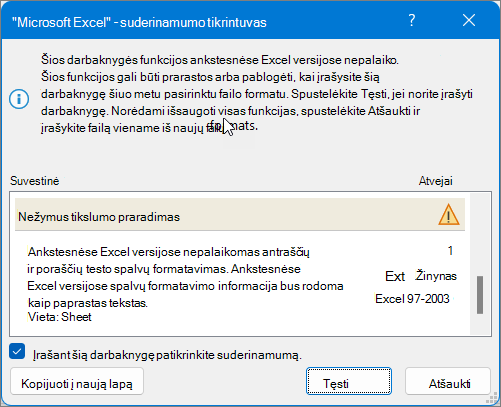
|
| Šioje darbaknygėje yra darbalapių, kurių lyginiuose lapuose arba pirmajame lape yra antraščių ir poraščių. Ankstesnėse Excel versijose šios antraštės ir poraštės nerodomos. |
Ką tai reiškia: Nuo "Excel 2007" galite lyginiuose puslapiuose rodyti kitokį antraščių ir poraščių tekstą nei pirmajame puslapyje. "Excel" 97–2003" versijose lyginių puslapių arba pirmojo puslapio antraštės ir poraštės nerodomos, tačiau jas galima pamatyti darbaknygę atidarius programa "Excel 2007" ir naujesnėse versijose. Ką daryti: Jei darbaknygę dažnai tenka įrašyti Excel 97-2003 failo formatu, siūlome nenurodyti lyginių puslapių ar pirmojo puslapio antraščių ir poraščių. |
| Kai kuriuose šios darbaknygės langeliuose arba stiliuose naudojamas formatavimas, kurio pasirinktas failo formatas nepalaiko. Šie formatai bus konvertuoti į panašiausią turimą formatą. |
Ką tai reiškia: Nuo "Excel 2007" galimi skirtingi langelių formatai ar langelių stiliaus parinktys, pvz., specialieji efektai ir šešėliai. „Excel“ 97–2003 versijose šios parinktys nesiūlomos. Ką daryti: Įrašant darbaknygę Excel taiko panašiausią galimą formatą, kuris gali būti toks pat kaip kitiems elementams jūsų taikytas formatas. Jei norite išvengti formatų dublikatų, prieš įrašydami darbaknygę Excel 97-2003 failų formatu galite keisti arba šalinti nepalaikomus langelio formatavimus ir langelių stilius. |
| Šioje darbaknygėje naudojami unikalūs langelių formatai, kurių pasirinktas failo formatas nepalaiko. Kai kurie langelių formatai nebus įrašyti. |
Ką tai reiškia: Pradedant nuo "Excel 2007" galima naudoti 64 000 unikalių langelių formatų, o "Excel" 97–2003 galima naudoti tik 4000 unikalių langelių formatų. Unikalius langelių formatus sudaro bet kokia speciali darbaknygėje pritaikyta formatavimų kombinacija. Ką daryti: Jei norite išlaikyti konkrečius langelių formatus, kuriuos būtų įmanoma naudoti Excel 97-2003, galite pašalinti ne tokius svarbius langelių formatus. |
| Šioje darbaknygėje naudojama daugiau unikalių šriftų formatų, nei palaiko pasirinktas failo formatas. Kai kurie šriftų formatai nebus įrašyti. |
Ką tai reiškia: Pradedant "Excel 2007", siūlomi 1 024 visuotinių šriftų tipai, o vienoje darbaknygėje galima naudoti iki 512 tipų. „Excel“ 97–2003 palaiko mažiau unikalių šriftų formatų. Ką daryti: Jei norite išlaikyti konkrečius langelių šriftus, kuriuos būtų įmanoma naudoti Excel 97-2003, galite pašalinti ne tokius svarbius langelių šriftus. |
Reikia daugiau pagalbos?
Visada galite kreiptis eksperto į "Excel" technologijų bendruomenę arba gauti pagalbos bendruomenėse.
Taip pat žr.
„Excel“ darbaknygės įrašymas, kad ji būtų suderinama su ankstesnėmis „Excel“ versijomis
Programos "Excel" formatavimas ir funkcijos, neperkeliamos į kitus failo formatus