
Patarimas
Sužinokite daugiau apie "Microsoft Forms" arba pradėkite iš karto ir sukurkite apklausą, viktoriną ar balsavimą. Reikia daugiau išplėstinių prekės ženklo integravimo, klausimų tipų ir duomenų analizės galimybių? Išbandykite "Dynamics 365 Customer Voice".
"Microsoft Forms" atlieka raiškią analizę realiuoju laiku, pateikiančią atsakymų santraukos informaciją ir individualius apklausų bei kitų tipų formų rezultatus. Norėdami atlikti išsamesnę analizę, rezultatus galite eksportuoti į "Microsoft Excel", taip pat panaikinti arba spausdinti atsakymų suvestinę.
Peržiūrėkite savo formos atsakymo suvestinės informaciją
"Microsoft Forms" atidarykite formą, kurios rezultatus norite peržiūrėti, tada pasirinkite Peržiūrėti atsakymus.

Atsakymų apžvalgos ekrane rodoma suvestinė informacija apie jūsų formą, pvz., atsakymų skaičius ir vidutinis laikas, kurio respondentams prireikė formai užpildyti. Kiekviename klausimo lauke rodomas atsakymų skaičius. Daugiau informacijos saitai rodo atskirų atsakymų informaciją.
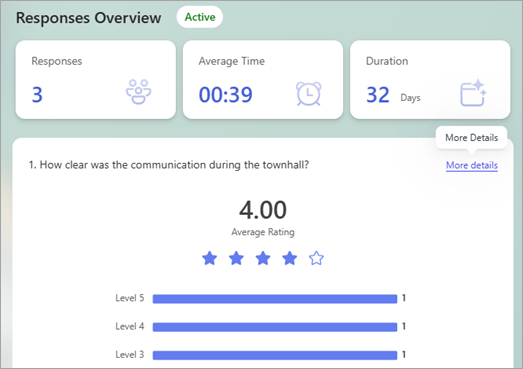
Peržiūrėti kiekvieno klausimo išsamią informaciją
Pasirinkite Daugiau informacijos ties atskirais klausimais, kad atskleistumėte daugiau informacijos apie tą klausimą. Atsakymų rezultatus galite rikiuoti pasirinkdami stulpelio antraštę.
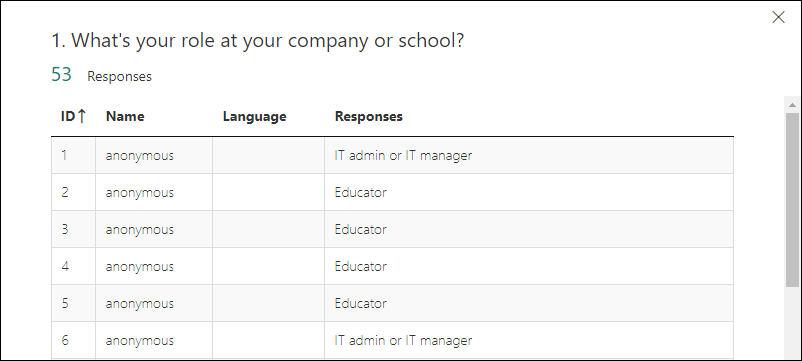
Peržiūrėkite kiekvieno klausimo atsakymų duomenis
Pasirinkite Tikrinti atskirus rezultatus , kad pamatytumėte individualią kiekvieno respondento informaciją.

Norėdami eiti per rezultatų informaciją, naudokite rodykles kairėn ir dešinėn.
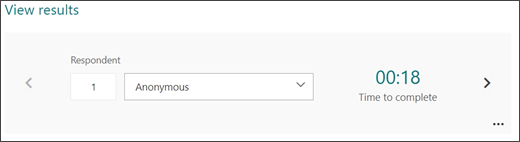
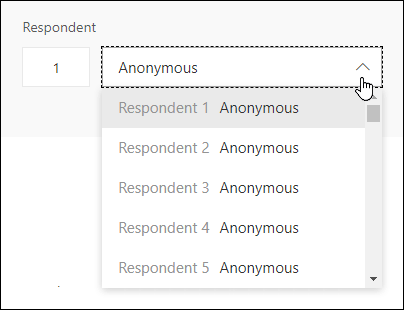
Taip pat galite pasirinkti respondento vardą, kad pereitumėte prie kito respondento rezultatų.
Pastaba
Jei turite daugiau nei 50 respondentų, slinkite žemyn į išplečiamojo sąrašo apačią ir pasirinkite Rodyti daugiau respondentų , kad pamatytumėte likusius atsakymus.
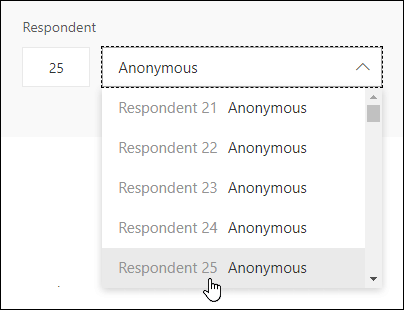
Ieškokite atskiro atsakymo įvesdami skaičių (pvz., 25) lauke Respondentas , kuris yra susietas su tuo atsakymu.
Patarimas
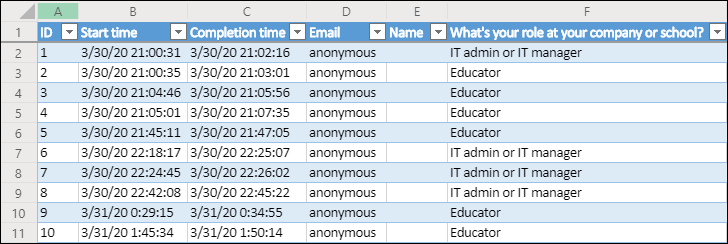
Ieškoti atskiro atsakymo pagal su juo susietą identifikavimo (ID) numerį yra ypač naudinga, kai atsakymai renkami anonimiškai. Respondento ID yra išskirtinis kiekvienam atsakymui, kurį galima rasti pirmame darbaknygės stulpelyje, jei eksportuojate atsakymus ir juos atidarote naudodami "Excel".
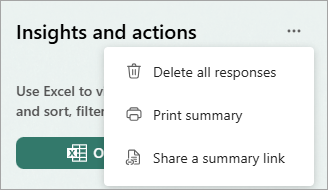
Pasirinkite Daugiau atsakymų parinkčių , skirtas arba naikinti visus atsakymus, spausdinti atsakymus arba bendrinti suvestinės saitą.
Pasirinkite Atgal , kad grįžtumėte į Atsakymų apžvalgos ekraną.
Patarimas
Sužinokite daugiau apie formų spausdinimą.
Formos rezultatų peržiūra "Excel" darbaknygėje
"Microsoft Excel" galite lengvai peržiūrėti visus savo formos atsakymų duomenis. Dalyje Atsakymų apžvalga galite atidaryti rezultatus programoje "Excel" ir užfiksuoti dabartinių atsakymų duomenų darbaknygėje momentinę kopiją.
Norėdami atidaryti "Excel" kompiuterio programą peržiūros režimu, pasirinkite išplečiamąją rodyklę, esančią šalia Atidaryti rezultatus programoje "Excel" arba atsisiųsti kopiją.

Pastaba
- Jei pasirinksite Atidaryti rezultatus programoje "Excel", jūsų "Excel" darbaknygė bus automatiškai saugoma darbo ar mokymo įstaigos "„OneDrive“" ir turės tiesioginį duomenų ryšį su jūsų forma. Grupės formoms "Excel" darbaknygė bus įrašyta į "SharePoint". Bet kokie nauji atsakymų duomenys jūsų formoje bus pritaikyti darbaknygėje. Darbaknygė bus automatiškai atidaryta internetinė „Excel“.
- Jei pasirinksite Atidaryti naudojant "Excel" kompiuterio programą, jūsų "Excel" darbaknygė bus automatiškai saugoma darbo ar mokymo įstaigos "„OneDrive“" ir turės tiesioginį duomenų ryšį su jūsų forma. Grupės formoms "Excel" darbaknygė bus įrašyta į "SharePoint". Bet kokie nauji atsakymų duomenys jūsų formoje bus pritaikyti darbaknygėje. Darbaknygė bus automatiškai atidaryta "Excel" darbalaukyje. Ji prieinama visiems dabartinių naujinimų kanalo "Excel" vartotojams, naudojantiems 2410 versiją (16.0.18227.20000 komponavimo versiją) arba naujesnę. Naudojamą versiją galite patikrinti nuėję į "Excel" failo >paskyrą. Jei naudojate senesnę versiją, rekomenduojame atnaujinti "Excel" programą, kad galėtumėte išnaudoti visas šios funkcijos funkcijas. "Mac" vartotojai taip pat gali tikėtis šios funkcijos būsimame naujinime.
- Duomenų naujinimą programoje "Excel" gali inicijuoti tik formos savininkas ir kiti jūsų organizacijos vartotojai, turintys darbaknygės redagavimo teises. Išoriniai vartotojai (t. y. už organizacijos ribų) negali suaktyvinti duomenų naujinimo.
- Jei pasirinksite Atsisiųsti kopiją, atsidarys autonominė "Excel" darbaknygė, neturinti ryšio su jūsų forma.
Jei vis dar matote žemiau esantį mygtuką Atidaryti naudojant "Excel", tiesioginis duomenų ryšys su "Excel" atjungtas. Atidarykite "Excel" darbaknygę ir vykdykite nurodymus, kad nustatytumėte naują duomenų ryšį.

Duomenų eksportavimo trikčių šalinimas
Jei atsisiunčiate klaidą, sužinokite, kaip pašalinti formos duomenų eksportavimo į "Excel" triktis.
Analizuoti formos rezultatus programoje "Excel"
"Excel" darbaknygėje išsami informacija apie kiekvieną jūsų formos klausimą pateikiama stulpeliuose, o kiekvienas atsakymas pateikiamas eilutėje. Pirmuose penkiuose stulpeliuose rodomas respondento ID, kiekvieno atsakymo pradžios ir užbaigimo laikas ir kiekvieno respondento vardas bei el. pašto adresas. Tolesniuose stulpeliuose rodomi to respondento pasirinkimai.
Pastaba
- Respondento ID yra išskirtinis kiekvienam jūsų formos atsakymui. Atskirus atsakymus ir juos atitinkančius respondentų ID galite rasti formos atsakymų apžvalgos ekrane pasirinkę Peržiūrėtirezultatus.
- Visi darbaknygėje atlikti keitimai nepakeis jūsų formos turinio.
- Jei leisite formai priimti anoniminius atsakymus, vardai ir el. pašto adresai nebus rodomi.
Bendrinkite rezultatus su kitais
- Pasirinkite Atsakymų apžvalga.
- Pasirinkite Daugiau atsakymų parinkčių> Daugiau parinkčiųBendrinkite suvestinės saitą.
- Pasirinkite Kopijuoti.
Kai įklijuosite šį saitą, visi, turintys saitą, galės peržiūrėti jūsų formos atsakymų suvestinę.
Pastaba
- Jei naudojate svetainę mobiliesiems, pasirinkite Atsakymų apžvalga ir pasirinkite centre esančią rodyklę. Iš čia galėsite nukopijuoti arba išsiųsti saitą el. paštu.
- Jei kartu dirbate su konkrečiais organizacijos žmonėmis, tik jūs, kaip formos savininkas, galite sukurti savo formos suvestinės saitą, jei tokio dar nėra. Bendraautoriai vis tiek galės kopijuoti ir bendrinti suvestinės saitą, bet patys jos sukurti negalės. Kitais bendradarbiavimo režimais, kurie nėra nustatyti konkretiems jūsų organizacijos žmonėms, bendraautoriai gali kurti naujus suvestinės saitus.
Bendrinamo suvestinės saito naikinimas
Jei bendrinsite formos atsakymus su visais savo organizacijos nariais ir tada nuspręsite bendrinti tik su konkrečiais žmonėmis organizacijoje, bet kurį jau esantį suvestinės bendrinimo saitą vis tiek galės pasiekti bet kuris organizacijos narys arba nepriklausantis asmuo.
Panaikinus suvestinės saitą, jis bus visam laikui pašalintas ir negalės būti suaktyvintas iš naujo.
Eiti į Peržiūrėti atsakymus, Atsakymo apžvalga>Daugiau parinkčių> Daugiau parinkčiųBendrinti suvestinės saitą>Pašalinti saitą .
.
Pasirenkama: tada galite sukurti naują suvestinės nuorodą, jei norite ją bendrinti su nauja auditorija, tačiau ši nauja suvestinės nuoroda vis tiek bus pasiekiama visiems, kurie ją gaus.
Atsiliepimai apie "Microsoft Forms"
Norėtume išgirsti jūsų nuomonę! Norėdami siųsti atsiliepimus apie "Microsoft Forms", eikite į viršutinį dešinįjį formos kampą ir pasirinkite Daugiau formos parametrų> Daugiau parinkčiųAtsiliepimai.