
Patarimas
Sužinokite daugiau apie "Microsoft Forms" arba pradėkite iš karto ir sukurkite apklausą, viktoriną ar balsavimą. Reikia daugiau išplėstinių prekės ženklo integravimo, klausimų tipų ir duomenų analizės galimybių? Išbandykite "Dynamics 365 Customer Voice".
"Microsoft Forms" siūlo išsamią vertinimo darbo eigą, kuri leidžia jums, kaip autoriui, efektyviai skirti taškus už kiekvieną klausimą studentams ir įvairiais būdais pateikti atsiliepimą. Norėdami atlikti išsamią analizę ir diagramas, apklausos rezultatus galite eksportuoti į "Microsoft Excel", taip pat panaikinti arba spausdinti visų atsakymų suvestinę.
Peržiūrėkite apklausos atsakymų suvestinės informaciją
"Microsoft Forms" atidarykite apklausą, kurios rezultatus norite peržiūrėti, tada pasirinkite skirtuką Atsakymai.

Viršuje matysite trumpą informaciją apie savo apklausą realiuoju laiku, pvz., atsakymų skaičių ir vidutinį balą. Šalia kiekvieno klausimo matysite atsakymų skaičių ir diagramą, kurioje parodytas atsakymų pasiskirstymas pagal visus galimus atsakymus.
Pastaba
Jei yra tyrimui nustatytų įžvalgų pagal duomenis, šalia jo matysite piktogramą Įžvalgos . Sužinokite daugiau.
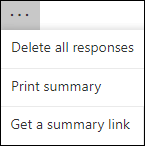
Galite pasirinkti daugiau parinkčių panaikintumėte visus atsakymus, išspausdintumėte suvestinę arba gautumėte suvestinės saitą ir galėtumėte bendrinti su kitais.
Peržiūrėkite atsakymus į kiekvieną klausimą
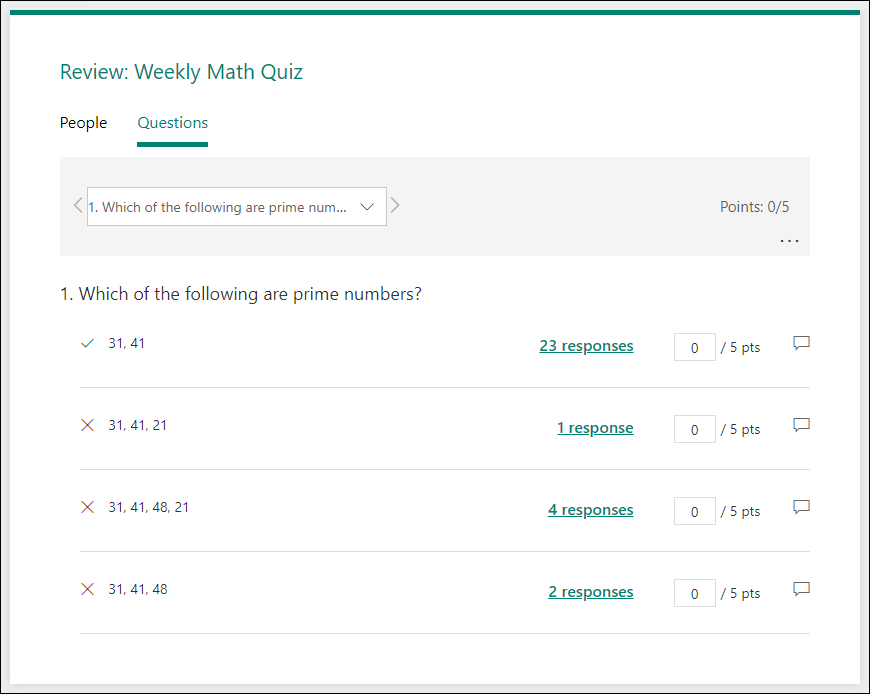
Pasirinkite Peržiūrėti atsakymus , kad pateiktumėte balų ir atsiliepimų.
Skirtuke People galite matyti individualią kiekvieno mokinio informaciją, pvz., laiką, kurio prireikė užbaigti apklausą, uždirbtų taškų skaičių ir studento pasirinktą (-as) parinktį (-as).
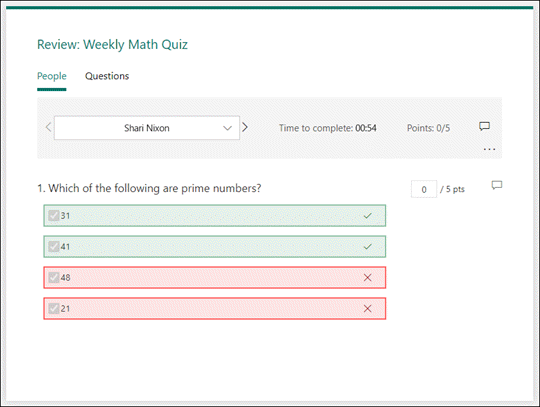
Šiame rodinyje galite įvertinti visus vieno mokinio klausimus, tada tą patį atlikti kitiems mokiniams. Pasirinkite rodyklę šalia mokinio vardo, kad pereitumėte prie kito mokinio rezultato. Taip pat galite pasirinkti rodykles kairėn ir dešinėn, kad perjungtumėte kitų mokinių rezultatų informaciją.
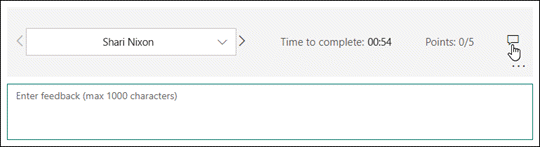
Norėdami pateikti bendrą atsiliepimą mokiniui, pasirinkite atsiliepimų piktogramą  ir įveskite teksto lauke.
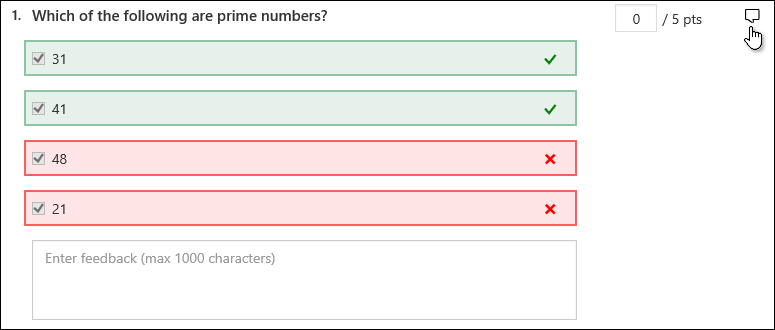
Norėdami pateikti atsiliepimą į konkretų klausimą, pasirinkite atsiliepimų piktogramą dešinėje, tada įveskite tekstą teksto lauke.
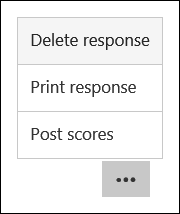
Taip pat galite pasirinkti mygtuką Daugiau ir pasirinkti, ar norite naikinti atsakymą, spausdinti atsakymą ar skelbti konkretaus asmens įvertinimus .
Pastaba
Panaikinus atsakymą, atšaukti negalima.
Patarimas
Sužinokite daugiau apie formų spausdinimą.
Skelbti rezultatus
Kai būsite pasirengę pasidalyti atsiliepimais ir taškais su mokiniais, skirtuke Atsakymai pasirinkite Skelbti įvertinimus.
Galite matyti kiekvieno mokinio apklausos būseną ir uždirbtų taškų skaičių. Jei norite skelbti visų mokinių įvertinimus, pažymėkite žymės langelį į kairę nuo Vardo stulpelyje Pavadinimas . Norėdami paskelbti individualius balus, pažymėkite žymės langelį į kairę nuo kiekvieno mokinio vardo.
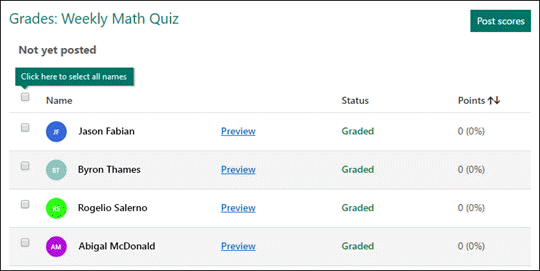
Pasirinkite Skelbti rezultatus.
Paskelbę įvertinimus, galite grįžti į apklausą ir peržiūrėti rezultatus bei atsiliepimus. Mokiniai gali peržiūrėti savo rezultatus ir atsiliepimus atidarę apklausą.
Patarimas
Jei studentas grįžta į apklausą po pateikimo, jis galės matyti savo ankstesnius atsakymus. Jei norite, kad jie pakartotų apklausą nematydami savo atsakymų, galite sukurti pradinės apklausos kopiją .
Apklausos rezultatų analizavimas programoje "Excel"
"Microsoft Excel" galite lengvai peržiūrėti visus atsakymų į apklausos klausimus duomenis. Pasirinkite Atidaryti naudojant "Excel" skirtuke Atsakymai .
"Excel" darbaknygėje išsami informacija apie kiekvieną apklausos klausimą pateikiama stulpeliuose, o kiekvienas atsakymas pateikiamas eilute. Pirmuose penkiuose stulpeliuose rodomas respondento ID, kiekvieno atsakymo pradžios ir baigimo laikas ir kiekvieno mokinio vardas bei el. pašto adresas. Tolesniuose stulpeliuose rodomas bendras taškų skaičius, apklausos atsiliepimai, paskelbto įvertinimo laikas, apklausos klausimai, balai už atskirus klausimus ir atsiliepimai apie atskirus klausimus.

Pastaba
- Respondento ID yra išskirtinis kiekvienam studentui.
- Visi "Excel" atlikti apklausos duomenų pakeitimai nepakeis jūsų apklausos turinio.
- Jei leisite apklausai priimti anoniminius atsakymus, vardai ir el. pašto adresai nebus rodomi.
Bendrinkite rezultatus su kitais
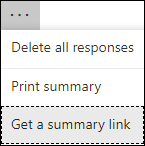
- Pasirinkite skirtuką Atsakymai .
- Pasirinkite Daugiau parinkčių> Daugiau parinkčiųGauti suvestinės saitą.
- Pasirinkite Kopijuoti.
Kai įklijuosite šį saitą, visi, turintys saitą, galės peržiūrėti jūsų apklausos atsakymų suvestinę.
Pastaba
- Jei kartu su konkrečiais mokytojais dirbate su apklausa, tik jūs, kaip apklausos savininkas, galite sukurti savo apklausos suvestinės saitą, jei tokios dar nėra. Bendraautoriai vis tiek galės kopijuoti ir bendrinti suvestinės saitą, bet patys jos sukurti negalės. Kitais bendradarbiavimo režimais, kurie nėra nustatyti konkretiems jūsų organizacijos žmonėms, bendraautoriai gali kurti naujus suvestinės saitus.
- Taip pat atkreipkite dėmesį, kad jei bendrinsite apklausos atsakymus su visais mokymo įstaigos darbuotojais ir nuspręsite bendrinti tik su konkrečiais mokymo įstaigos darbuotojais, bet kurį jau esantį suvestinės bendrinimo saitą vis tiek galės pasiekti bet kuris mokymo įstaigoje dirbantis ar nepriklausantis asmuo. Galite panaikinti esamą suvestinės saitą, kad jį išjungtumėte ir sumažintumėte prieigą prie atsakymų duomenų. Tai galite padaryti nuėję į skirtuką >AtsakymaiDaugiau parinkčių> Daugiau parinkčiųGauti suvestinės saitą>Pašalinti saitą (šiukšlinės piktograma). Pasirenkama: tada galite sukurti naują suvestinės nuorodą, jei norite ją bendrinti su nauja auditorija, tačiau ši nauja suvestinės nuoroda vis tiek bus pasiekiama visiems, kurie ją gaus.
Atsiliepimai apie "Microsoft Forms"
Norėtume išgirsti jūsų nuomonę! Norėdami siųsti atsiliepimus apie "Microsoft Forms", eikite į viršutinį dešinįjį formos kampą ir pasirinkite Daugiau formos parametrų> Daugiau parinkčiųAtsiliepimai.