
Naudodami "„Microsoft“ Power Automate" galite sukurti "Microsoft Forms" srautą, kuris automatiškai atlieka vieną ar kelias užduotis po to, kai jį suaktyvina įvykis.
Toliau pateiktame scenarijuje kuriate įvykį, tačiau jums reikia įvertinti, kas planuoja prisijungti internetu, o kas – dalyvauti asmeniškai. Galite sukurti apklausą ir naudoti "Power Automate", kad automatiškai siųstumėte internetinius susitikimų kvietimus žmonėms, kuriems reikia prisijungti nuotoliniu būdu, palyginti su kita informacija dalyvaujantiems asmeniškai.
Eikite į "„Microsoft“ Power Automate", pasirinkite
 Sukurti>automatizuotą srautą.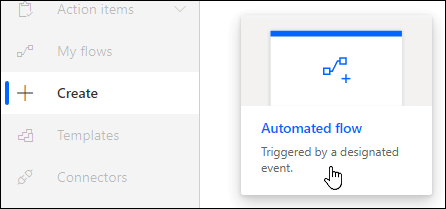
Dalyje Srauto pavadinimas suteikite srauto pavadinimą arba jis bus sugeneruotas jums.
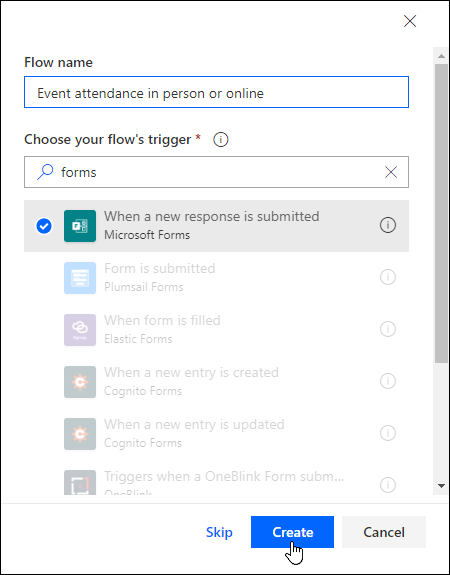
Ieškos lauko dalyje Pasirinkite srauto paleidiklį įveskite formos.
Ieškos rezultatuose pasirinkite Kai pateikiamas naujas atsakymas, tada pasirinkite Kurti.
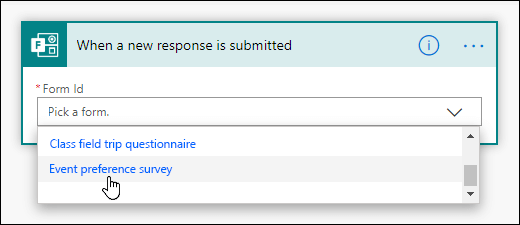
Dalyje Formos ID spustelėkite arba bakstelėkite ieškos lauką, kad pamatytumėte sukurtų formų sąrašą. Pasirinkite formos, kurią norite naudoti, pavadinimą.
Pasirinkite
Naujas veiksmas.Ieškos lauko dalyje Pasirinkti veiksmą įveskite formos.
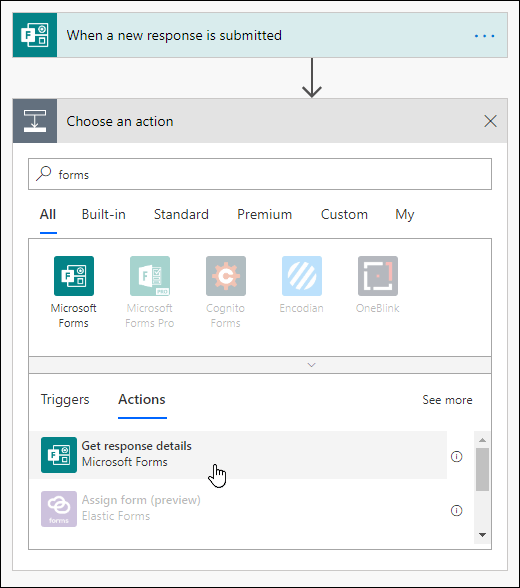
Skirtuke Veiksmai pasirinkite Gauti išsamią atsakymo informaciją.
Dalyje Formos ID spustelėkite arba bakstelėkite ieškos lauką, kad pamatytumėte sukurtų formų sąrašą. Dar kartą pasirinkite norimos naudoti formos pavadinimą.
Dalyje Atsakymo ID spustelėkite arba bakstelėkite ieškos lauką, tada pasirinkite Atsakymo ID.
Pasirinkite
Naujas veiksmas.Spustelėkite arba bakstelėkite ieškos lauke Ieškoti jungčių ir veiksmų dalyje Pasirinkti veiksmą, tada skirtuke Veiksmai pasirinkite Sąlyga.
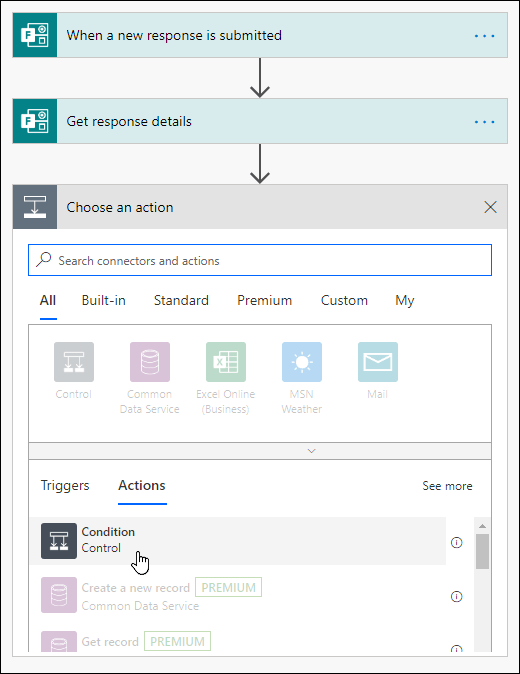
Spustelėkite arba bakstelėkite ieškos lauką Pasirinkite reikšmę , tada pasirinkite klausimą, kurį norite naudoti spręsdami, kokio tipo el. laišką siųsti. Šiame konkrečiame pavyzdyje pasirinksime Ar prisijungsite prie šio įvykio asmeniškai?
Išplečiamajame sąraše, šalia Ar prisijungsite prie šio įvykio asmeniškai?, pasirinkite lygu.
Ieškos lauke Pasirinkite reikšmę, šalia yra lygu, įveskite Taip.
Kitame skyriuje Jei taip pasirinkite Įtraukti veiksmą.
Spustelėkite arba bakstelėkite ieškos lauke Ieškoti jungčių ir veiksmų dalyje Pasirinkti veiksmą, tada įveskite el. paštą.
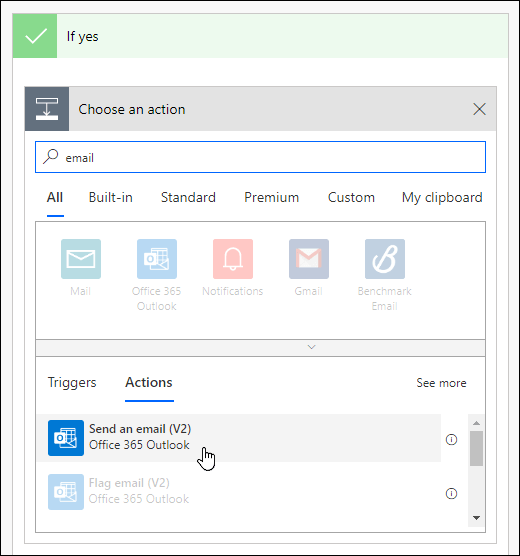
Pasirinkite Siųsti el. laišką (V2).
Spustelėkite arba bakstelėkite lauką Kam ir pasirinkite Respondentų el. paštas.
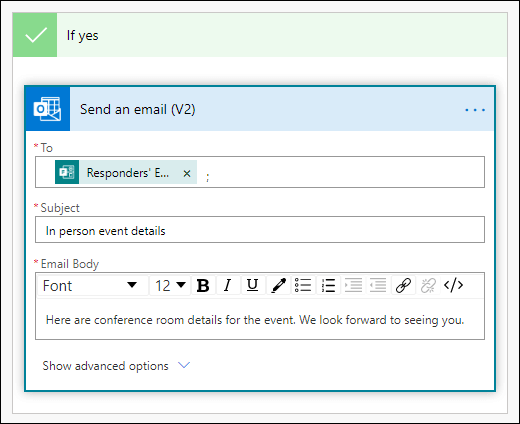
Įtraukite el. laiško temos eilutę ir tekstą.
Kitoje sekcijoje Jei nėra pasirinkite Įtraukti veiksmą. Vykdykite tas pačias instrukcijas, aprašytas 16–19 veiksmuose.
Pasirinkite Įrašyti.
Jei norite išbandyti automatinį srautą, puslapio viršutiniame dešiniajame kampe pasirinkite Tikrinti .
Atsiliepimai apie "Microsoft Forms"
Norėtume išgirsti jūsų nuomonę! Norėdami siųsti atsiliepimus apie "Microsoft Forms", eikite į viršutinį dešinįjį formos kampą ir pasirinkite Daugiau formos parametrų > Daugiau parinkčiųAtsiliepimai.