
Patarimas
Sužinokite daugiau apie "Microsoft Forms" arba pradėkite iš karto ir sukurkite apklausą, viktoriną ar balsavimą. Reikia daugiau išplėstinių prekės ženklo integravimo, klausimų tipų ir duomenų analizės galimybių? Išbandykite "Dynamics 365 Customer Voice".
Galite lengvai panaikinti formą, atkurti panaikintą formą arba visam laikui panaikinti formą.
Formos naikinimas
Eikite į Microsoft Forms, prisijunkite naudodami savo "Microsoft 365" darbo arba mokymo įstaigos paskyrą arba "„Microsoft“" asmeninę paskyrą ("Hotmail", "Live" arba "Outlook.com").
Pastaba
Taip pat galite prisijungti prie Office.com, kairėje ieškokite "Microsoft 365" piktogramų ir pasirinkite Formos.
Spustelėkite skirtuką Mano formos , kad peržiūrėtumėte visas sukurtas formas.

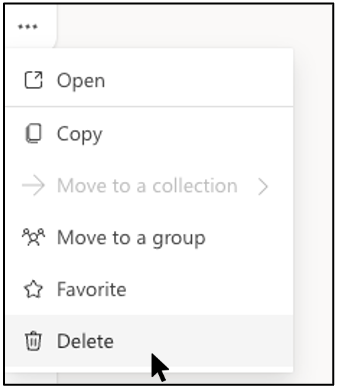
Raskite formą, kurią norite naikinti, pasirinkite Daugiau parinkčių apatiniame dešiniajame šios formos kampe, tada pasirinkite Naikinti.
Patarimas
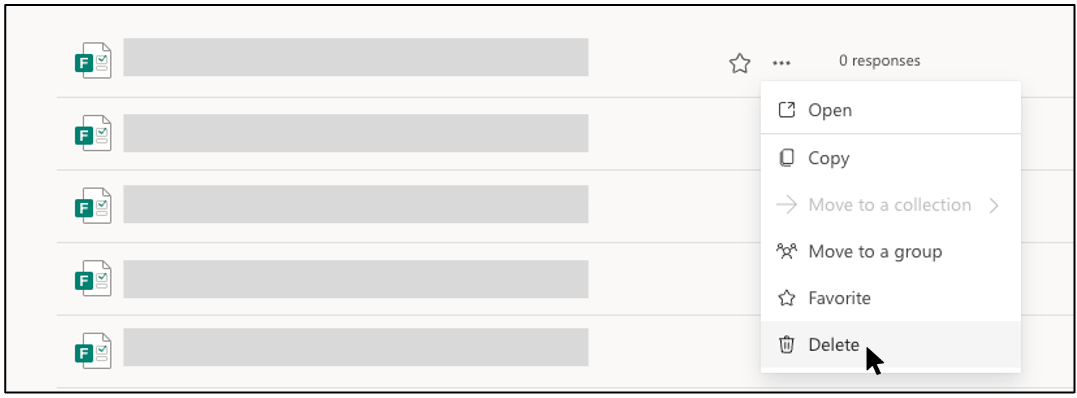
Norėdami panaikinti formą sąrašo rodinyje, nukreipkite pelės žymiklį į dešinę nuo formos, pasirinkite Daugiau parinkčių, tada pasirinkite Naikinti.
Pastaba
Patekusi į šiukšlinę, forma joje liks neribotą laiką, nebent sąmoningai panaikinsite ją ir iš šiukšlinės.
Patarimas
Jei prisijungėte naudodami "Microsoft 365" darbo arba mokymo įstaigos paskyrą, taip pat matysite parinktį Perkelti , kuri leidžia perkelti formos nuosavybę. Sužinokite daugiau.
Panaikintos formos atkūrimas
Eikite į skirtuką Panaikintos formos . Šis skirtukas yra jūsų šiukšlinė.
Pastaba
Kiekvienas formų vartotojas gali sukurti iki 200 atskirų formų, tarp kurių yra skirtuke Panaikintos formos. (Pvz., 150 formų "Microsoft Forms" portale + 50 formų skirtuke Panaikintos formos = 200 formų.) Jei turite ir "Forms" paskyrą, ir "Dynamics 365 Customer Voice" (anksčiau – "Microsoft Forms Pro") paskyrą, jūsų 200 formų limitas apima abi paskyras.
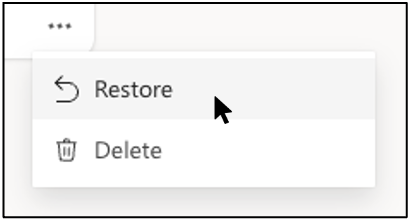
Formoje, kurią norite naikinti, apatiniame dešiniajame formos plytelės kampe pasirinkite Daugiau parinkčių , tada spustelėkite Atkurti.
Patarimas
Jei nematote formų plytelių, gali būti, kad esate "sąrašo rodinyje", o ne "plytelių rodinyje". Norėdami atkurti formą sąrašo rodinyje, palaikykite pelės žymiklį formos dešinėje, pasirinkite Daugiau parinkčių, tada pasirinkite Atkurti.
Norėdami peržiūrėti savo atkurtą formą, eikite į skirtuką Visos formos .
Formos panaikinimas visam laikui
Eikite į skirtuką Panaikintos formos .
Formos, kurią norite naikinti, apatiniame dešiniajame formos plytelės kampe pasirinkite Daugiau parinkčių , tada pasirinkite Naikinti.
Pastaba
Jei panaikinsite formą iš skirtuko Panaikintos formos , forma ir visi jos atsakymai bus panaikinti visam laikui. Negalėsite masiškai panaikinti formų. Vietoj to, jums reikės panaikinti formas po vieną, kad visam laikui pašalintumėte visas formas iš skirtuko Panaikintos formos .
Formos, apklausos, klausimų ir atsakymų apribojimai
Office 365 Education
„Microsoft 365“ programos verslui
"U.S. Government Community Cloud" (GCC), "GCC High" ir "DoD" aplinkos
"„Microsoft“" asmeninė paskyra ("Hotmail", "Live" arba "Outlook.com")
Kiek formų / apklausų galiu sukurti?
Iki 400
Iki 400
Iki 400
Iki 400
Kiek apklausų galiu sukurti?
Iki 400
Iki 400
Iki 400
Iki 400
Kiek klausimų leidžiama vienoje formoje / viktorinoje?
Iki 200
Iki 200
Iki 200
Iki 200
Kiek atsakymų gali gauti forma / viktorina?
Iki 5 000 000
Iki 5 000 000
GCC: iki 5 000 000
GCCH + DOD: iki 50 000
Iki 200 nemokamų paskyrų
Iki 1 000 mokamoms paskyroms
Į formų limitą įtraukiami šiukšlinėje esantys asmenys. (Pavyzdžiui, 350 aktyvių formų "Microsoft Forms" portale + 50 formų šiukšlinėje = 400 formų.)
Kai respondentas užpildo formą ir ją pateikia, tai skaičiuojama kaip vienas atsakymas (nesvarbu, kiek klausimų yra formoje). Pavyzdžiui, jei formoje yra 100 klausimų, o į visus klausimus atsako lygiai 12 respondentų, forma bus skaičiuojama kaip gavusi 12 atsakymų.
Svarbu
Rekomendacija "Vienas atsakymas vienam asmeniui" taikoma tik nepertraukiamam 50 000 atsakymų rinkiniui ir nėra garantuojama visam duomenų rinkiniui, kai yra daugiau nei 50 000 atsakymų.
Atsiliepimai apie "Microsoft Forms"
Norėtume išgirsti jūsų nuomonę! Norėdami siųsti atsiliepimus apie "Microsoft Forms", eikite į viršutinį dešinįjį formos kampą ir pasirinkite Daugiau formos parametrų > Daugiau parinkčiųAtsiliepimai.