
Patarimas
Sužinokite daugiau apie "Microsoft Forms" arba pradėkite iš karto ir sukurkite apklausą, viktoriną ar balsavimą. Reikia daugiau išplėstinių prekės ženklo integravimo, klausimų tipų ir duomenų analizės galimybių? Išbandykite "Dynamics 365 Customer Voice".
Jei sukūrėte apklausą, apklausą arba apklausą, galite lengvai perkelti ją į grupę, kad kiekvienas grupės narys taptų tos formos savininku. Grupės bendraautoriai gali padėti įtraukti turinį, analizuoti atsakymus ir bendrinti formą su kitais.
Pastaba
Jei esate administratorius, galite perkelti jūsų organizacijoje palikusio asmens formą. Sužinokite daugiau "Forms" Administratoriaus informacija.
Eikite į Microsoft Forms, prisijunkite naudodami savo "Microsoft 365" darbo arba mokymo įstaigos paskyrą arba "„Microsoft“" asmeninę paskyrą ("Hotmail", "Live" arba "Outlook.com").
Pastaba
Taip pat galite prisijungti prie Office.com, kairėje ieškokite "Microsoft 365" piktogramų ir pasirinkite Formos.
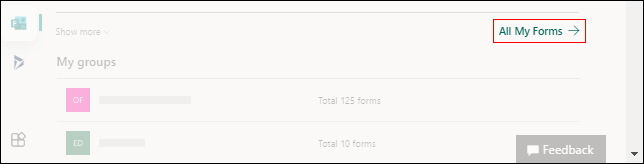
Slinkite žemyn į puslapio apačią ir pasirinkite Visos mano formos.
Formos, kurią norite perkelti, viršutiniame dešiniajame plytelės kampe pasirinkite Daugiau parinkčių , tada pasirinkite Perkelti.

Pastaba
Formą galite perkelti tik tuo atveju, jei esate tos formos savininkas. Jūs negalite perduoti su jumis bendrinamos formos nuosavybės.
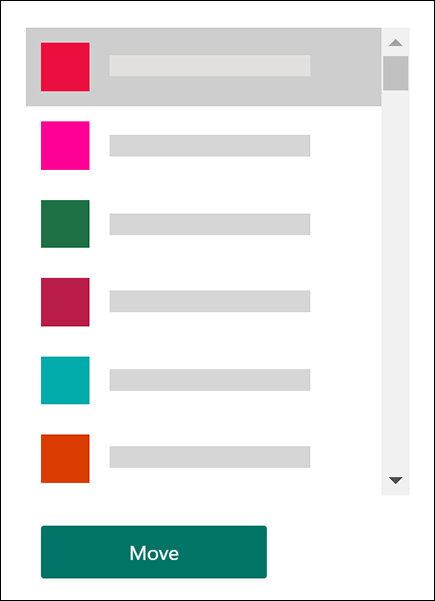
Pasirinkite grupę, į kurią norite perkelti formą, tada pasirinkite Perkelti.
Pastaba
Norėdami tai padaryti, turite būti tikslinės grupės narys. Būdamas savininku aiškiai nereiškia, kad esate narys.
Norėdami matyti formą grupėje, į kurią ją perkėlėte, puslapyje Mano formos pasirinkite rodyklę atgal ir slinkite žemyn į puslapio apačią, kad pamatytumėte Mano grupės. Šiame sąraše pateikiamos visos grupės, kurioms priklausote, ir joms priklausančios formos.

Pasirinkite grupę, kad peržiūrėtumėte formą, kurią perkėlėte į ją.
Dažnai užduodami klausimai
Kas nutiks mano naujai perkeltos formos "Excel" darbaknygei?
Jūsų naujai perkelta forma paveldės visas grupės formos funkcijas, pvz., atsakymus, saugomus grupės "SharePoint" programoje "Microsoft 365" puslapyje. Formos pavadinimo pavadinimu bus sukurta nauja "Excel" darbaknygė " SharePoint " aplanke Dokumentai "Microsoft 365" puslapyje, kurioje bus įtraukti visi anksčiau užfiksuoti atsakymai atlikus pradinį sinchronizavimą atidarant darbaknygę iš formos atsakymų puslapio po formos perkėlimo perkėlimo. Visi nauji atsakymai bus sinchronizuojami su šia nauja "Excel" darbaknyge.
Svarbu
Neperkelkite "Excel" darbaknygės į kitą vietą. Gaunami nauji atsakymai nebus sinchronizuojami su perkelta "Excel" darbaknyge.
Ar saitas su mano pradine (asmenine) forma veiks perkėlus jį į grupę?
Taip, saitas, nukreipiantis į pradinę formą, veiks perkėlus formą į grupę, kol pradinės formos savininko paskyra vis dar yra Azure AD. Pateikėjo atsakymas, kuris naudoja seną saitą (su pradine forma), bus užfiksuotas "Excel" darbaknygėje, saugomoje grupės "SharePoint" programoje "Microsoft 365" puslapyje.
Svarbu
Jei pradinės formos savininkas panaikinamas galutiniu būdu (praėjus 30 dienų po programinės įrangos panaikinimo), pradinis formos saitas nebeveiks.
Kaip bendrinti formą grupės "Microsoft Teams" kanale?
Perkėlę formą į grupę, galite įtraukti ją kaip "Microsoft Teams" skirtuką.
- Atsidariusiame skirtuko Formų konfigūravimo puslapyje pasirinkite Įtraukti esamą formą.
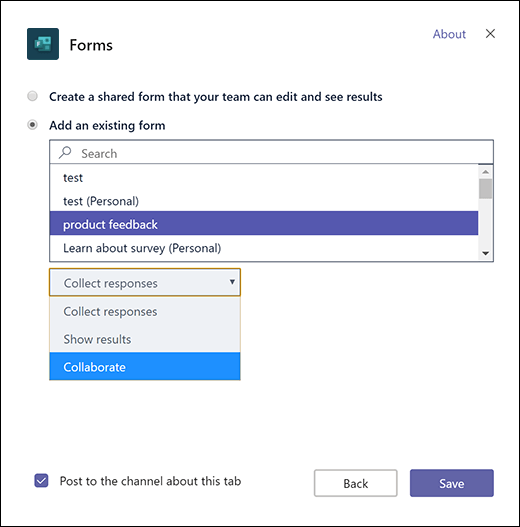
- Ieškos lauke įveskite formos, kurią norite įtraukti, pavadinimą arba pasirinkite iš sąrašo, esančio po lauku.
- Toliau pateiktame išplečiamajame sąraše Įtraukti esamą formą pasirinkite Bendradarbiauti.
- Kanale paskelbti apie Šis skirtukas yra automatiškai pažymėtas, todėl galite iš karto bendrinti savo naują formą su savo komanda. Jei nenorite bendrinti iš karto, panaikinkite šios parinkties žymėjimą.
- Pasirinkite Įrašyti.
Kaip užtikrinti, kad perkėlus formą į grupę kiekvienas grupės narys gautų el. pašto pranešimus, kai gaunami atsakymai?
Perkėlę formą į grupę, turėsite pakeisti "Outlook" parametrą, kad kiekvienas grupės narys gautų el. pašto pranešimus, kai gautas formos atsakymas. Sužinokite daugiau dalyje Nėra el. pašto pranešimų apie atsakymus į grupės formas.
Savo sukurtą formą perkėliau į "A grupę". Dabar "A grupė" nori perkelti tą formą į "B grupę". Ar jie gali tai padaryti?
Ne. Šiuo metu grupė negali perduoti formos kitai grupei.
Kodėl bandant perkelti formą į grupę pateikiamas klaidos pranešimas?
Jei gaunate klaidos pranešimą, perkelti formą į grupę gali nepavykti dėl bet kurio iš šių veiksmų:
| Klaidos pranešimas | Paaiškinimas |
|---|---|
|
Negalime pasiekti šio puslapio Patikrinkite, ar teisingai įvedėte el. pašto adresą, ir bandykite dar kartą. |
Trūksta el. pašto adreso arba jis parašytas klaidingai. |
|
Prieiga uždrausta Galite pasiekti tik savo formas. |
Nesate visuotinis administratorius, turintis teisę perduoti kito asmens formos nuosavybę. |
Atsiliepimai apie "Microsoft Forms"
Norėtume išgirsti jūsų nuomonę! Norėdami siųsti atsiliepimus apie "Microsoft Forms", eikite į viršutinį dešinįjį formos kampą ir pasirinkite Daugiau formos parametrų > Daugiau parinkčiųAtsiliepimai.
Taip pat žr.
Bendrinkite formą ar apklausą, kad galėtumėte bendradarbiauti