
Tinkinkite teksto išvaizdą, kad būtų lengviau skaityti, arba skaitykite tekstą garsiai naudodami Įtraukianti skaitytuvė Microsoft Forms. Norėdami paleisti "Įtraukianti skaitytuvė" programoje "Microsoft Forms", atlikite toliau nurodytus veiksmus.
- Atidarykite bet kurią "„Microsoft“" formą ir pasirinkite... tada bakstelėkite Įgalinti Įtraukianti skaitytuvė.
- Užveskite pelės žymiklį virš bet kurios formos teksto dalies, kad būtų rodoma Įtraukianti skaitytuvė
 .
. - Pasirinkite Įtraukianti skaitytuvė piktogramą . Įtraukianti skaitytuvė bus paleista kaip viso ekrano patirtis.
- Tinkinkite Įtraukianti skaitytuvė parinktis (išsamiai aprašyta toliau), kad atitiktų jūsų skaitymo poreikius.
- Pasirinkite
 , kad grįžtumėte į formą ir pasirinktumėte arba įveskite atsakymą.
 - Su kiekvienu klausimu, kurį skaitant reikia pagalbos, pakartokite 2–5 veiksmus.
Įtraukianti skaitytuvė parinktys
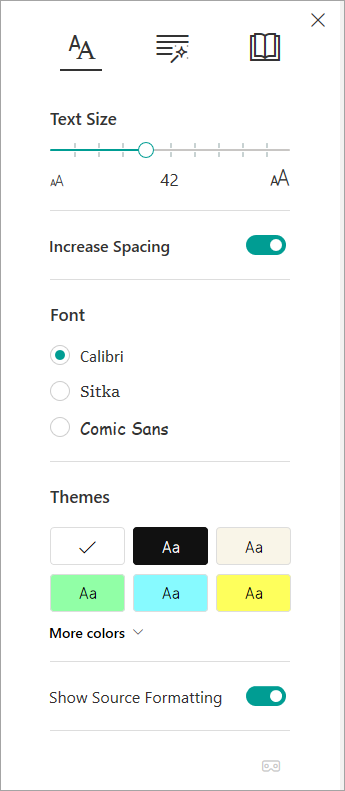
Pasirinkite Leisti , kad išgirstumėte savo dokumentą skaitomą garsiai ir tuo pat metu matytumėte paryškintą tekstą arba pakoreguokite toliau pateiktus parametrus, kad būtų palaikomas skaitymas.
Teksto parinkčių meniu leidžia:
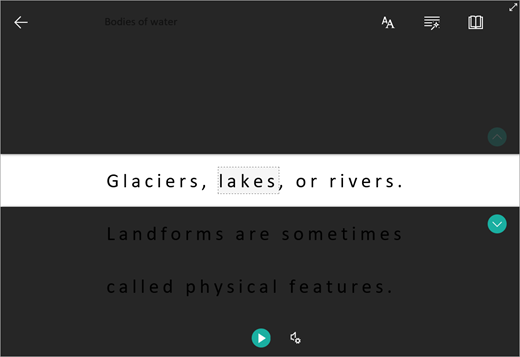
"Line Focus" leidžia skaitytojams susiaurinti skaitymo patirtį, Įtraukianti skaitytuvė paryškinant vienos, trijų ar penkių eilučių rinkinius pasirinktoje medžiagoje. Naudokite jungiklį, kad jį įjungtumėte arba išjungtumėte.
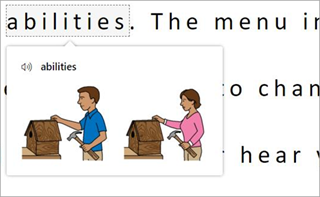
Paveikslėlių žodynas suteikia galimybę spustelėti bet kurį žodį, kad jis būtų skaitomas garsiai ir pamatytumėte paveikslėlį, padedantį apibrėžti žodį.
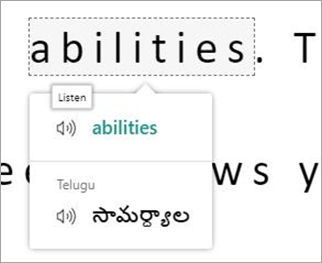
Vertimo funkcija leidžia keisti skaitomo teksto kalbą.
Sužinokite daugiau
Naudokite „Microsoft Teams“ įtraukiančią skaitytuvę
Kalbos keitimas tekstu naudojant „OneNote“
Trikčių šalinimas: Nieko nevyksta, kai paspaudžiu leisti Įtraukianti skaitytuvė