
Jūsų naršyklės palaikymas su nurodymais gali pateikti skaitmeninius "Office" problemų sprendimus
Toliau pasirinkite savo "Microsoft 365" versiją, kad sužinotumėte, kaip aktyvinti "Microsoft 365".
Aktyvinkite "Microsoft 365" arba neprenumeruojamą "Office" versiją
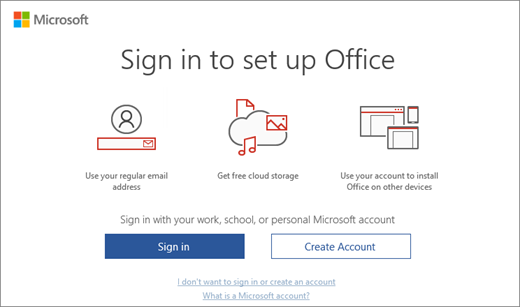
Kai paleidžiate neaktyvuotą "Microsoft 365" programą, būsite paraginti prisijungti prie "Microsoft 365". Būtinai prisijunkite naudodami "Microsoft" paskyrą arba darbo ar mokymo įstaigos paskyrą, kurią naudojote įsigydami ar prenumeruodami "Microsoft 365".
Pastaba
Jei "Microsoft 365" buvo iš anksto įdiegta jūsų naujame įrenginyje, žr. "Office", iš anksto įdiegtos naujame "Windows" įrenginyje, aktyvinimas.

Jei atsiranda aktyvinimo vedlys, reikia jūsų pagalbos aktyvinant "Microsoft 365". Vykdykite vedlio raginimus, kad aktyvintumėte "Microsoft 365".
Aktyvinkite "Microsoft 365" arba neprenumeruojamą "Office" versiją, kuri yra iš anksto įdiegta naujame "Windows" įrenginyje
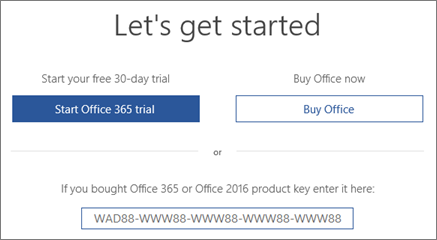
Jei rodomas šis ekranas, įdiegta "Microsoft 365 Family" bandomoji versija arba neprenumeruojamos "Office" versijos bandomoji versija.
Matysite šį ekraną, jei prisijungsite prie "Microsoft 365" arba neprenumeruojamos "Office" versijos, kuri buvo iš anksto įdiegta naujame įrenginyje, tačiau neturi "Microsoft 365" produkto arba neprenumeruojamos "Office" versijos, susietos su jūsų paskyra.
Norėdami naudoti "Microsoft 365" naujame įrenginyje, galite suaktyvinti "Microsoft 365" kaip 1 mėnesio "Microsoft 365 Family" bandomąją versiją. Taip pat galite įsigyti "Microsoft 365" arba neprenumeruojamą "Office" versiją, įtraukti "Microsoft 365" į esamą "Microsoft 365" prenumeratą arba įvesti produkto kodą iš naujo produkto kodo kortelės. Jei turite senesnę neprenumeruojamos "Office" versijos kopiją, galite įdiegti ją.
Taip pat galite išbandyti mūsų vadovaujamą palaikymą naršyklėje, kad jis padėtų išspręsti aktyvinimo problemas.
Maniau, kad šiame įrenginyje yra "Microsoft 365" arba neprenumeruojama "Office" versija.
"Microsoft 365" pirkimo arba pasiūlymo, įtraukto į naują "Windows" įrenginį, aktyvinimas

Jei matote šį ekraną, "Microsoft 365" įdiegta kaip vienų metų prenumerata arba vienkartinis pirkinys
Skaitmeninis produkto kodas perduodamas į jūsų kompiuterį, todėl nereikia gauti išspausdinto produkto kodo. "Microsoft 365" aktyvinate prisijungę naudodami "Microsoft" paskyrą. Jei aptiksime jūsų "Microsoft" paskyrą, parodysime ją šiame ekrane. Kai prisijungsite, jūsų produktas bus įtrauktas į jūsų "Microsoft" paskyrą, kad galėtumėte jį iš naujo įdiegti arba valdyti naują prenumeratą be produkto kodo.
Taip pat galite išbandyti mūsų vadovaujamą palaikymą naršyklėje, kad padėtumėte išspręsti "Microsoft 365" aktyvinimo problemas.
"Office" aktyvinimas iš "„Microsoft“ Workplace" nuolaidų programos

Jei įsigijote "Office Professional Plus", "Visio Professional" arba "Project Professional" pasinaudoję savo darbdavio "„Microsoft“ Workplace" nuolaidų programos (anksčiau vadinta "„„Microsoft““ naudojimo namuose programa") privilegija, Pasirinkite Nenoriu prisijungti arba sukurti paskyros (ekrano apačioje) ir įveskite produkto kodą.
"„Microsoft“ Workplace" nuolaidų programos produkto kodo gavimas
Visiškai naujo arba "Microsoft 365" produkto kodo aktyvinimas
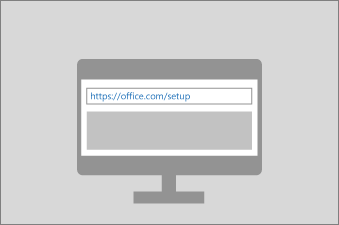
Jei įsigijote naują "Microsoft 365" produkto kodo kortelę arba gavote produkto kodą, kai pirkote "Microsoft 365" internetinėje parduotuvėje, eikite į Office.com/setup arba „Microsoft“365.com/setup ir vykdykite ekrane pateikiamus raginimus. Tai yra vienkartinis procesas, kurį atlikdami naują produktą pridėsite prie savo "Microsoft" paskyros. Panaudoję kodą, galite įdiegti "Office".
Aktyvinimo klaidų šalinimas
Jei "Microsoft 365" negalima suaktyvinti, jis galiausiai tampa nelicencijuotu ir visos "Microsoft 365" redagavimo funkcijos yra išjungiamos. "„Microsoft“" gali tapti nelicencijuotu dėl kelių priežasčių. Pavyzdžiui, jei baigiasi "Microsoft 365" prenumeratos galiojimo laikas, turite atnaujinti prenumeratą, kad atkurtumėte visas "Microsoft 365" funkcijas.
Jei "Microsoft 365" buvo iš anksto įdiegta jūsų naujame kompiuteryje, norėdami toliau naudoti "Microsoft 365", turite paleisti "Microsoft 365 Family" bandomąją versiją arba įsigyti "Microsoft 365".
Pastaba
Jei naudojate "Microsoft 365" sistemoje "Windows 7" (kuri nebepalaikoma, žr. "Windows 7" palaikymo pabaiga ir "Office"), turite įsitikinti, kad TLS 1.2 yra įgalinta pagal numatytuosius parametrus. Žr. Naujinimas, siekiant įgalinti TLS 1.1 ir TLS 1.2 kaip numatytuosius saugius protokolus "Windows" WinHTTP.
Susiję straipsniai
Atidarius "Microsoft 365" programą, rodomas prenumeratos pranešimas