
Daugelio tipų diagramų atveju galite rodyti arba slėpti diagramos ašis. Kad būtų lengviau suprasti diagramos duomenis, galite pakeisti ir tai, kaip jie atrodo.
Svarbu
Šiame straipsnyje NEAPRAŠOMA, kaip keisti diagramos ašių mastelį. Informacijos, kaip keisti mastelį, žr.:
Daugiau informacijos apie ašis
Paprastai diagramos turi dvi ašis, kurios naudojamos duomenims matuoti ir skirstyti pagal kategorijas: vertikaliąją ašį, (dar vadinamą reikšmių arba y ašimi) ir horizontaliąją ašį (dar vadinamą kategorijos arba x ašimi). Trimatėje stulpelinėje, trimatėje kūginėje arba trimatėje piramidinėje diagramoje yra trečia ašis (dar vadinama sekos arba z ašimi), kad duomenis būtų galima pateikti diagramos gylyje. Radaro tipo diagramose nėra horizontaliųjų (kategorijos) ašių, o skritulinėse ir žiedinėse diagramose ašių išvis nėra.

 Vertikalioji (reikšmės) ašis
2  Horizontalioji (kategorijos) ašis
 Gylio (sekos) ašis
Toliau aprašoma, kaip galite modifikuoti diagramas, kad padidintumėte poveikį ir geriau perteiktumėte informaciją. Daugiau informacijos apie tai, kas yra ašys ir ką galite su jomis daryti, rasite Viskas apie ašis.
Ašių rodymas ir slėpimas
- Spustelėkite bet kurioje diagramos, kurios ašis norite rodyti arba slėpti, vietoje.
Bus parodyti skirtukai Diagramos įrankiai, pridėti skirtuką Dizainas ir Formatas . - Skirtuke Dizainas spustelėkite rodyklę žemyn, esančią šalia Įtraukti diagramos elementus, tada iškylančiajame meniu palaikykite pelės žymiklį virš Ašys .

- Spustelėkite norimą rodyti arba slėpti ašies tipą.
Ašies padalos žymų ir etikečių koregavimas
Diagramoje spustelėkite ašį, kurioje yra norimų koreguoti padalos žymų ir etikečių, arba atlikdami toliau nurodytus veiksmus pasirinkite ašį iš diagramos elementų sąrašo.
- Spustelėkite bet kur diagramoje.
Atsiras skirtukas Diagramos įrankiai su skirtukais Dizainas ir Formatuoti. - Skirtuko Formatas grupėje Dabartinė pažymėta sritis spustelėkite lauke Diagramos elementai esančią rodyklę, tada spustelėkite norimą pasirinkti ašį.

- Spustelėkite bet kur diagramoje.
Skirtuko Formatuoti grupėje Dabartinis žymėjimas spustelėkite Formatuoti žymėjimą.
Ašies parinkčių skydo dalyje Padalos atlikite vieną ar kelis iš šių veiksmų:
- Norėdami pakeisti pagrindinės padalos žymos rodymą, lauke Didžiosios varnelės tipas spustelėkite norimą padalos žymės vietą.

- Norėdami pakeisti papildomos padalos žymos rodymą, išplečiamojo sąrašo lauke Mažosios varnelės tipas spustelėkite norimą padalos žymės vietą.
- Norėdami pakeisti etikečių vietą, dalyje Etiketės spustelėkite norimą parinktį.
Patarimas Norėdami paslėpti padalų žymas padalų žymos etiketes, lauke Ašies etiketės spustelėkite Nėra.

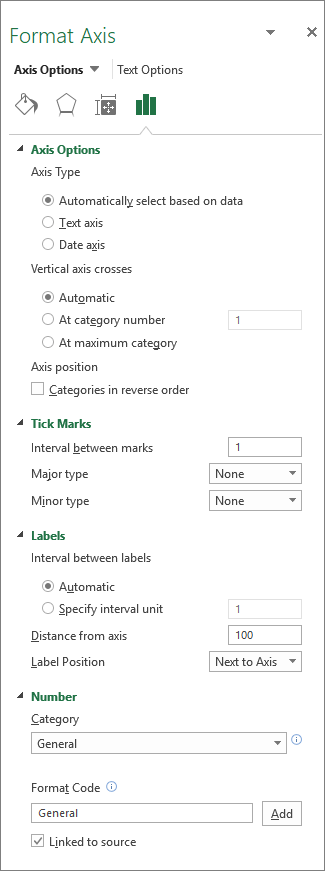
- Norėdami pakeisti pagrindinės padalos žymos rodymą, lauke Didžiosios varnelės tipas spustelėkite norimą padalos žymės vietą.
Etikečių arba padalos žymų kategorijų skaičiaus keitimas
Diagramoje spustelėkite norimą pakeisti horizontaliąją (kategorijos) ašį arba atlikdami toliau nurodytus veiksmus pasirinkite ašį iš diagramos elementų sąrašo.
- Spustelėkite bet kur diagramoje.
Atsiras sritis Diagramos įrankiai su skirtukais Dizainas, Maketas ir Formatuoti. - Skirtuko Formatas grupėje Dabartinė pažymėta sritis spustelėkite lauke Diagramos elementai esančią rodyklę, tada spustelėkite norimą pasirinkti ašį.
- Spustelėkite bet kur diagramoje.
Skirtuko Formatuoti grupėje Dabartinis žymėjimas spustelėkite Formatuoti žymėjimą.
Dalyje Ašies parinktys atlikite vieną ar abu iš toliau nurodytų veiksmų:
- Norėdami pakeisti ašies etikečių intervalą, dalyje Intervalas tarp etikečių spustelėkite Nurodykite intervalo matavimo vienetą, tada teksto lauke įveskite norimą skaičių.

Patarimas Įveskite 1, kad būtų rodoma kiekvienos kategorijos etiketė, 2, kad būtų rodoma kas antros kategorijos etiketėje, 3, kad būtų rodoma kas trečiosios kategorijos etiketė ir t. t. - Norėdami pakeisti ašių etikečių išdėstymą, lauke Žymos atstumas nuo ašies įveskite norimą skaičių.
Patarimas Kad etiketės būtų arčiau ašies, įveskite mažesnį skaičių. Jei norite, kad atstumas tarp etiketės ir ašies būtų didesnis, įveskite didesnį skaičių.
- Norėdami pakeisti ašies etikečių intervalą, dalyje Intervalas tarp etikečių spustelėkite Nurodykite intervalo matavimo vienetą, tada teksto lauke įveskite norimą skaičių.
Etikečių lygiuotės ir padėties keitimas
Galite keisti ir horizontaliosios (kategorijos), ir vertikaliosios (reikšmės) ašių etikečių lygiuotę. Jei diagramoje yra kelių lygių kategorijų etikečių, galite keisti visų etiketės lygių lygiuotę. Taip pat galite keisti atstumą tarp etikečių lygių horizontaliojoje (kategorijos) ašyje.
Diagramoje spustelėkite ašį, kurioje yra norimų kitaip išlygiuoti etikečių, arba atlikdami toliau nurodytus veiksmus pasirinkite ašį iš diagramos elementų sąrašo.
- Spustelėkite bet kur diagramoje.
Atsiras skirtukas Diagramos įrankiai su skirtukais Dizainas ir Formatuoti. - Skirtuko Formatas grupėje Dabartinė pažymėta sritis spustelėkite lauke Diagramos elementai esančią rodyklę, tada spustelėkite norimą pasirinkti ašį.
- Spustelėkite bet kur diagramoje.
Skirtuko Formatuoti grupėje Dabartinis žymėjimas spustelėkite Formatuoti žymėjimą.
Dialogo lange Ašies formatavimas spustelėkite Teksto parinktys.
Teksto lauke atlikite vieną arba kelis iš toliau nurodytų veiksmų:
- Lauke Vertikalioji lygiuotė spustelėkite norimą vertikaliosios lygiuotės padėtį.
- Lauke Teksto kryptis spustelėkite norimą padėtį.
- Lauke Pasirinktinis kampas pasirinkite norimą pasukimo laipsnį.
Patarimas Taip pat galite pakeisti ašių etikečių horizontalų lygiuotę spustelėdami ašį, tada spustelėdami Lygiuoti kairėje , centre
 arba Lygiuoti dešinėje
 įrankių juostoje Pagrindinis.
Kategorijos etikečių teksto keitimas
Galite keisti kategorijos etikečių tekstą darbalapyje arba galite jį keisti tiesiogiai diagramoje.
Kategorijos etikečių teksto keitimas darbalapyje
- Darbalapyje spustelėkite langelį, kuriame yra etiketė, kurios pavadinimą norite pakeisti.
- Įveskite naują pavadinimą ir paspauskite klavišą ENTER.
Pastaba Darbalapyje padaryti pakeitimai automatiškai atnaujinami diagramoje.
Etiketės teksto keitimas diagramoje
Diagramoje spustelėkite horizontaliąją ašį arba atlikdami toliau nurodytus veiksmus pasirinkite ašį iš diagramos elementų sąrašo.
- Spustelėkite bet kur diagramoje.
Atsiras skirtukas Diagramos įrankiai su skirtukais Dizainas ir Formatuoti. - Skirtuko Formatas grupėje Dabartinė pažymėta sritis spustelėkite lauke Diagramos elementai esančią rodyklę, tada spustelėkite horizontaliąją (kategorijos) ašį.
- Spustelėkite bet kur diagramoje.
Skirtuko Dizainas grupėje Duomenys spustelėkite Pasirinkti duomenis.

Dialogo lange Duomenų šaltinio pasirinkimas, esančiame Horizontaliosios (kategorijos) ašies etiketės, spustelėkite Redaguoti.
Lauke Ašies etiketės diapazonas atlikite vieną iš toliau nurodytų veiksmų:
- Nurodykite darbalapio diapazoną, kurį norite naudoti kaip kategorijos ašių etiketes.
- Įveskite etiketes, kurias norite naudoti, atskirdami jas kableliais, pvz., A padalinys, B padalinys, C padalinys.
Pastaba Jei etikečių tekstą įvesite lauke Ašies etiketės diapazonas, kategorijos ašių etikečių tekstas nebesiejamas su darbalapio langeliu.
Spustelėkite Gerai.
Teksto ir skaičių išvaizdos etiketėse keitimas
Galite keisti kategorijos ašių etikečių teksto arba skaičių reikšmių ašyje formatą.
Teksto formatavimas
- Diagramoje, dešiniuoju pelės klavišu spustelėkite ašį, kurioje rodomos etiketės, kurias norite formatuoti.
- Pagrindinėje įrankių juostoje spustelėkite norimas formatavimo parinktis.
Patarimas Taip pat galite pasirinkti ašį, kurioje rodomos etiketės, ir tada naudoti formatavimo mygtukus, esančius skirtuko Pagrindinis grupėje Šriftas.
Skaičių formatavimas
- Diagramoje spustelėkite ašį, kurioje yra norimų formatuoti skaičių, arba atlikdami toliau nurodytus veiksmus pasirinkite ašį iš diagramos elementų sąrašo.
- Spustelėkite bet kur diagramoje.
Atsiras skirtukas Diagramos įrankiai su skirtukais Dizainas ir Formatuoti. - Skirtuko Formatas grupėje Dabartinė pažymėta sritis spustelėkite lauke Diagramos elementai esančią rodyklę, tada spustelėkite norimą pasirinkti ašį.
- Skirtuko Formatuoti grupėje Dabartinis žymėjimas spustelėkite Formatuoti žymėjimą.
- Dalyje Ašies parinktys spustelėkite Skaičius, tada lauke Kategorija pasirinkite norimą skaičiaus formatą.
Patarimas Jeigu jūsų pasirinktame skaičių formate naudojamos dešimtainio skyriklio vietos, galite jas nurodyti lauke Dešimtainio skyriklio vietos. - Norėdami, kad skaičiai išliktų susieti su darbalapio langeliais, pažymėkite žymės langelį Susieta su šaltiniu.

Atkreipkite dėmesį Prieš formatuodami skaičius kaip procentą, įsitikinkite, kad, diagramoje pateikiami skaičiai šaltinio duomenyse buvo apskaičiuoti procentais ir kad jie rodomi dešimtainiu formatu. Procentai darbalapyje skaičiuojami naudojant lygtį suma / bendroji suma = procentas. Pavyzdžiui, jei apskaičiuojate 10 / 100 = 0,1, po to formatuojate 0,1 kaip procentą, skaičius bus teisingai rodomas kaip 10 %.
Viskas apie ašis
Ne visų tipų diagramose ašys rodomos vienodai. Pvz., xy (sklaidos) ir rutulinėse diagramose skaitinės reikšmės pateikiamos ir horizontaliojoje, ir vertikaliojoje ašyje. Pavyzdžiu gali būti, kaip coliais išreikšti krituliai pateikiami atsižvelgiant į barometrinį slėgį. Abu šie elementai turi skaitines reikšmes, o duomenų taškų bus išdėstyti x ir y ašyse atsižvelgiant į jų skaitines reikšmes. Reikšmių ašyse yra įvairių parinkčių, pavyzdžiui, logaritminės skalės nustatymas.
Kitų tipų diagramose, pvz., stulpelinėse, linijinėse ir plokštuminėse diagramose, skaitinės reikšmės pateikiamos tik vertikaliojoje (reikšmės) ašyje, o horizontaliojoje ašyje rodomos tik tekstinės grupės (arba kategorijos). Pavyzdžiu gali būti, kaip coliais išreikšti krituliai pateikiami atsižvelgiant į geografinius regionus. Šiame pavyzdyje geografiniai regionai yra duomenų tekstinės kategorijos, kurios išdėstomos horizontaliojoje (kategorijų) ašyje. Geografiniai regionai bus išdėstyti vienodais tarpais, nes jie yra tekstas, o ne reikšmės, kurias galima išmatuoti. Rinkdamiesi diagramos tipą atsižvelkite į šiuos skirtumus, nes reikšmės ir kategorijos ašių parinktys yra skirtingos. Ir panašiai, gylio (sekos) ašis yra dar viena kategorijos ašies forma.
Kai kuriate diagramą, padalų žymos ir etiketės ant ašių rodomos pagal numatytuosius parametrus. Galite koreguoti, kaip jos rodomos: naudokite pagrindines ir papildomas padalų žymas ir etiketes. Diagrama atrodys tvarkingiau, jei horizontaliojoje (kategorijos) ašyje bus rodoma mažiau ašies etikečių arba padalos žymų: nurodykite kategorijų žymėjimo intervalus arba nurodykite, kiek kategorijų turėtų būti rodoma tarp padalų žymų.
Taip pat galite keisti etikečių lygiuotę ir padėtį bei keisti arba formatuoti rodomą tekstą ir skaičius, pvz., rodykite skaičius kaip procentą.
Taip pat žr.
Diagramos antrinės ašies įtraukimas arba šalinimas