
Spartieji veiksmai:
Jei failas saugomas "„OneDrive“" arba "SharePoint Online" bibliotekoje, galite grįžti prie ankstesnės failo versijos ir jį atkurti.
- Atidarykite failą, kurį norite atkurti, ir eikite į failo>informaciją.
- Jei failas turi ankstesnes versijas, matysite mygtuką Versijų istorija. Pasirinkite ją, kad pamatytumėte versijų sąrašą.
- Versijų istorijos srityje dešinėje pasirinkite versiją, kurią norite peržiūrėti.
- Pasirinkę norimą atkurti versiją, pasirinkite atkūrimo mygtuką, esantį po įrankių juosta.
Daugiau bendradarbiavimo scenarijų
Naudodami "Microsoft 365" ir automatinį įrašymą jums nereikia jaudintis, kad prarasite pakeitimus arba pridėsite pasenusias failų kopijas. Tačiau jei netyčia redagavote faile, galite lengvai grįžti prie ankstesnės versijos be nepageidaujamų pakeitimų, naudodami versijų retrospektyvą.
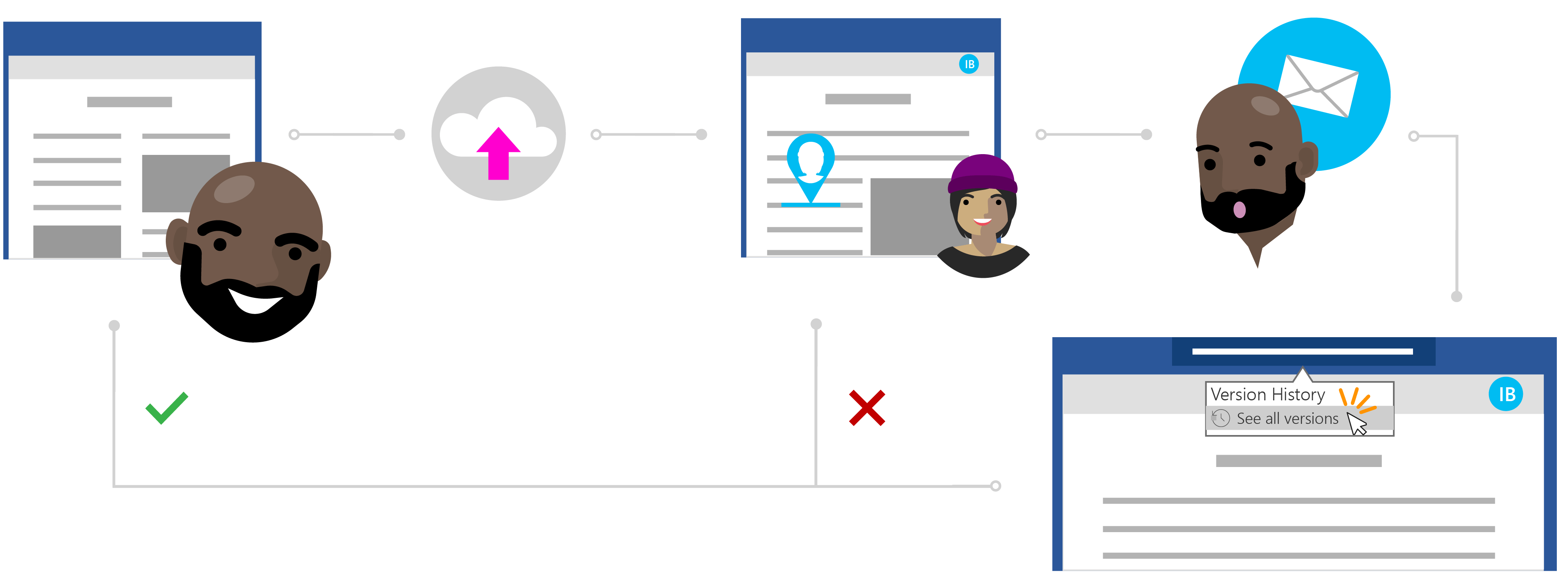
Ines pasakojimas apie failo atkūrimą be nepageidaujamų pakeitimų
Privatus bendrinimas naudojant "„OneDrive“"
Toddas parašė mokslinį darbą apie savo naujausius tyrimus, tačiau jaučia, kad kažko trūksta. Siekdamas užtikrinti, kad straipsnis būtų aiškus ir glaustas, jis nusprendžia pasitelkti vieną iš artimiausių kolegų, kad suteiktų jam grįžtamąjį ryšį.
Žinodamas, kad Ines yra puiki rašytoja, jis gali pasikliauti ja vertinga pagalba. Toddas atidaro savo "„OneDrive“" aplanką, dešiniuoju pelės mygtuku spustelėja "Word" dokumentą ir spustelėja Bendrinti, kad pakviestų Inesą į failą.

Patikimai redaguokite debesyje
Inesas gauna pranešimą apie bendrinamą failą iš Toddo ir mato jo žinutę: "Ar galite pažvelgti į mano dokumentą ir atsiųsti man savo naujienas?" Ji atidaro "Word" dokumentą ir pradeda redaguoti failą. Ji perrašo jo įžangą, kad patektų tiesiai į esmę, ir atlieka kitus turinio pataisymus, kad padėtų paaiškinti kai kuriuos pagrindinius jo tyrimų punktus.
Inese atlieka daug darbo, tačiau žino, kad naudojant automatinį įrašymą jos keitimai yra saugūs ir automatiškai įrašomi dokumente. Kai ji jaučiasi patenkinta dokumentu, ji uždaro failą.

Nesijaudinkite dėl versijų istorijos
Kitą dieną Toddas įveda dokumentą, kad pamatytų, kokio tipo atsiliepimą Inesė paliko. Jo nuostabai, buvo reikšmingų turinio pakeitimų. Jis susisiekia su Ines: "Ei, Ines, ačiū už pakeitimus, bet aš tik norėjau pasiūlymų ir atsiliepimų, o ne išsamių redagavimų."
Nors buvo nesusipratimas, Toddas žino, kad jam nereikia jaudintis. Naudodamas versijų retrospektyvą, jis žino, kad nors jos keitimai buvo įrašyti jo faile, "Office" seka jo pradinę versiją.

Ankstesnės versijos atkūrimas
Ines pamato Todo žinutę ir supranta savo klaidą. Ji atidaro tiriamąjį darbą programoje "Word" ir spustelėja pavadinimą. Išskleidžiamajame meniu ji spustelėja Peržiūrėti visas versijas skiltyje Versijų istorija ir gali greitai naršyti ir atidaryti mokslinio darbo versiją prieš atlikdama nepageidaujamus pakeitimus.
Inesas sudeda dvi dokumento versijas vieną šalia kitos. Ji naudoja dokumentą su savo nepageidaujamais pakeitimais kaip nuorodą, kad galėtų lengvai apibendrinti savo atsiliepimus komentaruose Todo pradine versija, kaip jis norėjo. Ji išsaugo tai kaip galutinę versiją ir viskas gerai!
