
Kai kurios "Microsoft 365" programos leidžia įdėti šriftus į dokumentus. Tokiu būdu, jei bendrinate dokumentą su kitu asmeniu, neturinčiu tokių pačių šriftų kaip jūs, dokumento šriftai, maketas ir stilius nepasikeis, o specialieji simboliai nevirs beprasmiais stačiakampiais.
Pastaraisiais metais perkėlėme "Office" šriftus į debesį, kad jie būtų pasiekiami visiems "Office" prenumeratoriams, turintiems interneto prieigą, ir nereikia jų įdėti. Šriftų įdėjimas vis tiek naudingas, kai naudojami nestandartiniai šriftai arba jei manote, kad pateiktį redaguos ar peržiūrės kas nors kitas.
Be to, pasirinktinių šriftų įdėjimas į dokumentą padeda konvertuoti į PDF failus internete.
Kai tokius pasirinktinius šriftus įdedame į dokumentą, konvertuojant internetu bus naudojami šie šriftai (jei jie atitinka šiuos apribojimus: Kai kurių jūsų šriftų negalima įrašyti su pateiktimi), kad būtų išvengta šriftų pakeitimo.

Šriftų įterpimas į "Word" arba "PowerPoint"
Spustelėkite skirtuką Failas , tada spustelėkite Parinktys (lango apačioje kairiajame kampe).
Kairiajame stulpelyje pasirinkite skirtuką Įrašyti .
Apačioje, dalyje Išlaikyti tikslumą bendrinant šią pateiktį, pažymėkite žymės langelį Įdėti šriftus į failą .
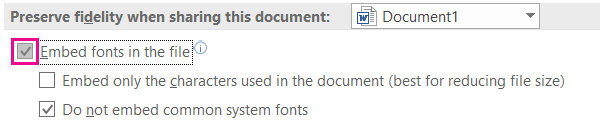
Pamatysite du žymės langelius, pvz., Įdėti tik pateiktyje naudojamus simbolius ir Neįdėti įprastų sistemos šriftų.
Pasirinkus Įdėti tik pateiktyje naudojamus simbolius, sumažinamas failo dydis, bet apribojamas to paties šrifto failo redagavimas. Šis žymės langelis yra įprastas tiek "PowerPoint", tiek "Word".
Programoje "Word" pasirinkus Neįterpti įprastų sistemos šriftų, failo dydis gali padidėti, tačiau tai geriausia, kai kiti gali redaguoti dokumentą ir išlaikyti tą patį šriftą.
Programoje "PowerPoint" antrasis žymės langelis šiek tiek skiriasi. Galite pažymėti žymės langelį Įdėti visus simbolius (geriausiai tinka redaguoti kitiems žmonėms), jei kiti asmenys gali redaguoti dokumentą.
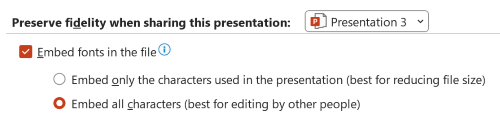
Spustelėkite Gerai.
Trikčių diagnostika
- Ar vis dar neveikia šrifto įdėjimo funkcija? Ne visus "TrueType" šriftus galima įdėti. Šriftų kūrėjai gali nustatyti skirtingas savo šriftų parinktis, įskaitant: Neįdėtasis, Peržiūra / spausdinimas, Redaguojamas ir Įdiegiamas. Norėdami sužinoti, koks yra įdiegto šrifto įdėjimo lygis, eikite į "Windows" valdymo skydą ir spustelėkite Šriftai. Spustelėjus šriftą rodomas šrifto įdėjimo parametras.

"Office" debesies šriftai šiame sąraše nerodomi, tačiau retai reikia juos įdėti, nes jie bus automatiškai atsisiunčiami, jei dar nėra įdiegti kompiuteryje, kuris atidarė failą.
- Ar įdėjus šriftų failas per didelis? Kai kurie šriftai gali būti labai dideli, palyginti su kitais, todėl, jei failo dydis kelia problemų, apsvarstykite galimybę naudoti alternatyvius šriftus. Jei norite pašalinti įdėjimą, galite išjungti įdėjimo parametrą dialogo lange Failo>parinktys (aprašyta anksčiau) ir įrašyti failą. Tada, kai uždarysite ir iš naujo atidarysite failą, anksčiau įdėtas šriftas pakeičiamas kitu šriftu.


Taip pat žr.
Kai kurių šriftų negalima įrašyti su pateiktimi
Pasirinktinių šriftų atsisiuntimas ir diegimas norint juos naudoti „Office“