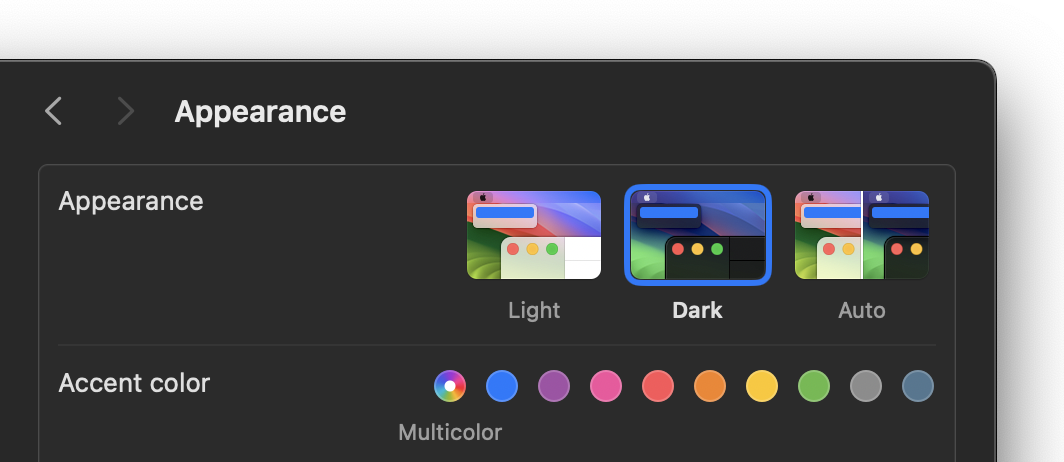
Galite keisti savo "Microsoft 365" programų išvaizdą ir funkcijas pasirinkdami naują "Office" temą.
Kaip pakeisti temą

Norėdami pakeisti "Microsoft 365" programų spalvą:
- Atidarykite "Microsoft 365" programą, pvz., "Word", "Excel" arba "PowerPoint".
- Skirtuke Failas pasirinkite Parinktys , tada – Bendra.
- Pasirinkite išplečiamąjį sąrašą "Office" tema ir pasirinkite mėgstamiausią parinktį.
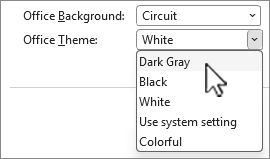
Numatytasis "Microsoft 365" temos parametras yra Naudoti sistemos parametrą, kuris atitinka jūsų pasirinktą išvaizdą sistemoje "Windows".
Pastaba
Šiame puslapyje rodomos temos yra skirtos naujausioms "Microsoft 365" versijoms. Jei naudojate senesnę versiją, programėlės tose pačiose temose gali atrodyti kitaip.
Balta tema
Balta tema sukurta taip, kad atrodytų šviesi, švari ir gaivi. Štai "PowerPoint" baltos temos pavyzdys:

Pastaba
"Windows 11" ar naujesnėje versijoje "Microsoft 365" programos fone galite pastebėti spalvų atspalvį. Šis efektas vadinamas žėručio efektu ir yra darbalaukio fonas, rodomas taikomosios programos fone. Norėdami tai išjungti, atidarykite "Windows" programą Parametrai ir eikite į Personalizavimo>spalvų>skaidrumo efektai.
Tamsiai pilka
Tamsiai pilkos spalvos tema idealiai tinka tiems, kuriems labiau švelnesnė pilka spalva su kontrastingais valdikliais. Štai "Word" pritaikytos tamsiai pilkos temos pavyzdys:

Juoda tema
Juoda tema suteikia tamsiausią "Microsoft 365" programų patirtį. Jei ieškote tamsaus režimo, ši tema kaip tik jums. Štai programoje "Excel" pritaikytos juodos temos pavyzdys:

Svarbu
- Pagal numatytuosius nustatymus "Word" ir "Outlook" iš naujo nuspalvina dokumentus ir el. laiškus, kad jie atitiktų likusią programą, kai naudojama juoda tema.
- Norėdami išjungti šį veikimą programoje "Word", eikite į Failų>parinktys>Bendra>Suasmeninkite savo "Microsoft Office" kopiją, tada pažymėkite Niekada nekeisti dokumento puslapio spalvos.
- Norėdami išjungti šią elgseną programoje "Outlook", eikite į Failų>parinktys>Bendra>Suasmeninkite savo "Microsoft Office" kopiją, tada pažymėkite Niekada nekeisti laiško fono spalvos. Taip pat žiūrėkite: Tamsusis režimas programoje "Outlook", skirtoje „Outlook““, skirta „Microsoft 365“
Spalvingas
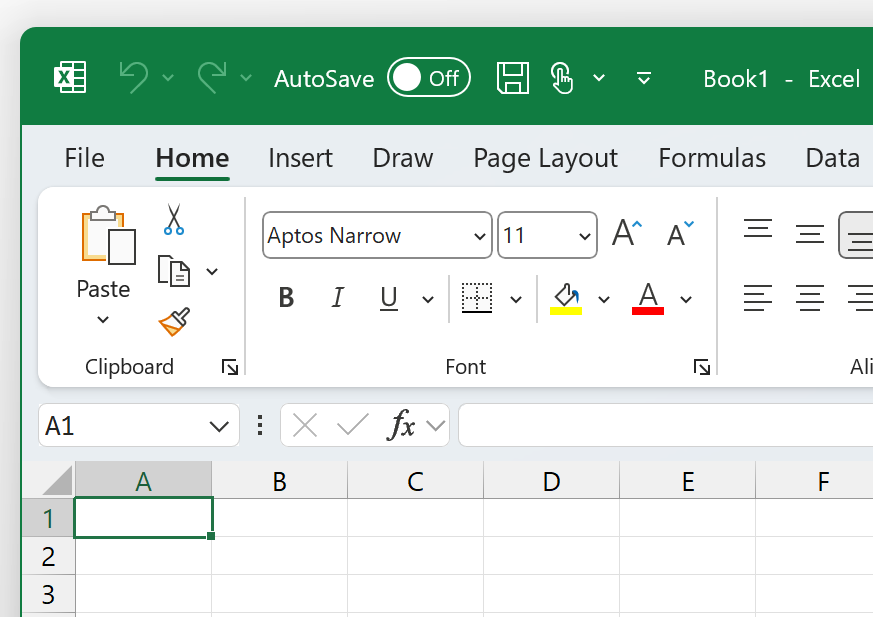
Spalvinga tema yra tokia pati kaip balta tema, tačiau juostelės viršus paryškintas pagrindine dabartinės taikomosios programos spalva.
"Excel" spalvota tema:
"PowerPoint" spalvota tema:

The Colorful theme in Word:

Naudoti sistemos parametrus
Pasirinkus Naudoti sistemos parametrą, "Microsoft 365" pasirinks baltą ir juodą temas, atsižvelgdama į tai, ar "Windows" veikia šviesiu, ar tamsiu režimu. "Windows" išvaizdą galite pasirinkti sistemoje "Windows 11" paleisdami programą "Nustatymai" ir pereidami prie "Personalizavimo>spalvos>"Pasirinkite savo režimą.