
"Word" funkcija Įterpti antraštes leidžia lengvai sistemingai įtraukti antraštes į paveikslėlius dokumente.
Kitose "Microsoft 365" programose, pvz., "PowerPoint", rankiniu būdu įtraukiate teksto lauką šalia vaizdo, tada grupuojate teksto lauką ir vaizdą. Žr. toliau pateiktas instrukcijas. Jei turite kelių paveikslėlių seką, turite rankiniu būdu juos sunumeruoti.
„Word“
- Spustelėkite paveikslėlį, kurio antraštę norite įtraukti.
- Spustelėkite Nuorodos>Įterpti antraštę.

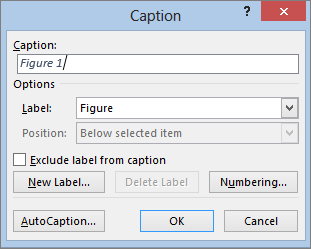
- Norėdami naudoti numatytąją žymą (paveikslėlis), įveskite antraštę lauke Antraštė.
Patarimas
Taip pat galite sukurti savo numatytąją antraštės etiketę spustelėdami Nauja etiketė ir lauke Etiketė įtraukdami antraštę. Word automatiškai numeruoja naujas etiketes už jus.
Kitos "Microsoft 365" programos
-
Naudodami teksto lauko įterpimą> šalia paveikslėlio nupieškite laukelį. (Daugiau informacijos žr. teksto lauko įtraukimas .)
- Spustelėkite teksto lauko viduje ir įveskite norimą antraštės tekstą.
- Pažymėkite tekstą. Skirtuke Pagrindinis naudokite šrifto parinktis ir kurkite norimą antraštės stilių.
- Naudokite Ctrl + spustelėkite, kad pasirinktumėte paveikslėlį ir teksto lauką, tada skirtuko Paveikslėlio formatas grupėje Tvarkymas pasirinkite Grupė>.
