
Patikima "Microsoft Office" vieta yra aplankas, kuriame yra failų, kuriais pasitikite saugumu.
Saugokite failą patikimoje vietoje, jei nenorite, kad patikimumo centras tikrintų tą failą, arba jei nenorite, kad jis būtų atidarytas apsaugotame rodinyje. Ypač failai su makrokomandomis, duomenų ryšiais arba "ActiveX" valdikliais (kurie vadinami aktyviuoju turiniu).
Jei manote, kad faile esantis aktyvusis turinys yra iš patikimo šaltinio, geriausia perkelti failą į patikimą vietą.
Dėmesio
Visi failai, kuriuos saugote patikimoje vietoje, sistemos laikomi saugiais ir jiems bus taikomos kai kurios saugos patikros. Įsitikinkite, kad pasitikite visų ten padėtų failų šaltiniu.
Patikimos vietos įtraukimas
- "Office" programos skirtuke Failas pasirinkite Parinktys , tada pasirinkite Patikimumo centras.
- Pasirinkite Patikimumo centro parametrai ir kairiojoje naršymo srityje pasirinkite Patikimos vietos .
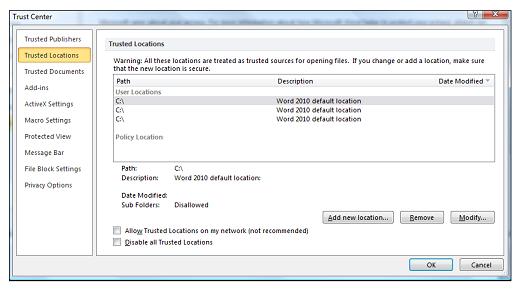
- Pasirinkite Įtraukti naują vietą.

- Pasirinkite Naršyti , kad rastumėte ir pasirinktumėte aplanką.
- Pasirinkite Gerai , kol uždarysite visus langus.
Patikimos vietos šalinimas
- "Office" programos skirtuke Failas pasirinkite Parinktys , tada pasirinkite Patikimumo centras.
- Pasirinkite Patikimumo centro parametrai ir kairiojoje naršymo srityje pasirinkite Patikimos vietos .
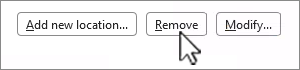
- Pasirinkite vietą, kurią norite pašalinti, tada pasirinkite Šalinti.
- Pasirinkite Gerai , kol uždarysite visus langus.
Patikimos vietos keitimas
- "Office" programos skirtuke Failas pasirinkite Parinktys , tada pasirinkite Patikimumo centras.
- Pasirinkite Patikimumo centro parametrai ir kairiojoje naršymo srityje pasirinkite Patikimos vietos .
-
Patikimų vietų sąraše pasirinkite vietą, tada pasirinkite Modifikuoti.

- Atlikite norimus keitimus ir pasirinkite Gerai.