
Pastaba
- Šiai funkcijai reikalinga "Microsoft 365" prenumerata ir ji pasiekiama vartotojams ir organizacijoms, kurių administratoriai nustatė slaptumo žymas ir neišjungė galutinio vartotojo sekimo ir atšaukimo.
- Ši funkcija palaikoma tik "Office" failų tipų.
- Ši funkcija palaikoma tik vietiniams failams, bet ne "SharePoint" failams.
- Ši funkcija nepalaikoma slaptažodžiu apsaugotuose failuose.
- Paskutinis vartotojas, kuris apsaugojo failą naudodamas slaptumo žymą su šifravimu, laikomas failo savininku. Kaip failo savininkas galite sekti, kaip žmonės pasiekia failą, taip pat galite atšaukti prieigą prie failo, jei vartotojai, kuriems anksčiau buvo suteikta prieiga, nebeturėtų turėti prieigos. Sekimas ir atšaukimas galimi "Microsoft Purview" portale, kurį galima pasiekti iš "Word", "Excel" ir "PowerPoint" slaptumo meniu.
Prieiga prie sekimo ir atšaukimas iš "Microsoft Office" programų
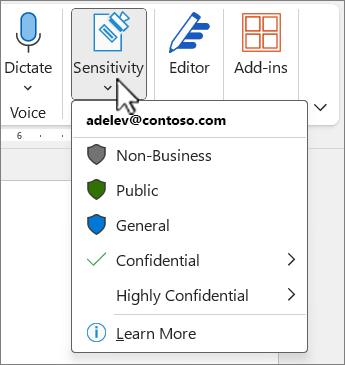
Skirtuke Pagrindinis pasirinkite jautrumo mygtuką , tada pasirinkite Sekti & Atšaukti prieigą. Naršyklėje atidaromas "Microsoft Purview" portalas.
Pastaba
"Microsoft Purview" vietinių failų portalą galite pasiekti tik tada, kai pritaikėte žymą užšifruodami naudodami savo dabartinę vartotojo paskyrą. Šis portalas neprieinamas debesies failams, failams, kurie nėra užšifruoti slaptumo žyma, arba failams, kurie jums nepriklauso.
"Microsoft Purview" portalo naudojimas prieigai stebėti
"Microsoft Purview" portale galite matyti sėkmingus ir nesėkmingus skirtingų vartotojų bandymus. Tik jų pradinis bandymas bus sekamas, kol baigsis jų naudojimo licencija, kurią suteikė "Azure" teisių valdymo tarnyba failui. Numatytasis galiojimo laikas yra 30 dienų.
Administratorius gali atskirti, kad vartotojai nebūtų sekami. Kai šie vartotojai bandys atidaryti failą, jų bandymas pasiekti prieigą portale nebus rodomas.

Pasirinkite mygtuką Atsisiųsti ataskaitą , kad sugeneruotumėte visų prieigos bandymų .csv.

Pastaba
Files stebimi naudojant jų ContentID. Files įkelti į SharePoint arba „OneDrive“ praranda savo ContentID ir turi kitą ContentID, kai atsisiunčiama. Prieigos bandymai pasiekti atsisiųstą failą nebus rodomi portale, nes jis turės kitokį "ContentID".
Prieigos atšaukimas naudojant "Microsoft Purview" portalą
"Microsoft Purview" leidžia pašalinti prieigą prie užšifruotų failų, kuri vadinama atšaukimu. Atšaukus prieigą, vartotojai negalės peržiūrėti šio failo.
Pasirinkite mygtuką Atšaukti prieigą , kad atšauktumėte prieigą prie failo.

Gavus patvirtinimą, failo būsena pasikeis į "Prieiga atšaukta".

Pastaba
Atšaukus failo prieigą, bus atšaukta visų failų, turinčių tą "ContentID", prieiga. Jei kas nors jau peržiūrėjo failą, galės jį pasiekti, kol baigsis failo naudojimo licencijos galiojimas. Prieiga nebus atšaukta jokioms failo kopijoms su kitu "ContentID".
Prieigos prie atšauktų failų atkūrimas
Jei norite grąžinti vartotojams prieigą prie failo, kurį anksčiau atšaukėte, kreipkitės į administratorių. Pateikite administratoriui failo turinio ID ir el. pašto adresą, kad jie galėtų atkurti prieigą prie failo.
Funkcijos nėra
Šią funkciją gali išjungti jūsų administratorius arba ji šiuo metu negalima jūsų regione. Tokiu atveju portale matysite puslapį, informuojantį apie šį scenarijų.

Taip pat žr.
Administratoriams: dokumentų prieigos sekimas ir atšaukimas