
Kaip filtravimo kriterijų "Outlook" nepageidaujamo el. pašto filtras tikrina laiškų siuntėjus pagal el. pašto adresus ir interneto domenus, kurie nurodyti kaip saugūs arba blokuotini. Galite tinkinti filtrą, kad jis blokuotų arba leistų siuntėjus ar skirtingus laiškų tipus.
|
Jūsų naršyklės palaikymas su nurodymais gali pateikti skaitmeninius "Office" problemų sprendimus Išbandykite palaikymą su vadovais |
|---|
Siuntėjo blokavimas
Kai nebenorite matyti kieno nors pranešimų, galite blokuoti siuntėją.
- Dešiniuoju pelės mygtuku spustelėkite siuntėjo, kurį norite blokuoti, laišką, tada pasirinkite Blokuoti>siuntėją.
Užblokuotas asmuo vis tiek galės siųsti jums laiškus, bet jei kas nors iš jo ar jos el. pašto adreso pateks į jūsų el. pašto paskyrą, informacija bus nedelsiant perkelta į aplanką Nepageidaujamas el. paštas . Būsimi šio siuntėjo laiškai bus perkelti į aplanką Nepageidaujamas el. paštas arba į galutinio vartotojo sulaikymą, jei tai įgalins jūsų administratorius.
Pravartu periodiškai peržiūrėti el. laiškus, kurie nustatyti kaip nepageidaujami , kad nepraleistumėte svarbių laiškų.
Jei vėliau nuspręsite, kad norite atblokuoti siuntėją, naudokite nepageidaujamo el. pašto filtrus, kad pakeistumėte rodomus laiškus.
Nepageidaujamų vardų įtraukimas į blokuojamų siuntėjų sąrašą
Laiškai, gauti iš adresų ar domenų vardų, įtrauktų į blokuojamų siuntėjų sąrašą, visada laikomi nepageidaujamu el. paštu. Outlook perkelia visus gaunamus į blokuojamų siuntėjų sąrašą įtraukto siuntėjo laiškus į nepageidaujamo el. pašto aplanką, neatsižvelgdama į laiškų turinį.
Pastaba
"Outlook" nepageidaujamo el. pašto filtras nesustabdo nepageidaujamų laiškų pristatymo ir vietoj to nukreipia įtariamas pašto šiukšles į aplanką Nepageidaujamas el. paštas , o ne aplanką Gauta. Nepageidaujamo el. pašto filtrą galite sugriežtinti pakeisdami jo apsaugos lygį arba galimi kai kurie trečiųjų šalių sprendimai, kurie gali būti agresyvesni.
Norėdami įtraukti konkretų siuntėją į blokuojamų siuntėjų sąrašą, pasirinkite laišką iš siuntėjo. Skirtuko Pagrindinis grupėje Naikinti pasirinkite Nepageidaujamasel. paštas , tada pasirinkite Blokuoti siuntėją.
Jei norite įtraukti vardus į blokuojamų siuntėjų sąrašą:
Skirtuko Pagrindinis grupėje Naikinti pasirinkite Blokuoti, tada pasirinkite Nepageidaujamo el. pašto parinktys.
Skirtuke Blokuojami siuntėjai pasirinkite Įtraukti.
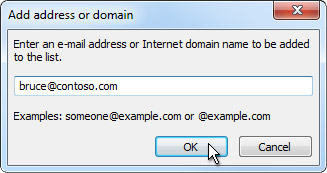
Lauke Įveskite el. pašto adresą arba interneto domeną, kurį norite įtraukti į sąrašą , įveskite norimą pridėti vardą arba adresą. Pavyzdžiui, galite įtraukti:
- konkretų el. pašto adresą, pvz someone@example.com., .
- interneto domeną, pvz. @example.com, , arba example.com.
Pasirinkite Gerai ir pakartokite veiksmus norėdami įtraukti kitus įrašus.
Pastaba
- Jei jau turite patikimų vardų ir adresų sąrašus, galite perkelti šią informaciją į "Outlook". Pasirinkite Importuoti iš failo ir raskite pageidaujamą sąrašo failą. Norėdami sukurti failą, kuris naudotų jūsų dabartinį sąrašą, pasirinkite Eksportuoti iš failo ir tada nurodykite, kur norite įrašyti naująjį failą.
- Norėdami pakeisti sąraše esantį vardą, pasirinkite pageidaujamą vardą, tada pasirinkite Redaguoti. Norėdami pašalinti vardą, pasirinkite norimą vardą, tada pasirinkite Šalinti.
- Jei naudojate "Microsoft Exchange" paskyrą, visi vardai ir el. pašto adresai, esantys jūsų organizacijos adresų knygoje, — dar vadinamoje visuotiniu adresų sąrašu — automatiškai laikomi patikimais ir jų įtraukti į blokuojamų sąrašą negalima.
Patikimų vardų įtraukimas į patikimų siuntėjų arba patikimų gavėjų sąrašus
Įtraukdami patikimus el. pašto adresus ir domenų pavadinimus į patikimų siuntėjų sąrašus nurodote "Outlook", kad laiškai iš šių šaltinių niekada nebūtų laikomi nepageidaujamu el. paštu. Jei esate el. pašto adresų arba paskirstymo sąraše, galite įtraukti jame esančius vardus į patikimų gavėjų sąrašą.
Pastaba
Jei jūsų pašto dėžutė laikoma "Exchange" arba "Exchange Online", pakeitimų, kuriuos atliksite patikimų siuntėjų sąraše, "Exchange" arba "Exchange Online" neatpažins. Dėl to nepageidaujamų el. laiškų aplanke gali atsidurti pranešimai iš domenų ar siuntėjų, kuriuos įtraukėte į patikimų siuntėjų sąrašą. Daugiau pagalbos kreipkitės į administratorių.
Norėdami įtraukti asmenį į patikimų siuntėjų sąrašą, pasirinkite nuo jo gautą laišką. Skirtuko Pagrindinis grupėje Naikinti pasirinkite Blokuoti, tada pasirinkite Niekada neblokuoti siuntėjo.
Norėdami įtraukti konkretų adresą ar domeną į patikimų gavėjų sąrašą, pasirinkite siuntėjo laišką. Skirtuko Pagrindinis grupėje Naikinti pasirinkite Blokuoti, tada pasirinkite Niekada neblokuoti grupės arba siuntimo sąrašo.
Norėdami rankiniu būdu įtraukti vardus ar domenus į šiuos sąrašus, atlikite šiuos veiksmus:
Skirtuko Pagrindinis grupėje Naikinti pasirinkite Blokuoti, tada pasirinkite Nepageidaujamo el. pašto parinktys.
Atlikite vieną iš šių veiksmų:
Norėdami įtraukti patikimus siuntėjus, skirtuke Patikimi siuntėjai pasirinkite Įtraukti.
Norėdami įtraukti patikimus gavėjus, skirtuke Patikimi gavėjai pasirinkite Įtraukti.
Lauke Įveskite el. pašto adresą arba interneto domeną, kurį norite įtraukti į sąrašą , įveskite norimą pridėti vardą arba adresą. Pavyzdžiui, galite įtraukti:
- konkretų el. pašto adresą, pvz someone@example.com., .
- interneto domeną, pvz. @example.com, , arba example.com.
Pasirinkite Gerai ir pakartokite veiksmus norėdami įtraukti kitus įrašus.
- Jei norite, kad visi kontaktai būtų laikomi patikimais siuntėjais, pažymėkite patikimų siuntėjų skirtuko žymės langelį Taip pat pasitikėti el. laiškais, gautais iš mano kontaktų .
- Kai kurie asmenys, su kuriais susirašinėjate, gali būti neįtraukti į jūsų sąrašą Kontaktai. Jei norite, kad visi tokie asmenys būtų laikomi patikimais siuntėjais, pažymėkite žymės langelį Automatiškai įtraukti asmenis, kuriems siunčiu elektroninius laiškus, į patikimų siuntėjų sąrašą .
- Jei jau turite patikimų vardų ir adresų sąrašus, galite perkelti šią informaciją į "Outlook". Pasirinkite Importuoti iš failo ir raskite pageidaujamą sąrašo failą. Norėdami sukurti failą, kuris naudotų jūsų dabartinį sąrašą, pasirinkite Eksportuoti iš failo ir tada nurodykite, kur norite įrašyti naująjį failą.
- Norėdami pakeisti kuriame nors iš šių sąrašų esantį vardą, pasirinkite pageidaujamą vardą, tada pasirinkite Redaguoti. Norėdami pašalinti vardą, pasirinkite norimą vardą, tada pasirinkite Šalinti.
- Jei naudojate "Microsoft Exchange Server" paskyrą, visi vardai ir el. pašto adresai, esantys jūsų organizacijos adresų knygoje, dar vadinamoje visuotiniu adresų sąrašu, automatiškai laikomi patikimais.
Blokuoti laiškus, siunčiamus naudojant konkretų šalies/regiono kodą
Galite pastebėti, kad nepageidaujami el. laiškai gaunami iš konkrečių šalių / regionų. "Outlook" leidžia blokuoti laiškus iš šių sričių – užblokuotų Top-Level domenų sąrašas leidžia blokuoti laiškus iš el. pašto adresų, kurie baigiasi tam tikru aukščiausio lygio domenu arba šalies ar regiono kodu. Pavyzdžiui, sąraše pažymėjus žymės langelius CA [Kanada],US [Jungtinės Amerikos Valstijos] ir MX [Meksika], blokuojami laiškai, gauti iš el. pašto adresų, kurie baigiasi ca, us arba mx. Papildomi šalių ar regionų kodai rodomi sąraše.
- Skirtuko Pagrindinis grupėje Naikinti pasirinkite Blokuoti, tada pasirinkite Nepageidaujamo el. pašto parinktys.
- Skirtuke Tarptautinis pasirinkite Blokuojami Top-Level domenų sąrašas.
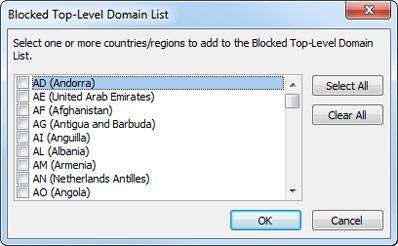
- Sąraše pažymėkite norimo blokuoti šalies ar regiono kodo žymės langelį arba pasirinkite Žymėti viską.
- Pasirinkite Gerai abiejuose atidarytuose dialogo languose.
Blokuoti pranešimus nepažįstamomis abėcėlėmis
Galite blokuoti visus el. pašto adresus nurodytos kalbos koduotėse, dar vadinamose simbolių rinkiniais arba abėcėlėmis. Pastaruoju metu dauguma nepageidaujamų el. laiškų siunčiami naudojant koduotę US-ASCII. Likusi dalis siunčiama įvairiais tarptautiniais kodais. Naudodami blokuojamų koduočių sąrašą galite filtruoti nepageidaujamą el. paštą, rodomą kalbomis, kurių jūs nesuprantate.
Skirtuko Pagrindinis grupėje Naikinimas pasirinkite rodyklę, esančią šalia Blokuoti, tada pasirinkite Nepageidaujamo el. pašto parinktys.
Skirtuke Tarptautinis pasirinkite blokuojamų koduočių sąrašą.
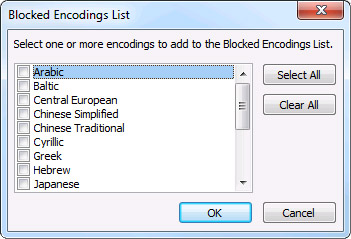
Sąraše pasirinkite norimą blokuoti kalbos koduotę arba pasirinkite Žymėti viską.
Pasirinkite Gerai abiejuose atidarytuose dialogo languose.
Pastaba
- "Unicode" šifravimai neįtraukti į blokuojamų šifravimų sąrašą.
- Laiškai, užšifruoti nežinomais arba nenurodytais šifravimais, filtruojami įprastu nepageidaujamo el. pašto filtru.
Susijusios temos
El. pašto žymėjimas kaip nepageidaujamo el. pašto arba blokuojamų siuntėjų „Outlook.com“
Nepageidaujamų el. laiškų ir pašto šiukšlių filtravimas internetinėje „Outlook“