Svarbu
Senesnės "Outlook", skirtos "Mac", palaikymas baigsis 2026 m. spalio mėn. Nuolatinis senstelėjusios "Outlook", skirtos "Mac", palaikymas priklausys nuo jūsų "Microsoft 365", "Office" arba "Outlook" licencijos. Daugiau informacijos rasite senstelėjusios "Outlook", skirtos "Mac", palaikymo pabaigoje.
Kai aplankas Gauta pildosi, tikriausiai ieškote naujų būdų, kaip apdoroti visus tuos el. laiškus. Taisyklės gali padėti viską surūšiuoti ir pirmiausia pateikti svarbiausius laiškus. "Outlook for Mac" gali automatiškai taikyti taisyklę gaunamiems arba siunčiamiems pranešimams pagal jūsų nustatytas sąlygas.
Taisyklė – veiksmas, automatiškai atliekamas su gaunamais arba siunčiamais laiškais pagal jūsų nurodytas sąlygas. Galite sukurti taisykles, kad išlaikytumėte tvarką. Pvz., galite kurti taisykles, pagal kurias laiškus galima automatiškai sudėti į aplankus arba priskirti laiškus kategorijoms.
Pastaba
Serverio taisykles galite kurti tik programoje "Outlook for Mac", kliento taisyklės nebepalaikomos.
Naujos taisyklės kūrimas
On the Outlook menu, select Settings.
Dalyje El. paštas pasirinkite Taisyklės.

Norėdami sukurti naują tuščią taisyklę, pasirinkite + Įtraukti naują taisyklę.
Taisyklių langepavadinkite taisyklę.
Pasirinkite sąlygą: Naudokite, kad pasirinktumėte taisyklės kriterijus. Naudokite taisyklę žemyn, norėdami peržiūrėti ir pažymėti norimus naudoti kriterijus. Jei kriterijai turi papildomas parinkčių, įveskite jas rodomame lange.
Pasirinkite veiksmą: Naudokite norėdami pasirinkti norimą atlikti veiksmą, kai gaunamas pažymėtus kriterijus atitinkantis pranešimas.
Daugiau taisyklių parinkčių:
- Į taisyklę įtraukite papildomų sąlygų arba veiksmų pasirinkdami Įtraukti kitą sąlygą.
- Į taisyklę įtraukti išimčių pažymėdami Įtraukti išimtį.
- Pagal numatytuosius nustatymus, parinktis Neapdoroti daugiau taisyklių yra įjungta. Kai ši parinktis įjungta, atėjus pranešimui, atitinkančiam daugiau nei vienos taisyklės kriterijus, bus taikoma tik pirma taisyklė. Jei šis parametras nenustatytas, taikomos visos taisyklės, kurių kriterijus pranešimas atitinka. Jei norite, kad būtų taikoma tik konkreti taisyklė, perkelkite ją sąraše aukščiau už kitas taisykles, tada suredaguokite pirmąją taisyklę ir įtraukite parinktį daugiau taisyklių neapdoroti.
Redaguoti esamą taisyklę
- On the Outlook menu, select Settings.
- Dalyje El. paštas pasirinkite Taisyklės.
- Taisyklių lange spustelėkite tris taškus (...) šalia taisyklės, kurią norite redaguoti, pasirinkite mygtuką Redaguoti taisyklę
 .
.
- Atlikę norimus pakeitimus, pasirinkite Įrašyti.
Taisyklės naikinimas
On the Outlook menu, select Settings.
Dalyje El. paštas pasirinkite Taisyklės.
Spustelėkite tris taškus (...) šalia taisyklės, kurią norite ištrinti, pasirinkite Ištrinti taisyklę mygtuką.
Patarimas
Jei norite tiesiog išjungti taisyklę, o ne ją panaikinti, galite išjungti šalia taisyklės esantį jungiklį.
- Taisyklės vykdomos iš viršaus į apačią tokia tvarka, kokia rodomos taisyklių lange. Norėdami pakeisti taisyklių tvarką, pasirinkite taisyklę, kurią norite perkelti, tada pasirinkite rodyklę aukštyn arba žemyn, kad perkeltumėte taisyklę į norimą padėtį sąraše.
- Taisykles galima įjungti arba išjungti naudojant šalia taisyklės esantį perjungiklį.
- Taisykles galima paleisti iš karto, spustelėjus tris taškus (...) šalia taisyklės ir pasirinkus mygtuką Vykdyti taisyklę dabar leidžiama.
Galite sukurti taisyklę, kuri perkelia visus laiškus iš [vardas] į aplanką, pavadintą "Paštas iš [vardas]". Jei gaunate el. laiškus iš kontaktų grupės (dar vadinamos siuntimo sąrašu), galite juos automatiškai perkelti į konkretų aplanką.
Norėdami sukurti aplanką, kuriame bus taisyklės siunčiami el. laiškai, pasirinkite šakninę pašto dėžutę, skirtuke Tvarkyti spustelėkite Naujas aplankas, įveskite aplanko pavadinimą ir paspauskite "Enter".
Patarimas
Jei jau sukūrėte aplanką, pereikite prie 2 veiksmo.
Pranešimų sąraše spustelėkite el. laišką su siuntėju arba gavėju, kuriam norite sukurti taisyklę.
Skirtuke Pagrindinis spustelėkite Taisyklės, tada spustelėkite Perkelti laiškus iš (siuntėjo vardas) arba Perkelti laiškus į (gavėjo vardas).

Aplankų ieškos lauke pradėkite vesti aplanko, į kurį norite perkelti pranešimus, pavadinimą.
Pasirodžius norimam aplankui, spustelėkite aplanko pavadinimą, spustelėkite Pasirinkti, tada spustelėkite Gerai.

Pastaba
Jei sukuriate kelias taisykles, "Outlook" vykdo taisykles tokia tvarka, kokia jos išvardytos taisyklių lange.
Taisyklės kūrimas pagal esamą laišką
Kai sukuriate taisyklę iš esamo laiško, siuntėjas, gavėjas ir tema automatiškai iš anksto įvedami taisyklių instrukcijose.
Norėdami sukurti aplanką, kuriame bus taisyklės siunčiami el. laiškai, pasirinkite šakninę pašto dėžutę, skirtuke Tvarkyti spustelėkite Naujas aplankas, įveskite aplanko pavadinimą ir paspauskite "Enter".
Patarimas
Jei jau sukūrėte aplanką, pereikite prie 2 veiksmo.
Laiškų sąraše spustelėkite laišką, iš kurio norite sukurti taisyklę.
Skirtuke Pagrindinis spustelėkite Taisyklės, tada spustelėkite Kurti taisyklę.
Dalyje Gavus naują pranešimą, atitinkantį visas šias sąlygas, redaguokite kriterijus pagal savo poreikius.

Norėdami pašalinti sąlygą, spustelėkite  . Norėdami įtraukti sąlygą, spustelėkite
  .
.
Dalyje Atlikite toliau nurodytus veiksmus pasirinkite, kas turėtų nutikti, kai siunčiate arba gaunate el. laiškus. Pvz., kai gaunate iš kieno nors el. laišką, pasirinkite Perkelti į aplanką, pasirinkite aplanką, į kurį norite perkelti el. laiškus, tada spustelėkite Pasirinkti aplanką.
Ieškos lauke raskite aplanką, kurį sukūrėte šiai taisyklei, spustelėkite Pasirinkti, tada spustelėkite Gerai.
IMAP arba POP paskyros pasirinktinės taisyklės kūrimas
Naudokite šią procedūrą, norėdami sukurti IMAP arba POP paskyros pasirinktinę taisyklę. Kai kurie IMAP ir POP interneto paslaugų teikėjai: "Gmail", "Yahoo!", AOL ir "Hotmail/Outlook.com".
- Meniu Įrankiai spustelėkite Taisyklės.
- Kairiojoje taisyklių lango srityje, dalyje Kliento taisyklės spustelėkite paskyros tipą.
-
Taisyklių lango apačioje spustelėkite Pridėti,
 .
.
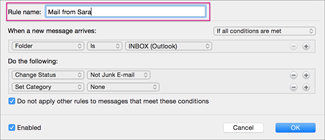
- Lauke Taisyklės pavadinimas įveskite taisyklės pavadinimą.
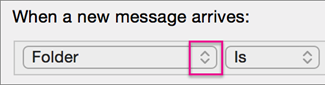
- Dalyje Kai gaunamas naujas pranešimas, spustelėkite rodykles pirmame lauke, kad atidarytumėte sąrašą, tada pasirinkite norimos identifikuoti informacijos tipą.
- Dalyje Gavus naują pranešimą, toliau slinkite iš kairės į dešinę, spustelėdami rodykles ir pasirinkdami taisyklės sąlygas.
Norėdami pašalinti sąlygą, spustelėkite . Norėdami įtraukti sąlygą, spustelėkite .
- Dalyje Atlikite šiuos veiksmus nurodykite veiksmus, kuriuos norite, kad taisyklė atliktų.
- Spustelėkite Gerai.
Pasirinktinės taisyklės kūrimas "Exchange" paskyrai
Naudokite šią procedūrą, jei jūsų paskyra veikia "Exchange" serveryje.
- Meniu Įrankiai spustelėkite Taisyklės.
- Kairiojoje taisyklių lango srityje, dalyje EXCHANGE SERVERIAI spustelėkite paskyros pavadinimą.
- Dalyje Kai gaunamas naujas pranešimas, spustelėkite rodykles pirmame lauke, kad atidarytumėte sąrašą, tada pasirinkite norimos identifikuoti informacijos tipą, pvz., Nuo, Gavėjai arba Tema.
- Dalyje Gavus naują pranešimą, toliau slinkite iš kairės į dešinę, spustelėdami rodykles ir pasirinkdami taisyklės sąlygas.
- Spustelėkite Įtraukti ieškos terminus, tada ieškos sąraše spustelėkite norimam įtraukti terminui.
Sužinokite, kokio tipo paskyrą turite
Jei bandote sukurti taisyklę "Outlook for Mac" ir nežinote, kokio tipo el. pašto paskyrą turite, štai kaip tai sužinoti:
- Lauke Taisyklės spustelėkite Rodyti viską.
- Dialogo lango "Outlook" parametrai dalyje Asmeniniai parametrai spustelėkite Paskyros.
-
Kairiojoje klientų lango srityje spustelėkite paskyrą, kuriai norite sukurti taisyklę.
Lango Paskyros viršutinėje dešinėje srityje matysite paskyros tipą, pvz., IMAP paskyra, "Exchange" paskyra arba POP paskyra.
- Norėdami grįžti į langą Taisyklės , spustelėkite Rodyti viską ir dalyje El. paštas spustelėkite Taisyklės.

Susiję straipsniai
Automatinių atsakymų Išvykęs siuntimas iš „Outlook“
