
Svarbu
Senesnės "Outlook", skirtos "Mac", palaikymas baigsis 2026 m. spalio mėn. Nuolatinis senstelėjusios "Outlook", skirtos "Mac", palaikymas priklausys nuo jūsų "Microsoft 365", "Office" arba "Outlook" licencijos. Daugiau informacijos rasite senstelėjusios "Outlook", skirtos "Mac", palaikymo pabaigoje.
Galite siųsti automatinius atsakymus (Išvykęs) programoje "Outlook", jei norite pranešti, kad iš karto neatsakysite į jų el. laiškus.
Pastaba
"Outlook", skirta "Mac", nepalaiko automatinių atsakymų "Gmail", "Yahoo!" ar kitoms POP arba IMAP paskyroms.
Automatiniai atsakymai į "Exchange", "Outlook.com", "Hotmail" arba Office 365 abonementą
Galite nustatyti automatinius atsakymus, kai nesate biure, ir nurodyti pabaigos datą, kad atsakymai būtų automatiškai sustabdyti, kai grįšite, arba galite neautomatinius atsakymus išjungti neautomatiniu būdu.
Nustatykite automatinius atsakymus, kai būsite išvykę iš biuro
Naršymo srityje pasirinkite El. paštas.
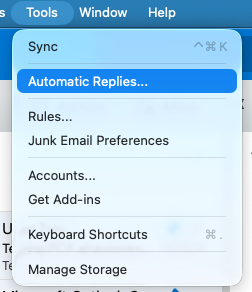
Pasirinkite meniu Įrankiai , tada pasirinkite Automatiniai atsakymai.
Pasirinkite paskyrą pasirinkdami išplečiamąjį meniu ir pasirinkite perjungimo mygtuką šalia Siųsti automatinius atsakymus , kad įjungtumėte automatinius atsakymus.
Dalyje Pranešimas, skirtas organizacijos darbuotojams įveskite automatinį atsakymą.
Norėdami nustatyti pradžios ir pabaigos datas, pasirinkite perjungiklį Nustatyti parinkties Siųsti atsakymus per konkretų laikotarpį dešinėje pusėje ir pažymėkite Laikotarpis , kad pasirinktumėte pradžios ir pabaigos datą ir laiką.

Pastaba
Pažymėjus šį žymės langelį ir nustačius pradžios ir pabaigos datą bei laiką, atsakymai Išvykęs bus automatiškai išjungti, pasirodžius pabaigos datai ir laikui.
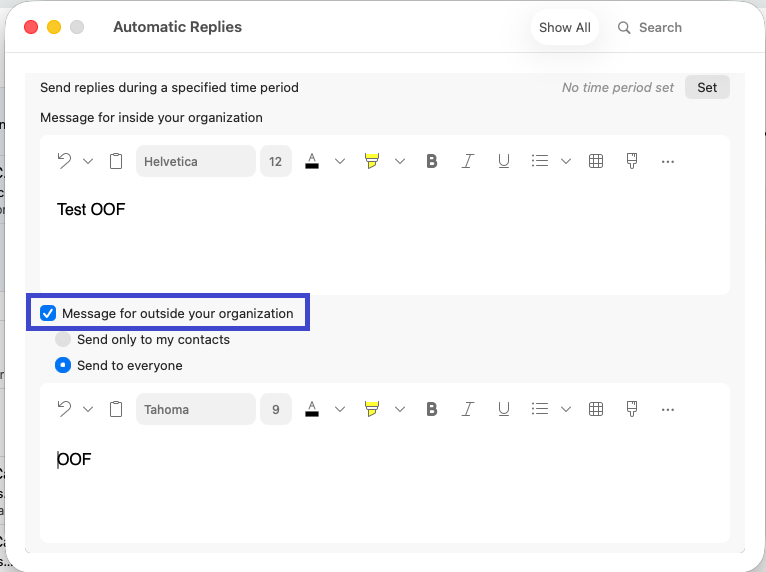
Norėdami nustatyti atsakymo jūsų organizacijai nepriklausantiems žmonėms parinktis (jei tai įgalino jūsų "Exchange" administratorius), pažymėkite Pranešimas, ar nėra jūsų organizacijoje, tada pasirinkite Siųsti tik mano kontaktams arba Siųsti visiems ir įveskite automatinį atsakymą.
Kai baigsite, uždarykite automatinių atsakymų langą.
Automatinių atsakymų išjungimas
- Naršymo srityje pasirinkite El. paštas.
- Pasirinkite meniu Įrankiai , tada pasirinkite Automatiniai atsakymai.
- Pasirinkite perjungimo mygtuką šalia Siųsti automatinius atsakymus.
Patikrinkite, kokio tipo paskyrą turite
"Outlook" meniu juostoje pasirinkite Įrankiai>, Paskyros.
Lauke Paskyros pasirinkite paskyrą.
Virš paskyros aprašo pateikiamas paskyros tipas.
Pastaba
Pirmiausia bus rodoma numatytosios paskyros informacija.