
"To Do" yra išmanioji sąrašo programa, integruota į "Outlook", kad galėtumėte planuoti savo dieną ir tvarkyti užduotis sąrašuose. Jei norite priskirti užduotį kam nors kitam, galite bendrinti sąrašą, kuriame yra užduotis, ir tada tas asmuo matys užduotį, kai jį pažymėsite. Į užduočių sąrašus galite įtraukti tiek užduočių, kiek norite.
Norėdami pradėti, atidarykite "Outlook" ir pasirinkite Užduotis 
Naujo užduočių sąrašo kūrimas naujojoje "Outlook"
Norėdami tvarkyti užduotis, galite ne tik numatytąjį ir intelektualųjį užduočių sąrašus, bet ir kitus sąrašus.
- Užduočių sąrašų apačioje pasirinkite
 naują sąrašą.
 - Įveskite naujo sąrašo pavadinimą.
- Paspauskite "Enter ", kad įrašytumėte naują sąrašą.
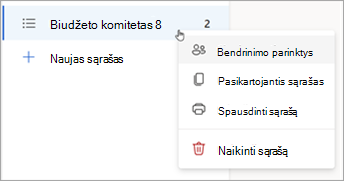
Galite bendrinti, dubliuoti, spausdinti arba naikinti sąrašą. Užduočių sąrašo stulpelyje paspauskite ir laikykite (arba spustelėkite dešiniuoju pelės mygtuku) sąrašą, kad pamatytumėte galimas parinktis. Atminkite, kad jei panaikinsite sąrašą, jo atkurti negalėsite.
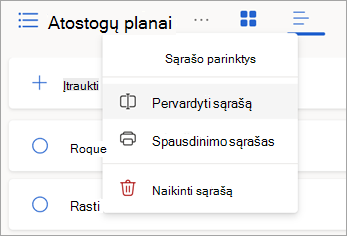
Norėdami pervardyti sąrašą, pasirinkite sąrašą, kad atidarytumėte jo užduotis, ir pasirinkite meniu Sąrašo parinktys
 .
.
Apie numatytuosius ir intelektualius sąrašus naujojoje "Outlook"
Užduočių puslapyje yra numatytieji užduočių sąrašai, taip pat pasirinktiniai intelektualieji sąrašai ir bet kokie jūsų sukurti užduočių sąrašai. Rodyti arba slėpti sąrašus "To Do" parametrų .
.
Peržiūrėkite bet kurios užduoties informaciją pasirinkdami ją iš Mano diena arba bet kurio iš savo sąrašų.
"Mano diena " yra išsamus sąrašas, kuris gali padėti sekti užduotis, kurias norite atlikti šiandien. Užduočių sąrašas "Mano diena" kasdien užpildomas užduotimis, kurių terminas yra tą dieną ir kurios nebuvo pažymėtos, kaip baigtos. Galite įtraukti esamas užduotis į Mano diena dešiniuoju pelės mygtuku spustelėdami užduotį ir pasirinkdami Įtraukti į Mano diena arba vilkdami užduotį iš bet kurio kito užduočių sąrašo į Mano diena. Užduotys, rodomos sąraše "Mano diena", laikomos pradiniame sąraše.
-
Pasiūlymai yra užduotys, kurias galbūt norėsite įtraukti į Mano diena. Jos apima užduotis, kurių terminas yra šiandien arba vėliau, kurių terminas jau praėjo, kurios buvo perkeltos į sritį Mano diena, bet nebaigtos, ar kurios gali būti susijusios su darbu. Norėdami peržiūrėti siūlomas užduotis, eikite į Mano diena, tada pasirinkite Pasiūlymai
 . Įtraukite bet kurią užduotį į Mano diena pasirinkdami + Įtraukti į Mano diena šalia užduoties. Pasirinkite Uždaryti
 kad išjungtumėte pasiūlymų sritį.
-
Pasiūlymai yra užduotys, kurias galbūt norėsite įtraukti į Mano diena. Jos apima užduotis, kurių terminas yra šiandien arba vėliau, kurių terminas jau praėjo, kurios buvo perkeltos į sritį Mano diena, bet nebaigtos, ar kurios gali būti susijusios su darbu. Norėdami peržiūrėti siūlomas užduotis, eikite į Mano diena, tada pasirinkite Pasiūlymai
Svarbu yra išsamus sąrašas, į kurį įtrauktos užduotys, kurias pažymėjote kaip svarbias. Užduoties svarbą galite įjungti arba išjungti pasirinkdami Pažymėti užduotį kaip svarbią / Šalinti svarbą
 .
. Suplanuota yra išmanusis sąrašas, į kurį įtrauktos užduotys su priminimais arba terminais, kurios nebuvo pažymėtos kaip baigtos. Užduotys, kurias kuriate su priminimu arba atlikimo terminu, bus automatiškai rodomos šiame sąraše. Vienintelis būdas į šį sąrašą įtraukti užduočių yra priskirti esamai užduočiai priminimą arba terminą.
Viskas yra išmanusis sąrašas, kuriame rodomos visos užduotys, kurios nebuvo pažymėtos, kaip baigtos.
Užbaigta yra išmanusis sąrašas, kuriame rodomos užduotys, kurias pažymėjote kaip baigtas.
Priskirta man yra išmanusis sąrašas, kuriame rodomos visos jums programoje "Planner" priskirtos užduotys.
Užduotys yra numatytasis sąrašas, kuriame saugomos naujos užduotys.
Pažymėti el. laiškai yra pasirinktinis sąrašas. Kai įjungta, laiškai, kuriuos pažymėjote pašte, nukopijuojami į vėliavėle pažymėtų el. laiškų sąrašą kaip užduotys. Galite įjungti arba išjungti pažymėtų el. laiškų sąrašą "To Do" parametruose
>,parametruose, prijungtose programose. Pažymėtų el. laiškų sąrašas pasiekiamas tik "„Microsoft“" paskyrose, pvz., paskyrose, kurios baigiasi Outlook.com, Hotmail.com ar Live.com, arba pasirinktiniuose domenuose, kurie nuomojami "„Microsoft“".
Patarimas
Jei nesate pasirengę pradėti užduoties, kurios terminas yra ateityje, galite nustatyti priminimą dieną, kai būsite pasirengę pradėti su ja dirbti. Norėdami įtraukti priminimą, pasirinkite užduotį ir pasirinkite Priminti man . Sužinokite daugiau dalyje "Užduočių valdymas naudojant "To Do" programoje "Outlook".
Užduočių perkėlimas tarp sąrašų naujojoje "Outlook"
Galite perkelti užduotį į naują sąrašą, nesvarbu, kurioje naujosios "Outlook" vietoje esate. Jei nematote savo užduočių, naršymo juostoje pasirinkite piktogramą Mano diena .
.
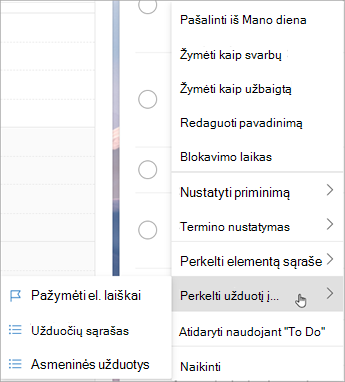
Paspauskite ir laikykite (arba spustelėkite dešiniuoju pelės mygtuku), kad pasiektumėte kontekstinį meniu.
Pasirinkite Perkelti užduotis į...
Pasirinkite sąrašą, į kurį norite perkelti užduotį.
Užduočių sąrašo bendrinimas naujojoje "Outlook"
Sąrašų bendrinimas palengvina užduočių priskyrimą kitiems žmonėms. Negalite bendrinti atskirų užduočių, bet galite bendrinti sukurtus užduočių sąrašus. Čia galite priskirti užduotį asmeniui, su kuriuo bendrinate sąrašą. Bendrinamus sąrašus galite atpažinti pagal bendrinamą piktogramą  .
.
Eikite į "To Do",
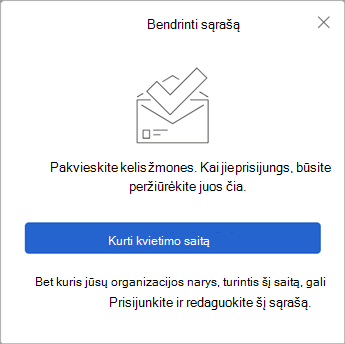
Paspauskite ir laikykite (arba dešiniuoju pelės mygtuku spustelėkite) užduočių sąrašą, kurį norite bendrinti, tada pasirinkite Bendrinti sąrašą.
Pasirinkite Kurti kvietimo saitą.
Pasirinkite Kopijuoti saitą.
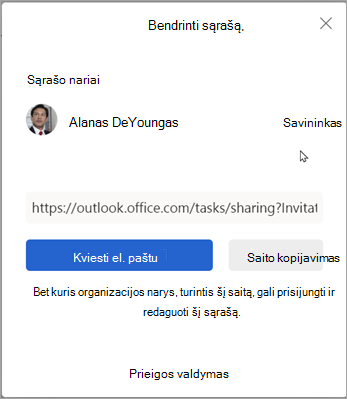
Pasirinkite Kviesti el. paštu, kad sukurtumėte naują "Outlook" pranešimą su kvietimo saitu, arba Kopijuoti saitą , kad įklijuotumėte ir bendrintumėte kitais būdais.
Pastaba
Galite siųsti saitą visiems, bet tik žmonės, turintys "Microsoft" paskyrą , galės prisijungti prie bendrinamo sąrašo.
Kai bendrinate užduočių sąrašą, galite jį paspausti ir laikyti (arba spustelėti dešiniuoju pelės mygtuku) ir pasirinkti Bendrinimo parinktys , kad vėl gautumėte kvietimo saitą. Pasirinkite Bendrinimo parinktys , tada Daugiau parinkčių , kad sustabdytumėte sąrašo bendrinimą arba neleistumėte prisijungti prie sąrašo dar neprisijungusiems žmonėms.
Apriboti prieigą prie šio sąrašo: jei įjungsite šį perjungiklį, kvietimo saitas nebeveiks ir niekas kitas negalės prisijungti prie šio sąrašo. Jei nuspręsite leisti prieigą ateityje, bus sukurtas naujas saitas.
Taip pat žr.
Užduočių kūrimas naudojant "To Do" programoje "Outlook"
Mano dienos naudojimas su "To Do" programoje "Outlook"
Užduočių valdymas naudojant "To Do" programoje "Outlook"
Vilkite užduotį į kalendorių naudodami "To Do" programoje "Outlook"
Vilkite pranešimą, kad sukurtumėte užduotį naudodami "To Do" programoje "Outlook"