
Naujojoje "Outlook", "My Day" ir "Calendar" bei "To Do" srityse rodomi būsimi kalendoriaus įvykiai ir užduotys bet kurioje "Outlook" vietoje, įskaitant "Mail", "Calendar" ir "People". Panašiai kaip klasikinės "Outlook" To-Do juostoje, sritis Mano diena siūlo įvairias rodinio tinkinimo parinktis, taip pat sparčiąją prieigą, kad galėtumėte įtraukti naują įvykį ir įtraukti užduotį, kad ir kur būtumėte.
Kalendoriaus įvykių ir užduočių rodymas naujojoje "Outlook" naudojant Mano diena
Pastaba
Mano diena išvaloma kiekvieną vidurnaktį. Užduotys, rodomos sąraše "Mano diena", laikomos ir kituose užduočių sąrašuose, taigi jos nepanaikinamos išvalius sąrašą "Mano diena".
Atidaryti Mano diena
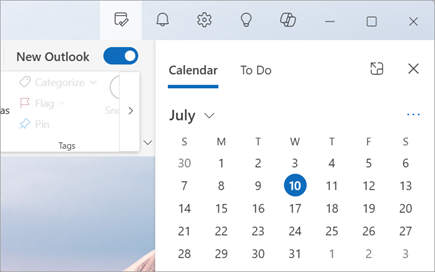
Galite atidaryti Mano diena iš bet kurios naujosios "Outlook" vietos, pvz., pašto, kalendoriaus, žmonių arba grupių. Pasirinkite piktogramą Mano diena Mano  puslapio viršuje.

Artėjančių kalendoriaus įvykių peržiūra srityje Mano diena
Pasirinkite piktogramą Mano diena
, kad būtų rodomas skirtukas Calendar ir būsimi įvykiai.Norėdami gauti daugiau informacijos, pasirinkite įvykį. Pasirinkite Atgal, kad grįžtumėte į skirtuką Calendar. Taip pat galite pasirinkti Peržiūrėti visą įvykį naujame lange, kad būtų rodoma arba pakeista visa įvykio informacija.

Norėdami sukurti naują įvykį, pasirinkite Naujas įvykis.
Norėdami pakeisti peržiūros dieną, pasirinkite datą srities viršuje.
Change view and display more calendars in Calendar tab
Skirtuke "Calendar" dalyje "Mano diena" pasirinkite Perjungti rodinius
 , kad perjungtumėte darbotvarkės rodinį ir dienos rodinį. Čia taip pat galite pasirinkti papildomus kalendorius , kurie bus rodomi srityje Mano diena .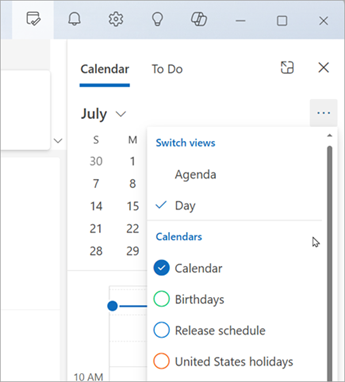
Prisijunkite prie "Teams" susitikimo neperjungdami į "Calendar".

Norint prisijungti prie susitikimų internetu nereikia perjungti į kalendorių. Kai Calendar prisegta prie To-Do juostos, prisijunkite prie bet kurio "Teams" susitikimo vos vienu spustelėjimu, pasirinkdami Prisijungti internetu.
Užduočių peržiūra naudojant "To Do" srityje Mano diena
Pasirinkite piktogramą Mano diena
, kad būtų rodomi skirtukai Calendar ir To Do. Jei kalendorius rodomas pirmas, pasirinkite skirtuką Užduotys , kad peržiūrėtumėte savo užduotis.Pasirinkite
 užduotį , kad sukurtumėte naują užduotį. Įveskite užduoties pavadinimą, paspauskite Enter arba Return, arba pasirinkite Įtraukti.
Norėdami pažymėti užduotį kaip svarbią, pasirinkite Pažymėti kaip svarbią
 .
.Norėdami užduotį pažymėti kaip baigtą, pasirinkite Žymėti kaip atliktą
 .
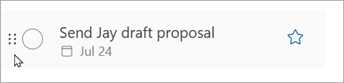
.Galite pertvarkyti užduotis srityje Mano diena. Pasirinkite taškus šalia Pažymėti kaip atliktą, tada vilkite užduotį sąraše aukštyn arba žemyn.
Norėdami redaguoti išsamią užduočių informaciją, pasirinkite Atidaryti, kad padarytumėte arba Valdyti visas užduotis , kad atidarytumėte " To Do" naujojoje "Outlook".

Patarimas
Norėdami sukurti užduoties kalendoriaus įvykį, atidarykite "Outlook" kalendorių ir nuvilkite užduotį iš srities Užduotys į kalendorių. Atidarę programą Paštas, taip pat galite nuvilkti el. laišką į užduočių sritį ir sukurti naują užduotį.
Taip pat žr.
Užduočių kūrimas naudojant "To Do" programoje "Outlook"
Užduočių valdymas naudojant "To Do" programoje "Outlook"
Vilkite užduotį į kalendorių naudodami "To Do" programoje "Outlook"
Vilkite pranešimą, kad sukurtumėte užduotį naudodami "To Do" programoje "Outlook"
Užduočių sąrašų kūrimas ir tvarkymas naudojant "To Do" programoje "Outlook"