
Svarbu
Senesnės "Outlook", skirtos "Mac", palaikymas baigsis 2026 m. spalio mėn. Nuolatinis senstelėjusios "Outlook", skirtos "Mac", palaikymas priklausys nuo jūsų "Microsoft 365", "Office" arba "Outlook" licencijos. Daugiau informacijos rasite senstelėjusios "Outlook", skirtos "Mac", palaikymo pabaigoje.
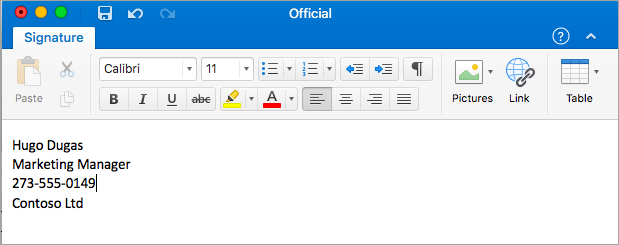
Prie el. laiškų pridėtą parašą galima tinkinti, kad atspindėtų jūsų asmeninį skonį, įmonės logotipą ar nuotaiką. Parašuose gali būti teksto, nuorodų ir paveikslėlių; Pavyzdžiui, galite sukurti parašą verslo el. paštui, kuriame yra jūsų vardas, pareigos, telefono numeris ir įmonės logotipas. Pavyzdys:
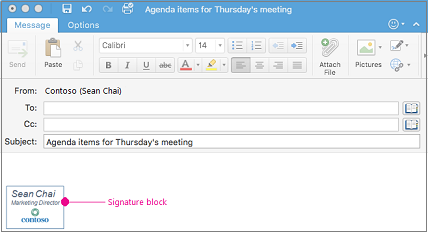
Galite rankiniu būdu įtraukti parašus į atskirus el. laiškus arba galite nustatyti, kad parašas būtų automatiškai įtraukiamas į kiekvieną siunčiamą laišką.
Programoje "Outlook" keli objektai turi būti užfiksuoti, kad galėtumėte juos visus vilkti vienu metu. Pirmiausia pažymėkite vieną objektą. Tada paspauskite ir laikykite Ctrl, kol pasirinksite daugiau objektų, tada galėsite juos nuvilkti į vietą.
El. pašto parašo kūrimas programoje „Outlook for Mac“
On the Outlook menu, select Settings.
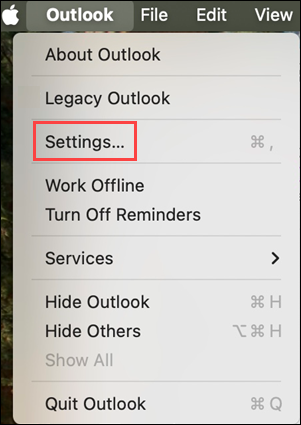
Dalyje El. paštas pasirinkite Parašai.
Pasirinkite Standard ir tada pervardyti numatytąjį parašą.
arbaPasirinkite
 , kad įtrauktumėte naują parašą.
Įveskite norimą parašo pavadinimą.
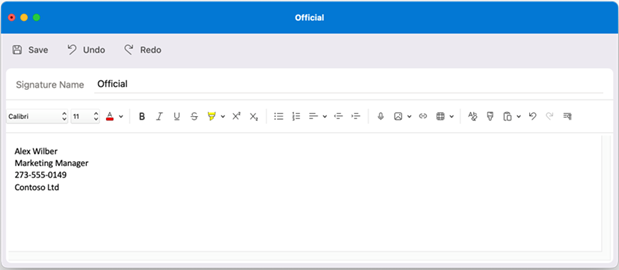
Parašo rengyklėje įveskite tekstą, kurį norite įtraukti į parašą. Galite:
Taikykite formatavimą, pvz., šriftą, šrifto stilių, šrifto dydį, šrifto spalvą ar paryškinimą. Pažymėkite tekstą prieš pritaikydami bet kokį formatavimą.
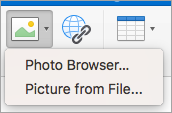
Įtraukite nuotrauką, logotipą ar paveikslėlį į parašą įterpdami paveikslėlius iš nuotraukų naršyklės arba paveikslėlį iš failo.

Įtraukite hipersaitą į savo portfelio ar įmonės svetainę. Pasirinkite Susieti
 , įveskite rodytiną tekstą ir adresą ir pasirinkite Gerai.
Įterpti lentelę.
Sukūrę savo parašą, pasirinkite Įrašyti ir uždarykite redaktoriaus langą.
Uždarykite langą Parašai .
Parašo įtraukimas į el. laiškų arba kalendoriaus kvietimą programoje "Outlook for Mac"
- Spustelėkite pranešimo tekstą.
-
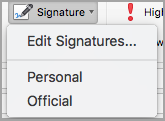
Juostelėje pasirinkite Parašas, tada pasirinkite parašą iš sąrašo.

Automatinis parašo įtraukimas į visus laiškus programoje "Outlook for Mac"
Galite nustatyti numatytąjį parašą kiekvienai savo pašto paskyrai.
On the Outlook menu, select Settings.
Dalyje El. paštas pasirinkite Parašai.
Dalyje Pasirinkti numatytąjį parašą pasirinkite paskyrą, kuriai nustatysite numatytąjį parašą.
Jei turite kelias paskyras, turite atskirai nustatyti numatytąjį parašą kiekvienai paskyrai.
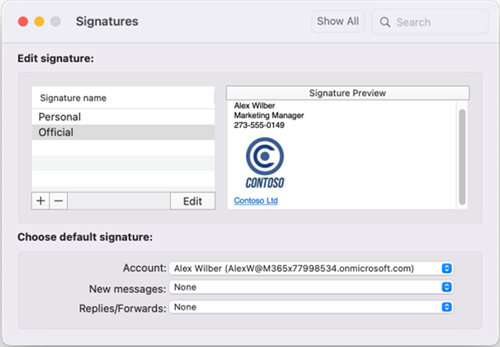
Jei norite įtraukti parašą į visus naujus pranešimus, atitinkamai nustatykite parinktį Nauji pranešimai .
Jei norite įtraukti parašą į visus laiškus, į kuriuos atsakote arba kuriuos persiunčiate, nustatykite parinktį Atsakymai / persiuntimai .
Uždarykite langą Parašai .
Parašo keitimas programoje "Outlook for Mac"
On the Outlook menu, select Settings.
Dalyje El. paštas pasirinkite Parašai.
Dalyje Parašo pavadinimas pasirinkite norimą keisti parašą, tada pasirinkite Redaguoti.
Atnaujinkite savo parašą, tada pasirinkite Įrašyti.


Susijusios temos
Parašo kūrimas ir įtraukimas į laiškus programoje "Outlook", skirtoje asmeniniam kompiuteriui