Suvestinė
El. pašto parašai užtikrina profesionalų nuoseklumą bendraujant su verslu ir užtikrina, kad gavėjai turėtų jūsų kontaktinę informaciją kiekviename laiške. Programoje "Outlook" galite nustatyti kelis parašus skirtingiems tikslams (vidiniams ir išoriniams, asmeniniams ir verslo) ir pasirinkti, ar norite automatiškai juos įtraukti į naujus el. laiškus, atsakymus arba persiuntimus. Jūsų paraše gali būti teksto, saitų, paveikslėlių ir vaizdų (pvz., jūsų ranka rašytas parašas arba logotipas).
Šiame straipsnyje aprašomas parašų kūrimas naujojoje "Outlook", skirtoje "Windows", klasikinėje "Outlook", skirtoje "Windows", internetinė „Outlook“ ir Outlook.com. Jei naudojate "Mac" skirtą "Outlook", eikite į parašo kūrimas, įterpimas arba keitimas programoje "Outlook for Mac".
Pastaba
Jei šiame naujame "Outlook" skirtuke atlikti veiksmai nepadeda, gali būti, kad dar nenaudojate naujosios "Outlook", skirtos "Windows". Pasirinkite Klasikinė "Outlook" ir atlikite nurodytus veiksmus.
El. pašto parašo kūrimas ir įtraukimas naujojoje "Outlook"
Naujojoje "Outlook" galite nustatyti įvairius parašus ir pasirinkti parašą, kurį norite naudoti rašydami laišką. Žiūrėkite vaizdo įrašą .
.
- Pasirinkite Parametrai
 .
.
- Pasirinkite Paskyros>parašai.
- Jei į naująją "Outlook" įtraukėte daugiau nei vieną paskyrą, pasirinkite paskyrą, kuriai norite taikyti savo el. pašto parašą.
- Pasirinkite
 parašą, tada suteikite jam atskirą pavadinimą.
- Redagavimo lauke po nauju pavadinimu įveskite savo parašą, tada formatuokite jį naudodami šriftą, spalvą ir stilių, kad išgautumėte norimą išvaizdą.
- Naudokite apačioje esančius žymės langelius, kad pasirinktumėte, ar taikyti parašą naujiems laiškams, atsakymams ir persiunčiamiems laiškams. Arba palikite juos tuščius ir rašydami laišką įtraukite norimą parašą.
- Baigę pasirinkite Įrašyti.
Parašo įtraukimas kuriant pranešimą naujojoje "Outlook"
Dalyje Paštas pasirinkite Naujas laiškas.
Skirtuko Laiškas grupėje Įterpimas pasirinkite Parašas.
Pasirinkite vieną iš įrašytų parašų, kuriuos norite įtraukti į pranešimą.
Jei norite sukurti naują parašą, išplečiamajame sąraše pasirinkite Parašai... Atlikite veiksmus, nurodytus skyriuje El. pašto parašo kūrimas ir įtraukimas , kad sukurtumėte ir įrašytumėte naują parašą.
El. pašto parašo keitimas naujojoje "Outlook"
Jei norite pakeisti savo el. pašto parašą, atlikite šiuos veiksmus.
- Pasirinkite Parametrai .
- Pasirinkite Paskyros>parašai.
- Pasirinkite mygtuką Redaguoti parašą
 šalia parašo kurį norite keisti.
- Atlikę keitimus pasirinkite Įrašyti.
Pastaba
Jei turite "Microsoft" paskyrą ir naudojate "Outlook" ir internetinę "Outlook“" arba internetinę "Outlook“" verslui, turite sukurti parašą abiejuose produktuose.
Sukurkite savo parašą ir pasirinkite, kada "Outlook" pridės parašą prie jūsų laiškų klasikinėje "Outlook", skirtoje "Windows"
Jei norite pažiūrėti, kaip tai daroma, galite pereiti tiesiai į žemiau esantį vaizdo įrašą.
Atidarykite naują el. laišką.
On the Message menu, select Signature>Signatures.
Priklausomai nuo klasikinės "Outlook" lango dydžio ir nuo to, ar kuriate naują el. laišką, atsakymą ar persiuntimą, pranešimo meniu ir mygtukas Parašas gali būti dviejose skirtingose vietose.


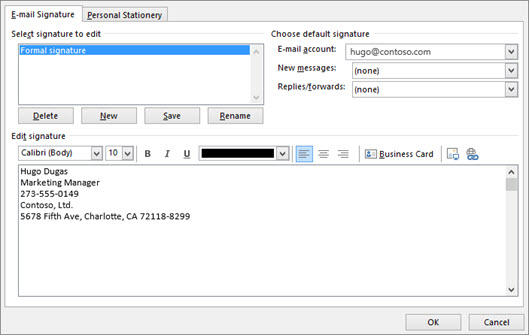
Dalyje Pasirinkite redaguotiną parašą, pasirinkite Naujas ir dialogo lange Naujas parašas įveskite parašo pavadinimą .
Dalyje Redaguoti parašą sukurkite savo parašą. Galite keisti šriftus, šrifto spalvas ir dydžius, taip pat teksto lygiuotę. Jei norite sukurti patikimesnį parašą su ženkleliais, lentelėmis ar kraštinėmis, naudodami "Word" sukurkite ir formatuokite parašo tekstą, tada nukopijuokite ir įklijuokite jį į parašo redagavimo lauką. Taip pat galite naudoti iš anksto sukurtą šabloną , kad sukurtumėte savo parašą. Atsisiųskite šablonus programoje "Word", tinkinkite naudodami savo asmeninę informaciją, tada nukopijuokite ir įklijuokite į lauką Redaguoti parašą.
Pastaba
- Į savo el. pašto parašą galite įtraukti saitų ir vaizdų, pakeisti šriftus ir spalvas bei pritaikyti teksto abipusę lygiuotę naudodami mažąją formatavimo juostą, esančią dalyje Redaguoti parašą.
- Taip pat galite įtraukti socialinės medijos piktogramų ir saitų į savo parašą arba tinkinti vieną iš mūsų iš anksto sukurtų šablonų. Daugiau informacijos rasite Parašo kūrimas naudojant šabloną.
- Norėdami įtraukti vaizdų į parašą, žr. Logotipo arba vaizdo įtraukimas į parašą.
Dalyje Pasirinkti numatytąjį parašą nustatykite šias parinktis.
Išplečiamajame lauke El. pašto paskyra pasirinkite el. pašto paskyrą, su kuria norite susieti parašą. Kiekviena el. pašto paskyra gali turėti skirtingus parašus.
Galite nustatyti, kad parašas būtų automatiškai įtraukiamas į visus naujus laiškus. Eikite į išplečiamąjį lauką Nauji pranešimai ir pasirinkite vieną iš savo parašų. Jei nenorite, kad parašai būtų automatiškai įtraukiami į naujus laiškus, pasirinkite (none). Pasirinkus šią parinktį, parašo nepridedate jokiems laiškams, į kuriuos atsakote arba kuriuos persiunčiate.
Galite pasirinkti, kad parašas būtų automatiškai rodomas atsakymo ir persiuntimo laiškuose. Išplečiamajame sąraše Atsakymai / persiuntimai pasirinkite vieną iš savo parašų. Kitu atveju priimkite numatytąją parinktį (nėra).
Pasirinkite Gerai , kad įrašytumėte naują parašą ir grįžtumėte į pranešimą. Klasikinė "Outlook" neįtraukia naujojo parašo į pranešimą, kurį atidarėte atlikdami 1 veiksmą, net jei pasirinkote taikyti parašą visiems naujiems el. laiškams. Į šį vieną laišką parašą turėsite įtraukti rankiniu būdu. Visuose būsimuose laiškuose parašas bus įtrauktas automatiškai. Norėdami įtraukti parašą rankiniu būdu, meniu Pranešimas pasirinkite Parašas, tada pasirinkite ką tik sukurtą parašą.
El. pašto parašo keitimas klasikinėje "Outlook", skirtoje "Windows"
Jei norite pakeisti savo el. pašto parašą, atlikite šiuos veiksmus.
- Pasirinkite failo>parinktis>Pašto>parašai.
- Pasirinkite norimą redaguoti parašą, tada atlikite norimus pakeitimus parašo redagavimo lauke.
- Baigę pasirinkite Įrašyti , tada Gerai.
Logotipo arba vaizdo įtraukimas į parašą klasikinėje "Outlook", skirtoje "Windows"
Jei norite įtraukti įmonės logotipą ar atvaizdą, atlikite nurodytus veiksmus.
- Atidarykite naują pranešimą, tada pasirinkite Parašo>parašai.
- Lauke Pasirinkite redaguotiną parašą pasirinkite parašą, į kurį norite įtraukti logotipą arba paveikslėlį.
- Pasirinkite mygtuką Vaizdas
 , raskite vaizdo failą ir pasirinkite Įterpti.
- Norėdami pakeisti vaizdo dydį, dešiniuoju pelės mygtuku spustelėkite vaizdą, tada pasirinkite Paveikslėlis. Pasirinkite skirtuką Dydis ir naudokite parinktis, norėdami pakeisti vaizdo dydį. Norėdami išlaikyti vaizdo proporcijas, būtinai pažymėkite žymės langelį Fiksuoti proporcijas .
- Baigę pasirinkite Gerai, tada dar kartą pasirinkite Gerai , kad įrašytumėte parašo pakeitimus.
Pastaba
Naudojant vektorinio aprašo kalbos (VML) žymes paraše, kai kurie elementai gali būti rodomi kaip priedai, o ne įdėtieji vaizdai. Norėdami pasiekti geriausių rezultatų įterpdami paveikslėlius, rekomenduojame atlikti aukščiau nurodytus veiksmus.
Neautomatinis parašo įterpimas naudojant klasikinę "Outlook"
Jei nepasirinksite įterpti parašo į visus naujus laiškus arba atsakymus ir persiuntimus, parašą vis tiek galite įterpti rankiniu būdu.
- El. laiško skirtuke Laiškas pasirinkite Parašas.
- Pasirinkite savo parašą iš pasirodžiusių iškylančiųjų meniu. Jei turite daugiau nei vieną parašą, galite pasirinkti bet kurį iš sukurtų parašų.
Žr., kaip tai padaryti
Į puslapio viršų
Parašo kūrimas ir įtraukimas į laišką programoje internetinė „Outlook“ arba Outlook.com
Naudodami internetinė „Outlook“ arba Outlook.com galite sukurti el. pašto parašą, kurį vėliau galėsite įtraukti į visus siunčiamus laiškus arba neautomatiškai įtraukti į konkrečius laiškus.
- Puslapio viršuje pasirinkite Parametrai .
- Pasirinkite Paskyros>parašai.
- Pasirinkite parašą, tada suteikite jam atskirą pavadinimą.
- Redagavimo lauke po nauju pavadinimu įveskite savo parašą, tada formatuokite jį naudodami šriftą, spalvą ir stilių, kad išgautumėte norimą išvaizdą.
- Naudokite apačioje esančius žymės langelius, kad pasirinktumėte, ar taikyti parašą naujiems laiškams, atsakymams ir persiunčiamiems laiškams. Arba palikite juos tuščius ir rašydami laišką įtraukite norimą parašą.
- Baigę pasirinkite Įrašyti.
Parašo įtraukimas į naują laišką internetinė „Outlook“ arba Outlook.com
Jei sukūrėte parašą naudodami internetinę "Outlook„Outlook“", bet nepasirinkote automatiškai įtraukti jo į visus siunčiamus laiškus, galite jį įtraukti vėliau, rašydami el. laišką.
- Naujame pranešime arba atsakyme įveskite savo pranešimą.
- On the Message tab, select
 Parašas.
- Jei sukūrėte kelis parašus, pasirinkite parašą, kurį norite naudoti naujame laiške ar atsakyme.
- Kai jūsų laiškas bus parengtas, spustelėkite Siųsti.
El. pašto parašo keitimas internetinė „Outlook“ arba Outlook.com
Jei norite pakeisti savo el. pašto parašą, atlikite šiuos veiksmus.
- Pasirinkite Parametrai .
- Pasirinkite Paskyros>parašai.
- Pasirinkite mygtuką Redaguoti parašą šalia parašo kurį norite keisti.
- Atlikę keitimus pasirinkite Įrašyti.
Patarimas
Naujo parašo kūrimo veiksmai yra tokie patys naujoje "Outlook" ir "Outlook" žiniatinklio versijose.
Susiję straipsniai
El. pašto parašo kūrimas ir įtraukimas programoje "Outlook for Mac"
El. pašto parašo kūrimas naudojant šabloną
